포스에 로그인하기
포스토스 포스는 프론트 기기와 연결해서 로그인하거나, 프론트 없이 매장고유번호 또는 대표자 휴대폰 번호로 로그인할 수 있어요. 매장에서 사용할 방법 하나를 선택해 주세요.
- 프론트를 함께 사용한다면 프론트에 연결해서 로그인하기
- 프론트를 연결하지 않는다면 프론트 없이 번호로 로그인하기
프론트에 연결해서 로그인하기
프론트는 인터넷이나 시리얼 케이블로 연결할 수 있어요.
포스 첫 화면에서
시작하기를 선택하면 포스가 프론트를 찾기 시작해요.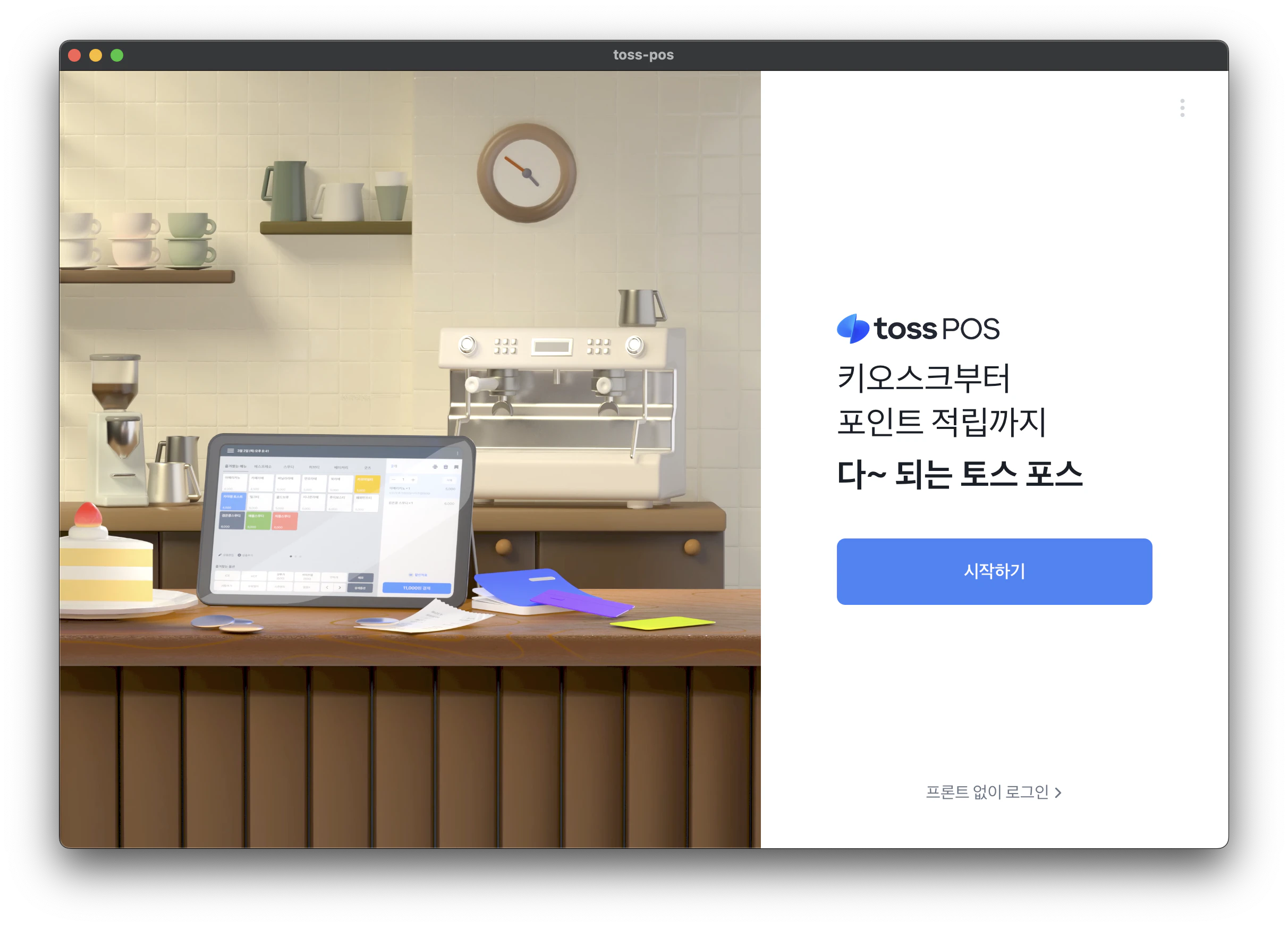
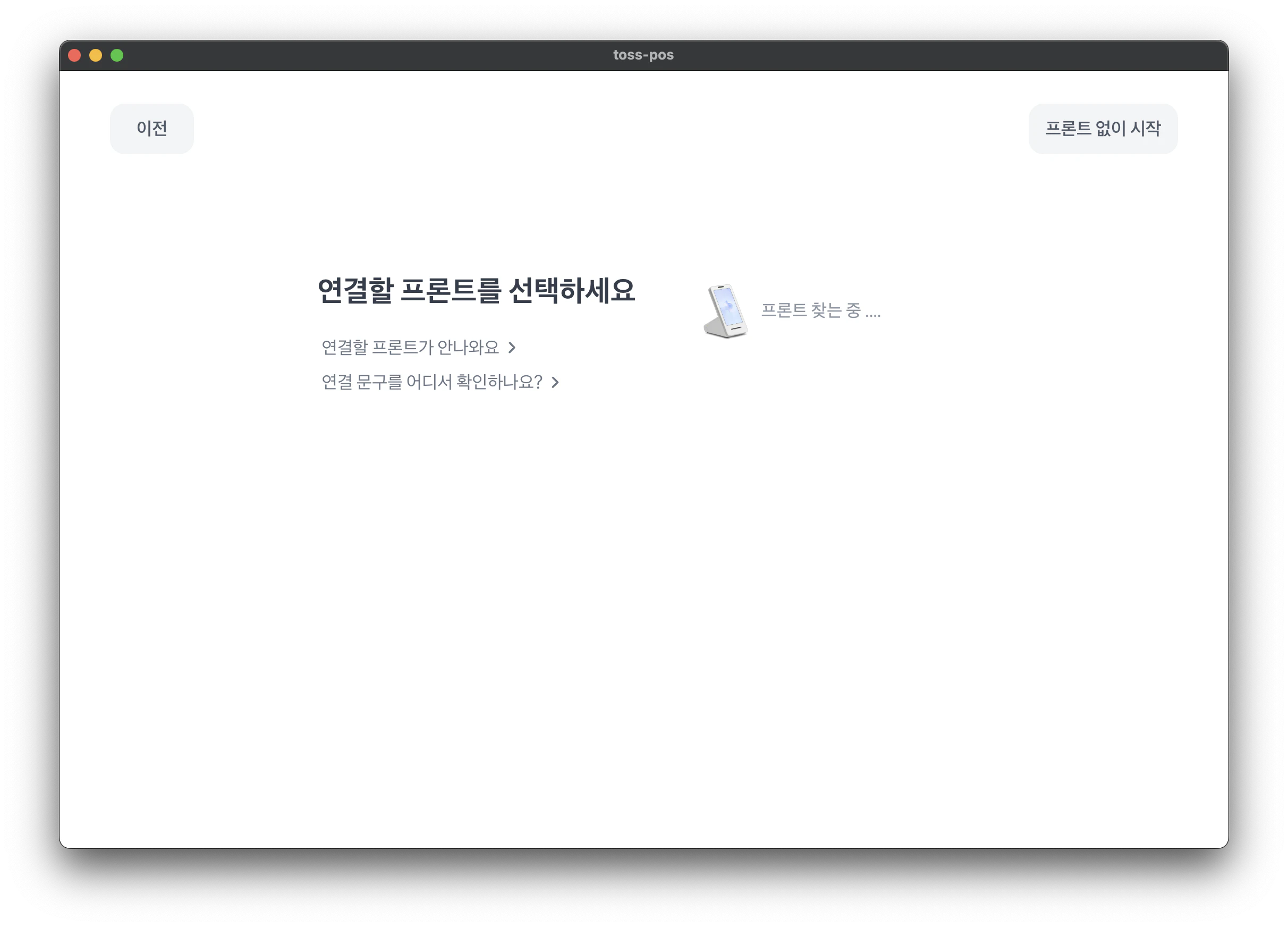
목록에서 연결할 프론트를 선택해 주세요.
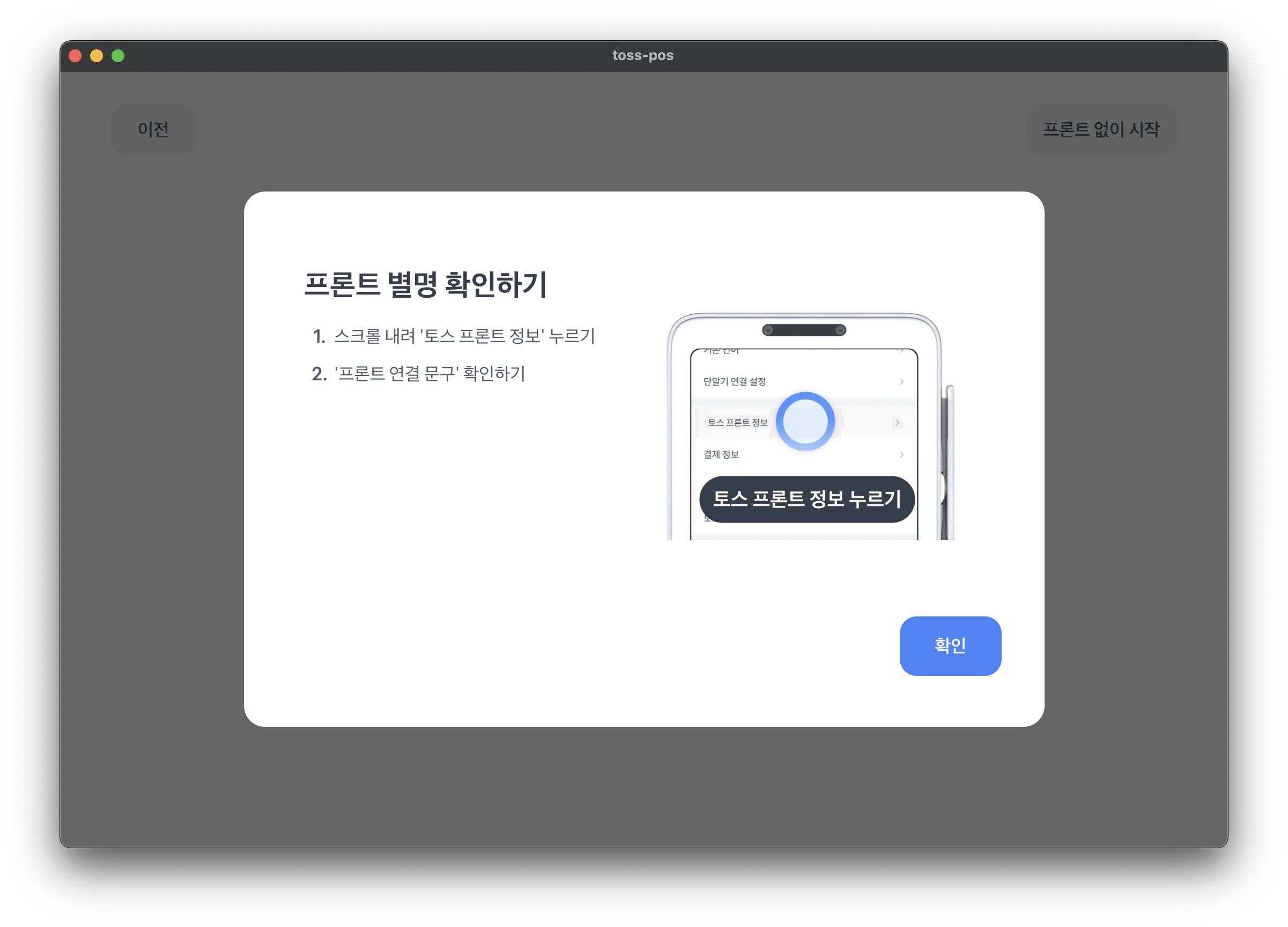
내 프론트 연결 문구를 모른다면
포스에서 연결 문구를 어디서 확인하나요?를 선택하면 "프론트 연결 문구"를 확인할 수 있는 안내가 나와요.
프론트에서 토스 프론트 정보 > 프론트 연결 문구로 들어가면 내 프론트 연결 문구를 확인할 수 있어요.
내 프론트가 목록에 나타나지 않는다면
프론트에서 인증번호를 확인해서 연결할 수 있어요.
- 프론트 찾기 화면에서
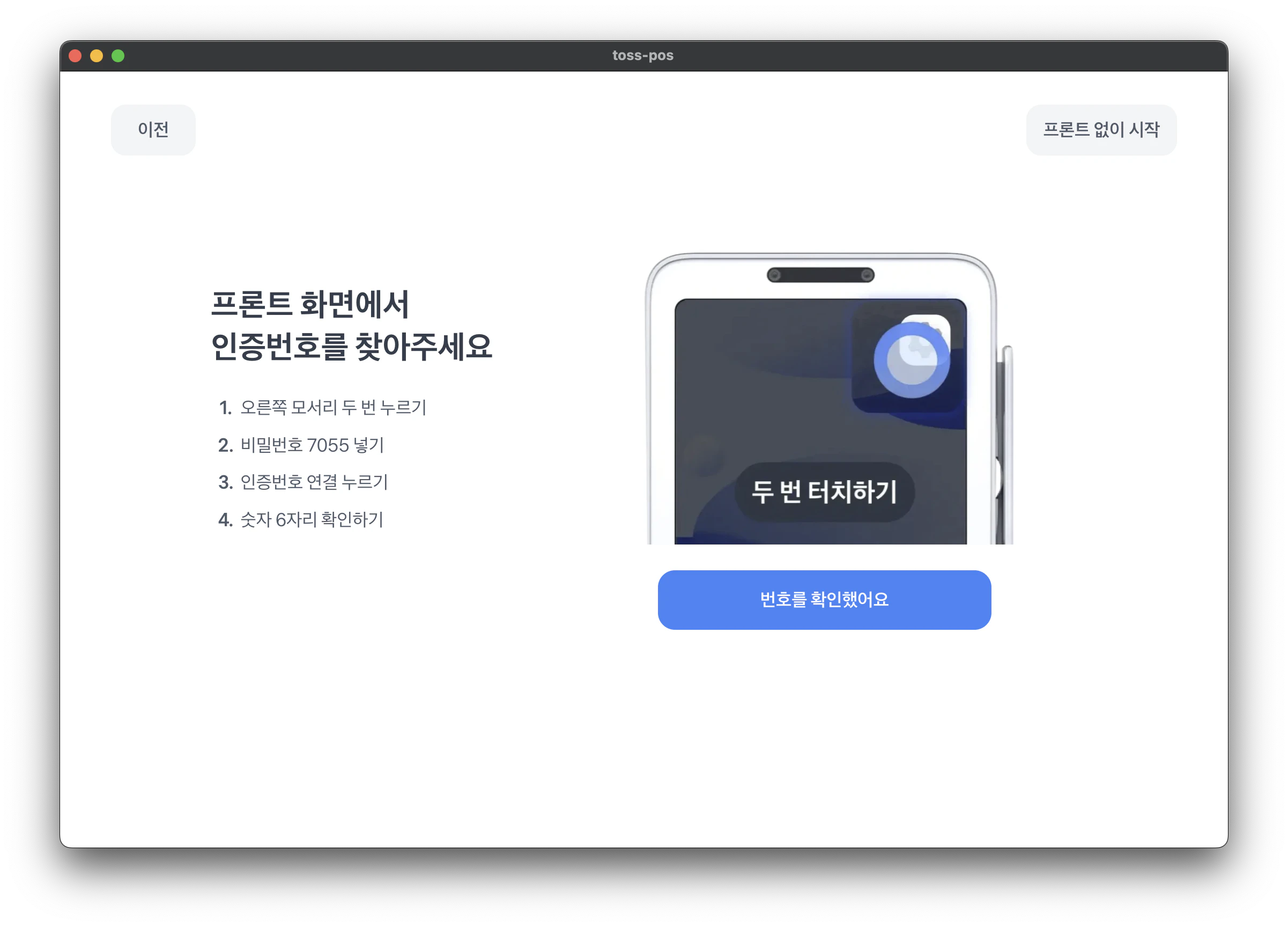
찾는 프론트가 없다면 인증번호로 연결하기를 선택해 주세요. - 프론트 화면 오른쪽 모서리를 두 번 누르고 화면에 안내된 공용 비밀번호(7755)를 입력한 뒤 인증번호 연결을 선택해 주세요. 6자리 숫자를 확인할 수 있어요.
- 포스에서
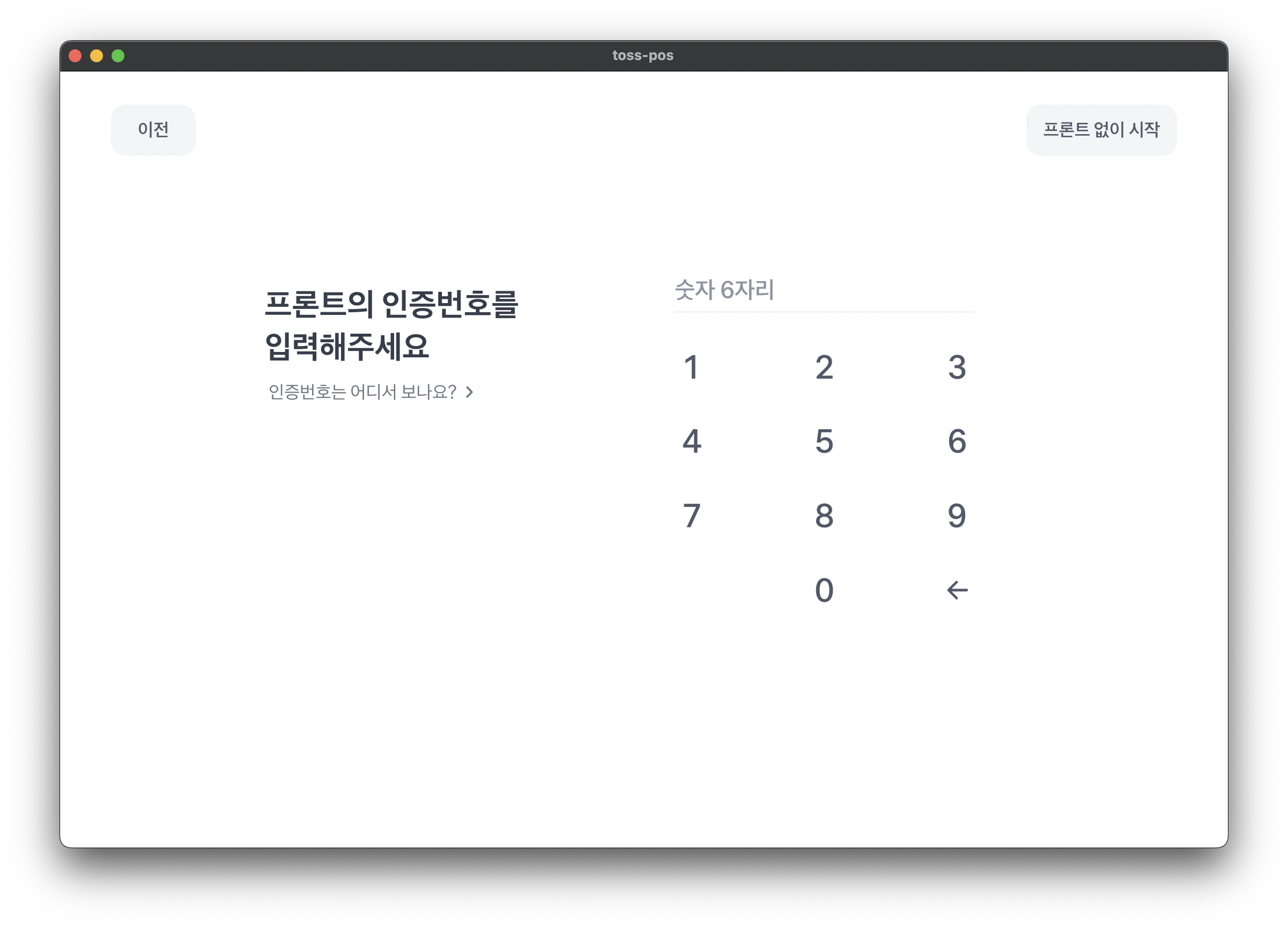
번호를 확인했어요를 선택하고, 프론트에서 확인한 숫자를 입력해 주세요.
프론트 없이 번호로 로그인하기
프론트를 연결하지 않고 시작하려면 포스 첫 화면에서 프론트 없이 로그인을 선택해 주세요.
프론트 찾기 화면에서는 오른쪽 위 프론트 없이 시작을 선택하면 돼요.
로그인 화면에서 두 가지 방법 중 하나를 고를 수 있어요.
| 로그인 방법 | 필요한 정보 |
|---|---|
매장고유번호로 로그인 | 사업자등록번호, 매장고유번호, 휴대폰 번호 |
휴대폰 번호 로그인 | 대표자 휴대폰 번호, 비밀번호 |
매장고유번호로 로그인하기
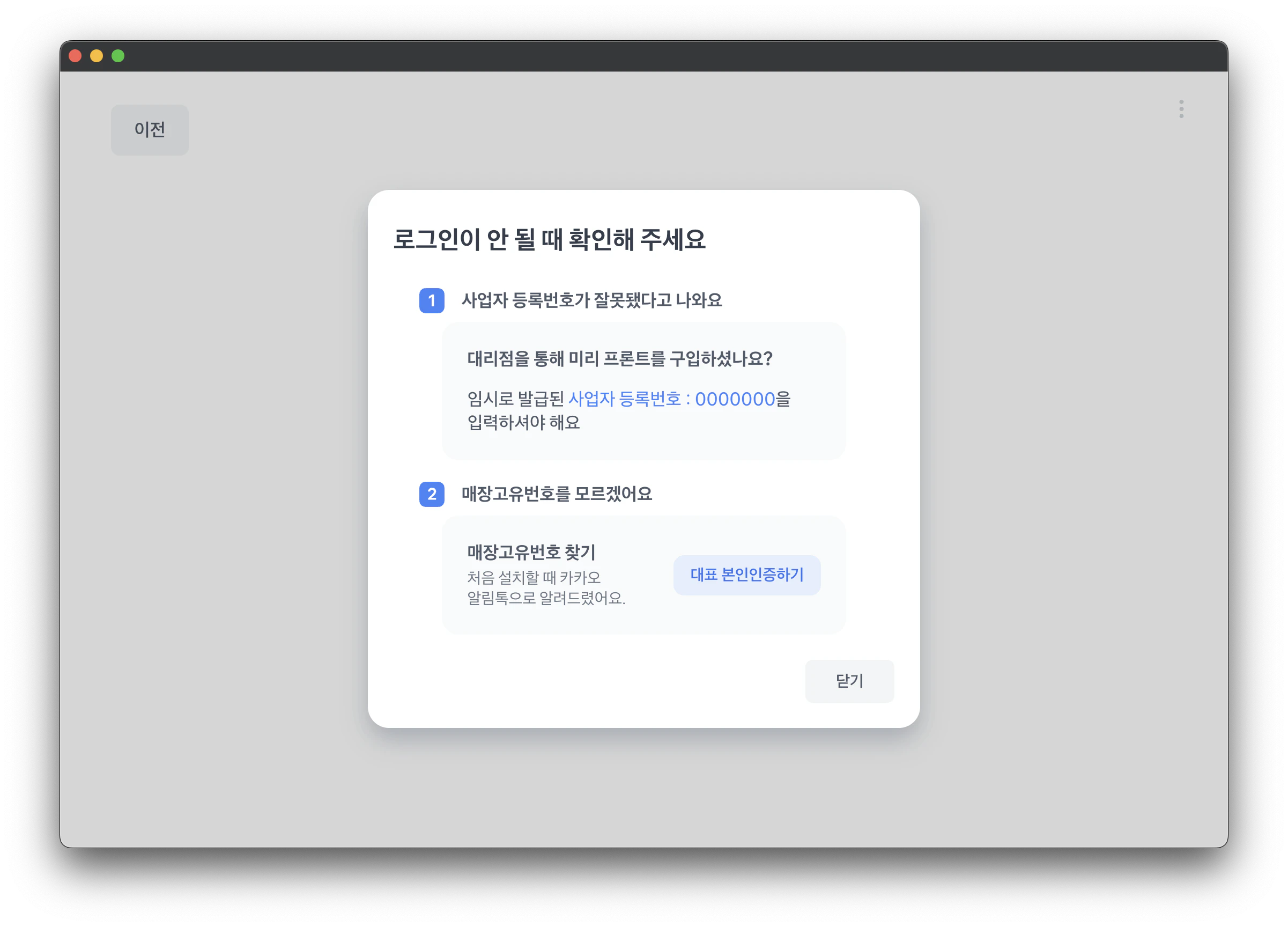
매장고유번호를 모르면 대표자 휴대폰으로 받은 카카오 알림톡을 확인해 주세요. 알림톡을 찾지 못했다면 매장고유번호 찾기를 확인해 주세요.
매장고유번호로 로그인 탭에서 사업자등록번호, 매장고유번호, 휴대폰 번호를 입력하고 로그인을 눌러 주세요.
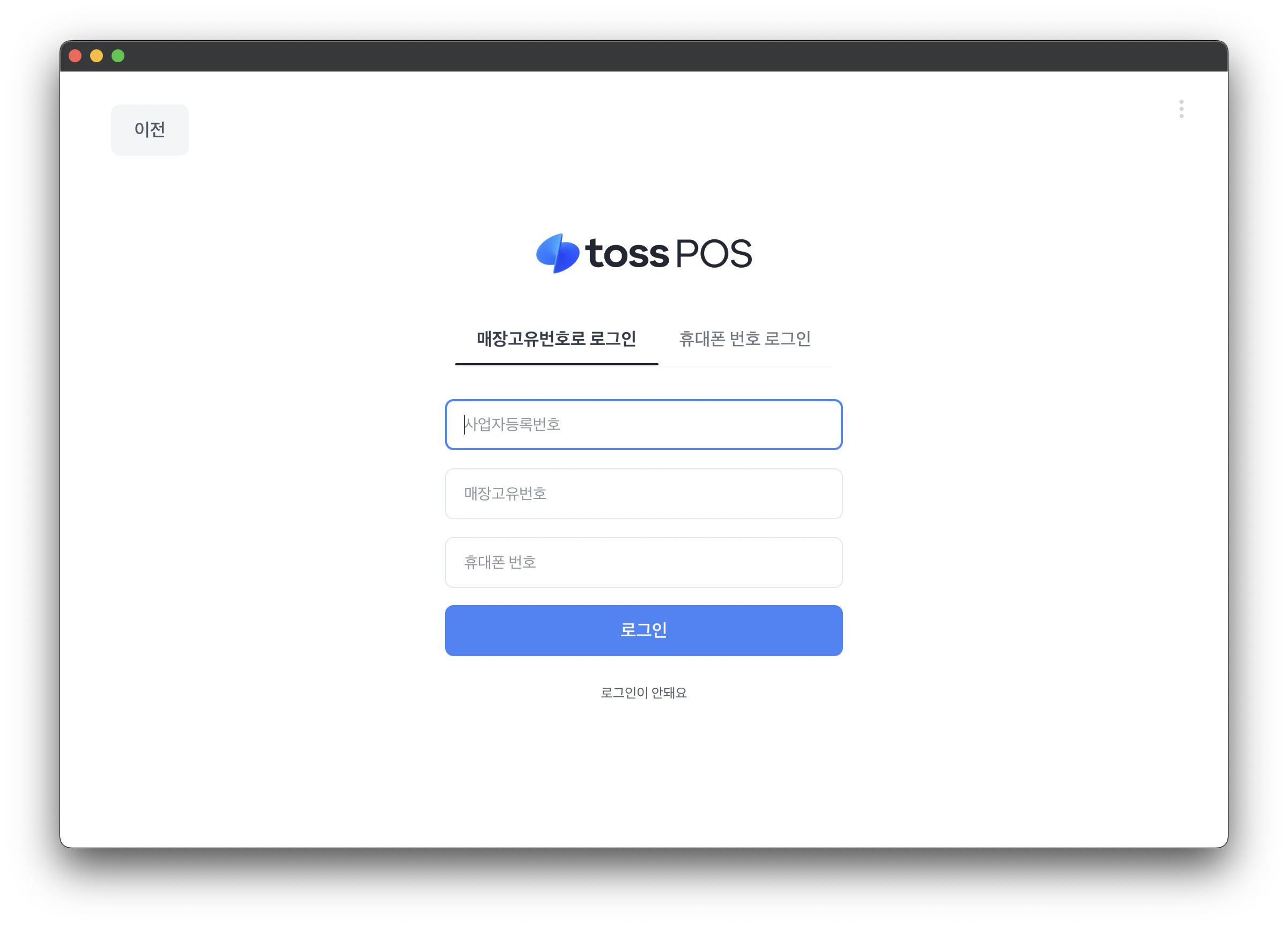
번호가 기억나지 않거나 로그인이 되지 않으면 로그인이 안돼요를 선택해 안내를 확인하세요.
휴대폰 번호로 로그인하기
대표자 휴대폰 번호만 사용할 수 있어요. 처음 이용한다면 휴대폰으로 QR 코드를 스캔해 비밀번호를 설정해야 해요. 이미 비밀번호를 만들었다면 2단계는 건너뛰고 로그인해 주세요.
휴대폰 번호 로그인탭을 선택해 주세요.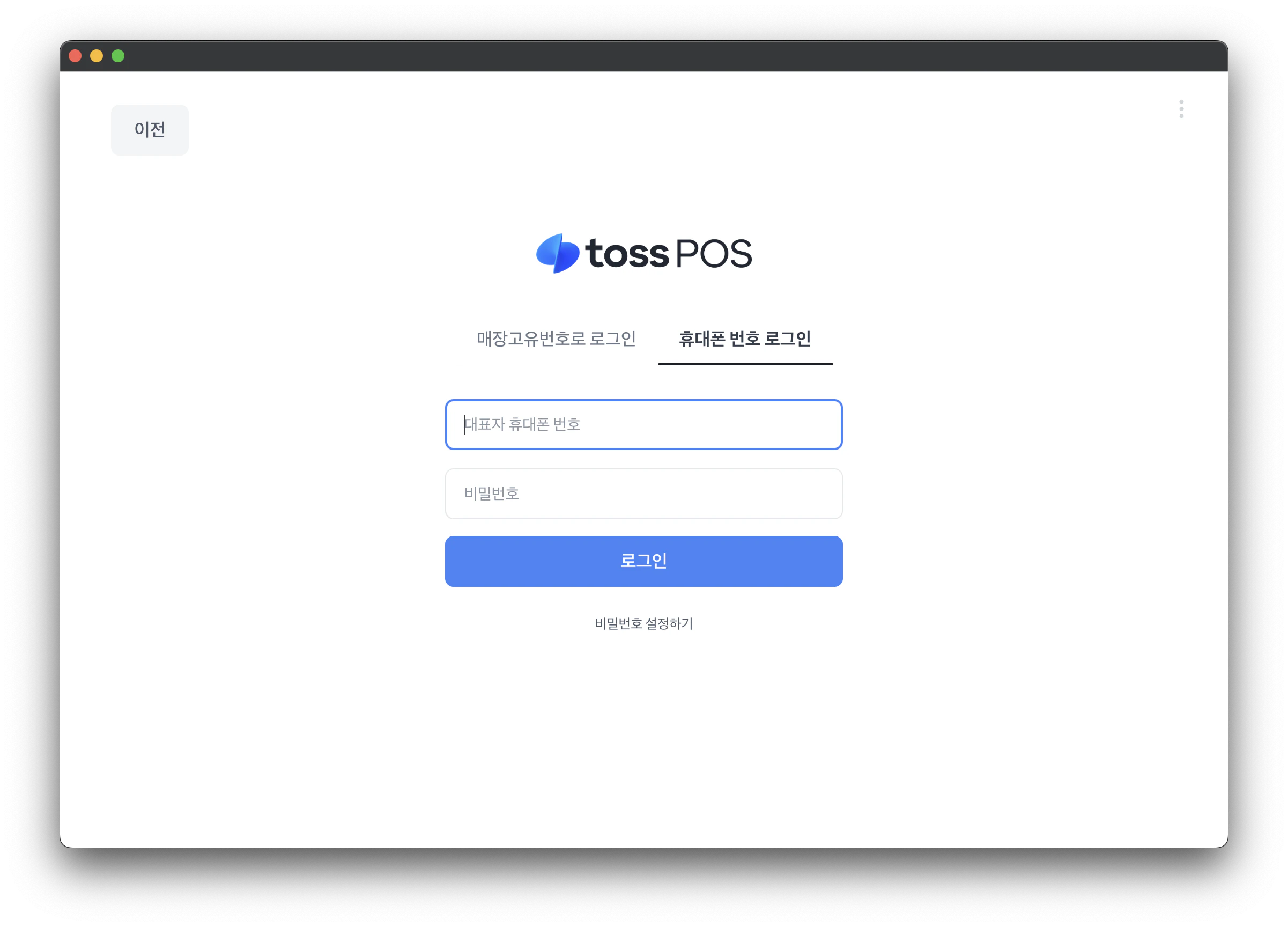
비밀번호를 아직 만들지 않았다면
비밀번호 설정하기를 선택하고, 휴대폰으로 QR 코드를 스캔해서 비밀번호를 설정한 뒤닫기를 선택해 주세요.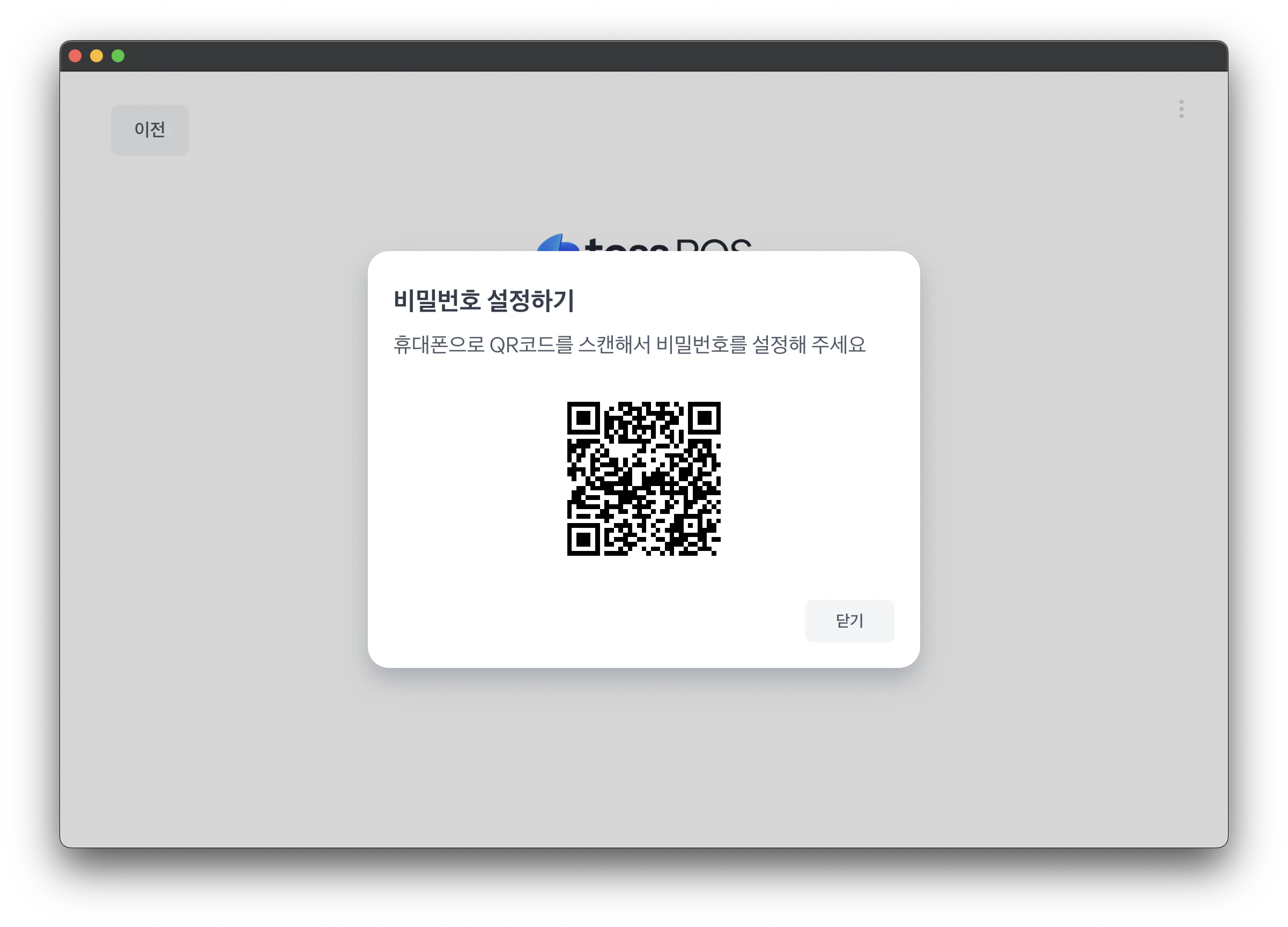
대표자 휴대폰 번호와 비밀번호를 입력하고
로그인을 선택해 주세요.
로그인 확인하기
로그인에 성공하면 설정 화면이 나타나요. 다음을 선택해 포스 설정을 시작해요.