
프론트 · 터미널 사용 중에 토스 포스 추가 연결
포스프론트터미널포스를 추가하면 프론트와 포스로 주문을 받고 고객을 관리할 수 있어요. 터미널은 백업 단말기 겸 프린터로 사용해요.
시작하기 전에
주의: 설치하는 동안 터미널과 프론트를 사용할 수 없어요. 손님이 없는 시간대에 시작해 주세요.
- PC나 태블릿에 토스 포스 프로그램을 준비해 주세요. 토스플레이스 홈페이지에서 다운로드할 수 있어요.
- 프론트와 PC 또는 태블릿을 같은 와이파이에 연결할 수 있어야 해요.
1. 프론트와 터미널에서 로그아웃하기
프론트 오른쪽 위 설정(⚙️)을 열고 관리자 암호
7055를 입력해 주세요.매장명>로그아웃을 선택해 주세요.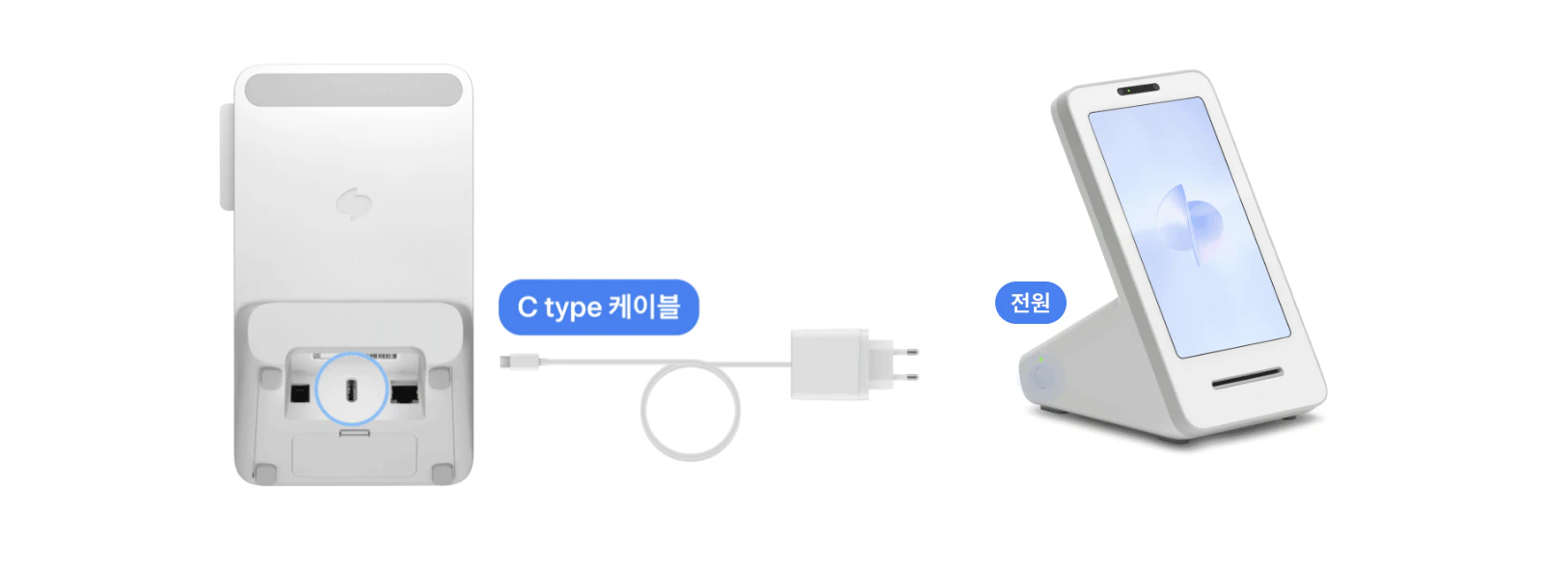
터미널 오른쪽 위 메뉴(≡)에서
설정>매장명>로그아웃을 선택해 주세요.
2. 터미널과 프론트 케이블 분리하기
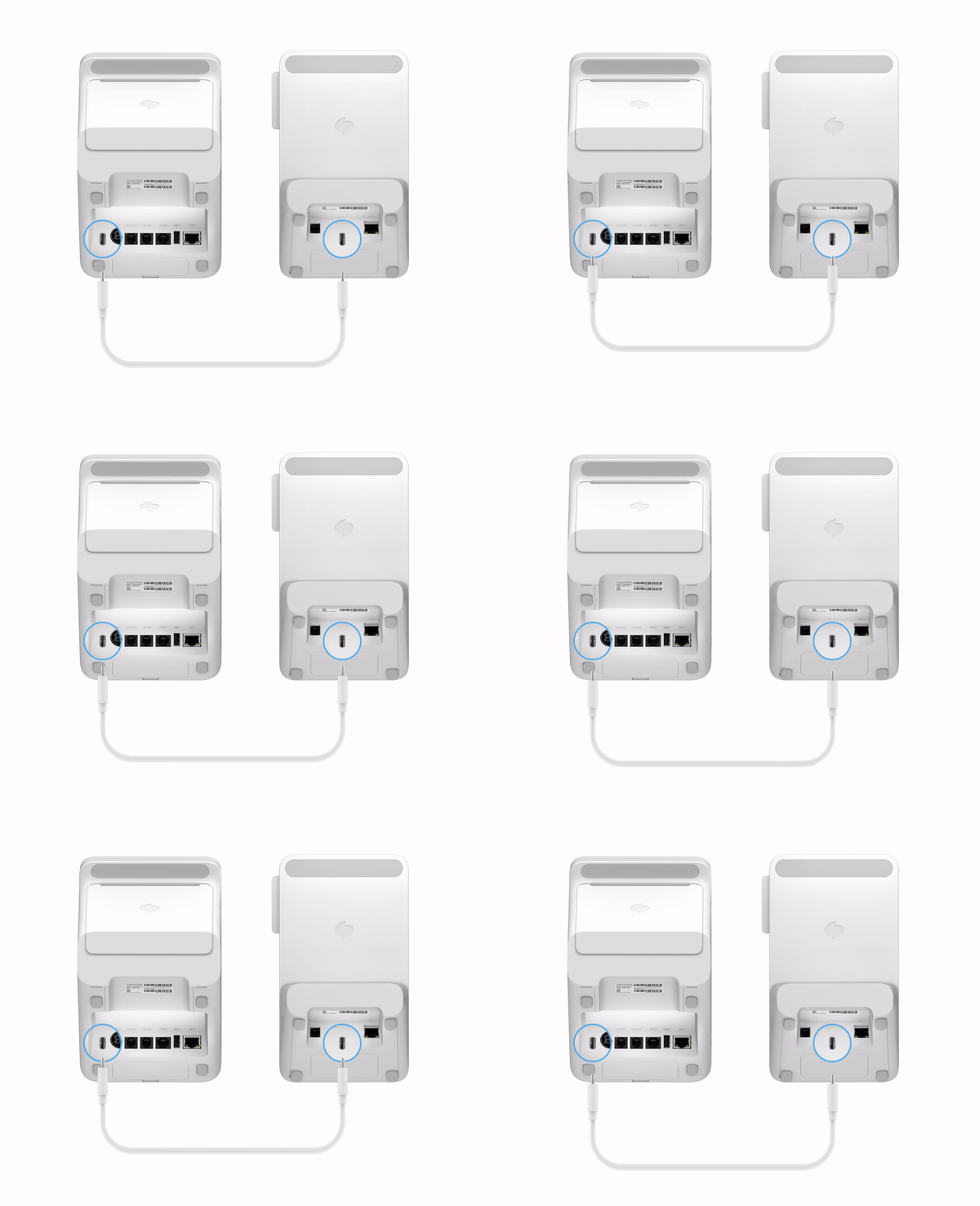
터미널과 프론트에 연결된 C타입 케이블을 분리해 주세요.
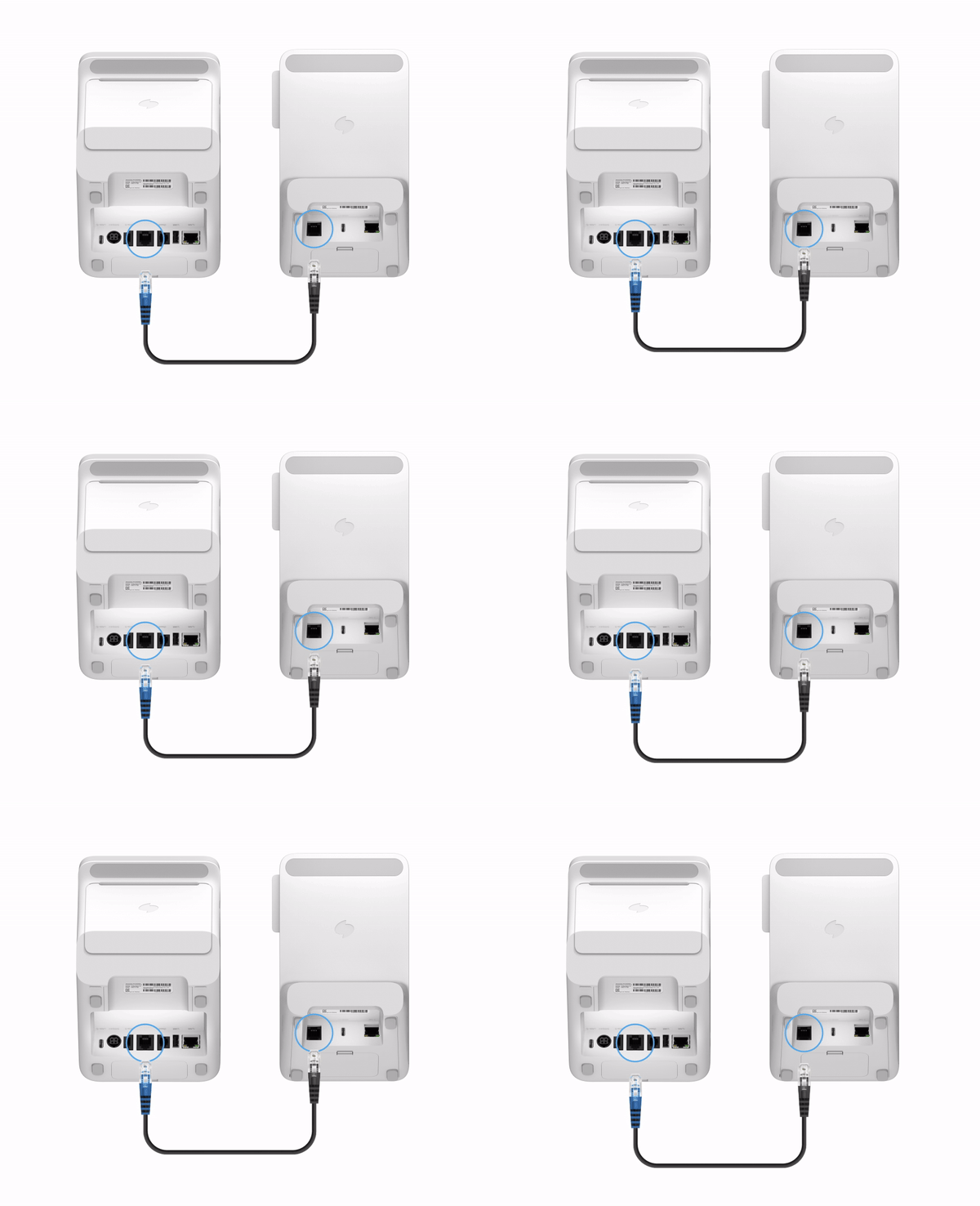
검은색 시리얼 케이블도 분리해 주세요.
3. 프론트 전원 켜고 설정하기
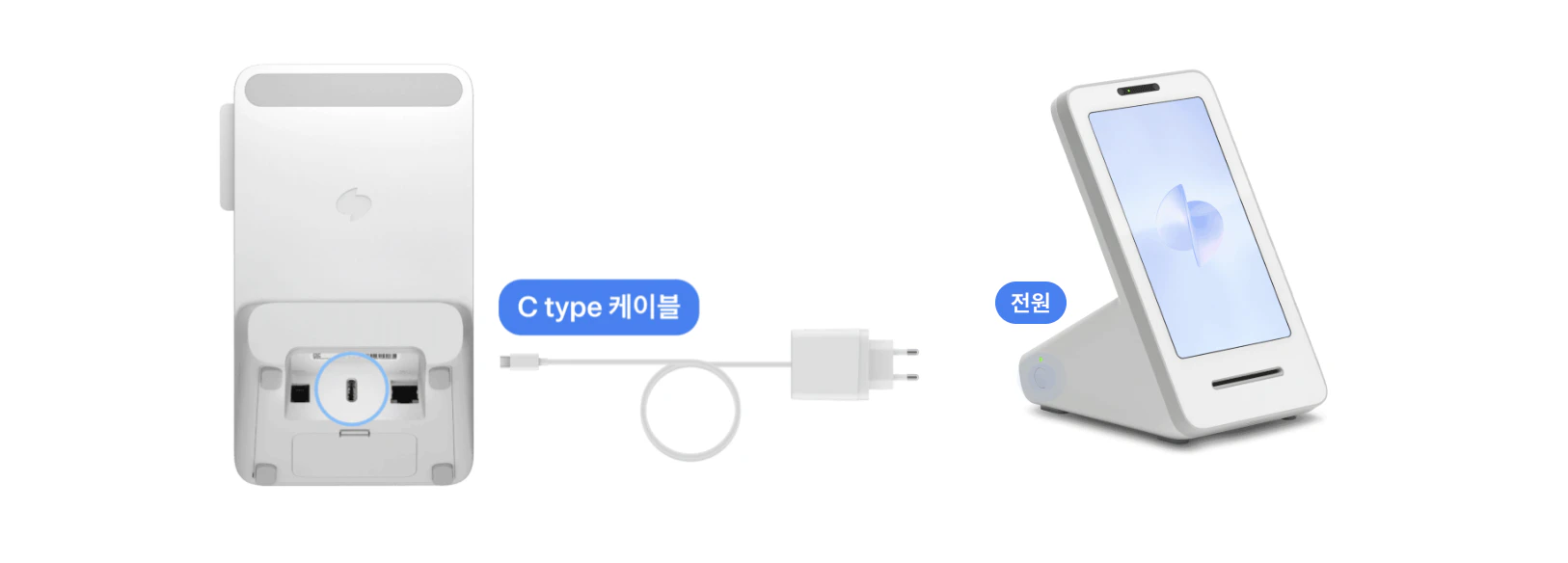
프론트에 C타입 케이블을 꽂고 어댑터를 콘센트에 연결해 주세요. 왼쪽 측면 전원 버튼을 3초 동안 누르면 전원이 켜져요.
인터넷 연결하기
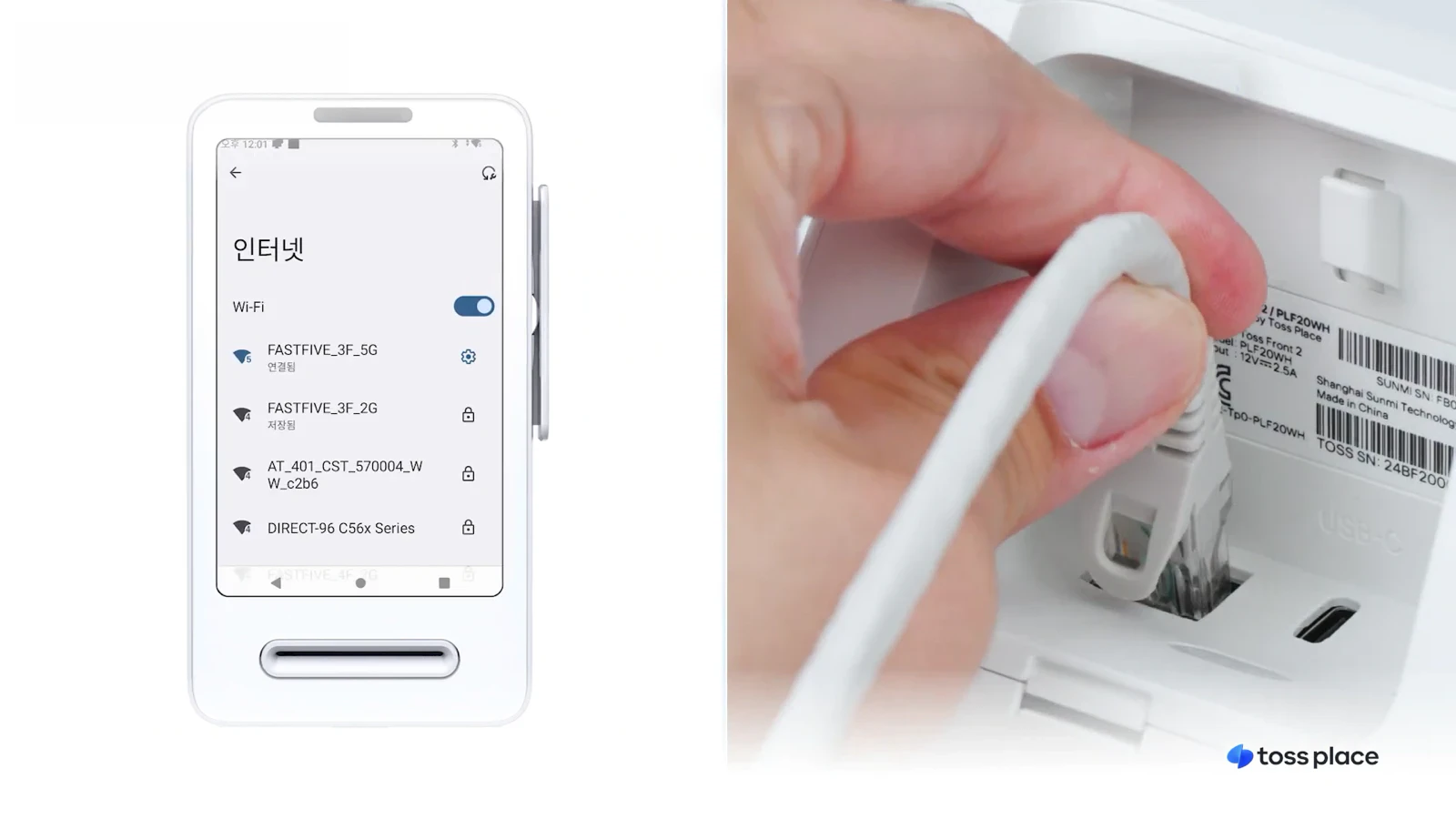
와이파이:
Wi-Fi 연결하기를 선택해 매장 와이파이에 연결해 주세요.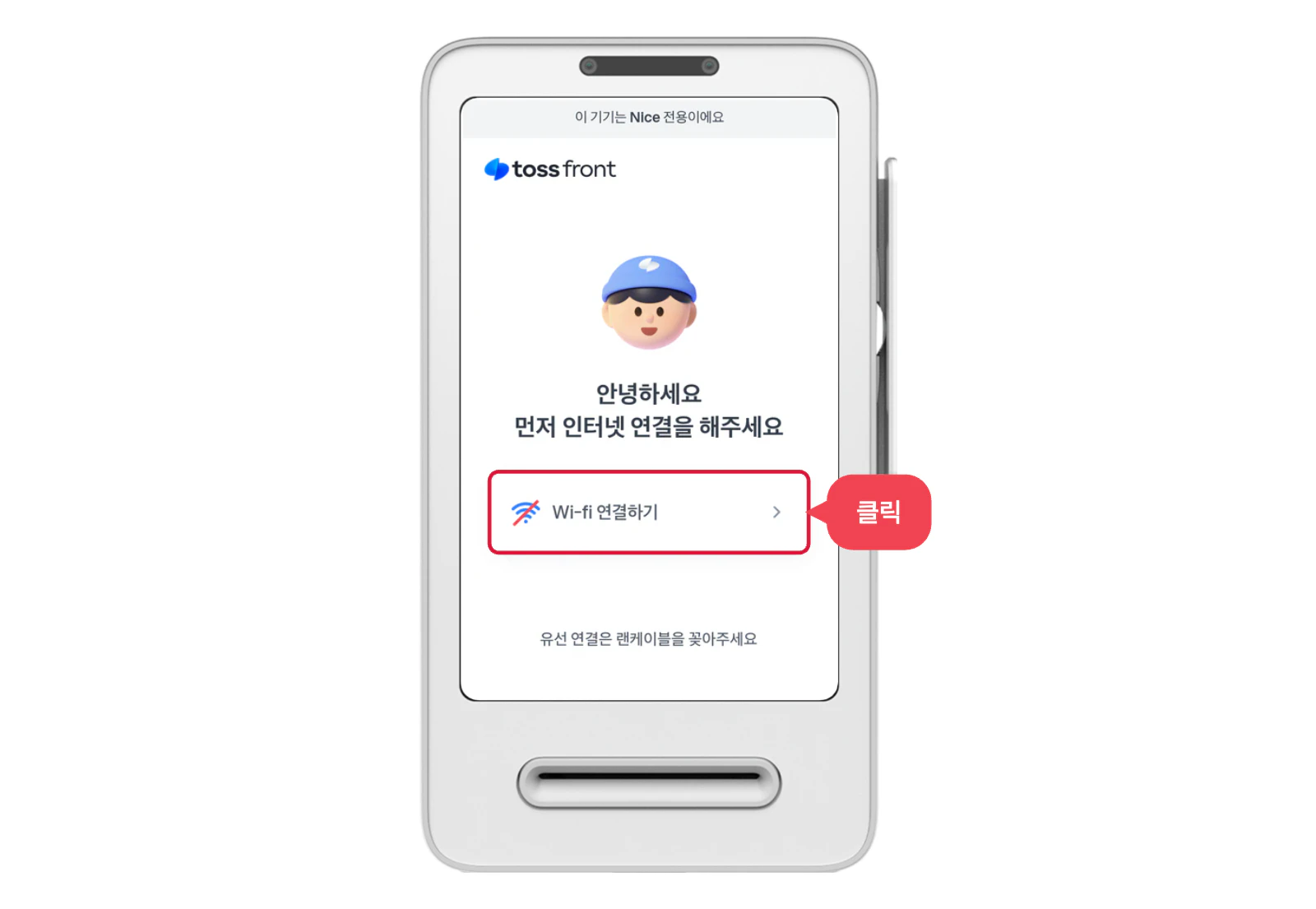
유선: 프론트 뒷면 이더넷 포트에 케이블을 연결해 주세요. 인터넷이 연결되면 다음 단계로 넘어가요.
업종과 연결할 프로그램 고르기
동의하고 시작하기를 누르고 매장 업종을 선택해 주세요. 업종에 따라 토스 포스 추천 기능이 달라져요.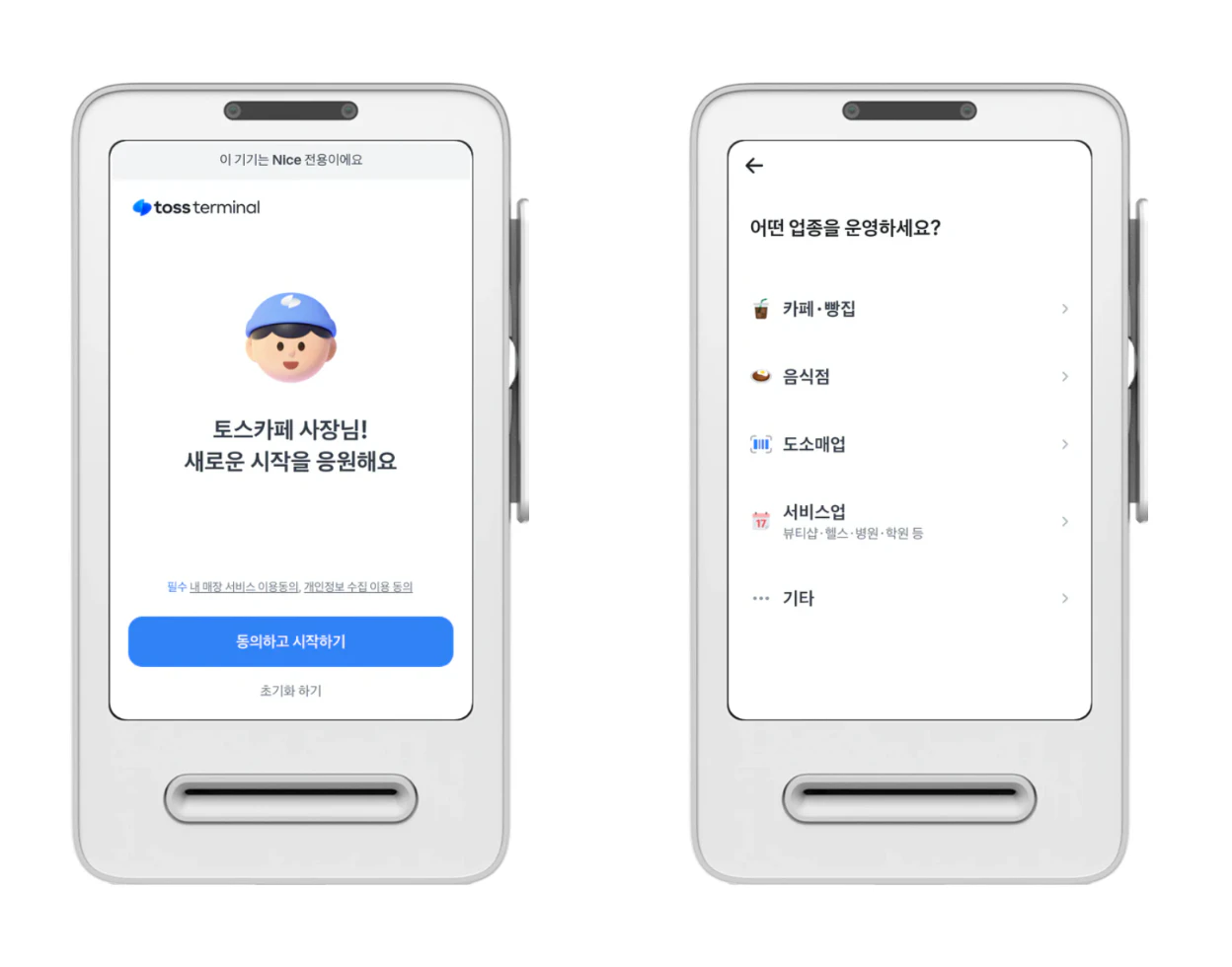
업종별 기능 설명을 확인한 뒤 연결할 프로그램 목록에서
토스 포스를 선택해 주세요.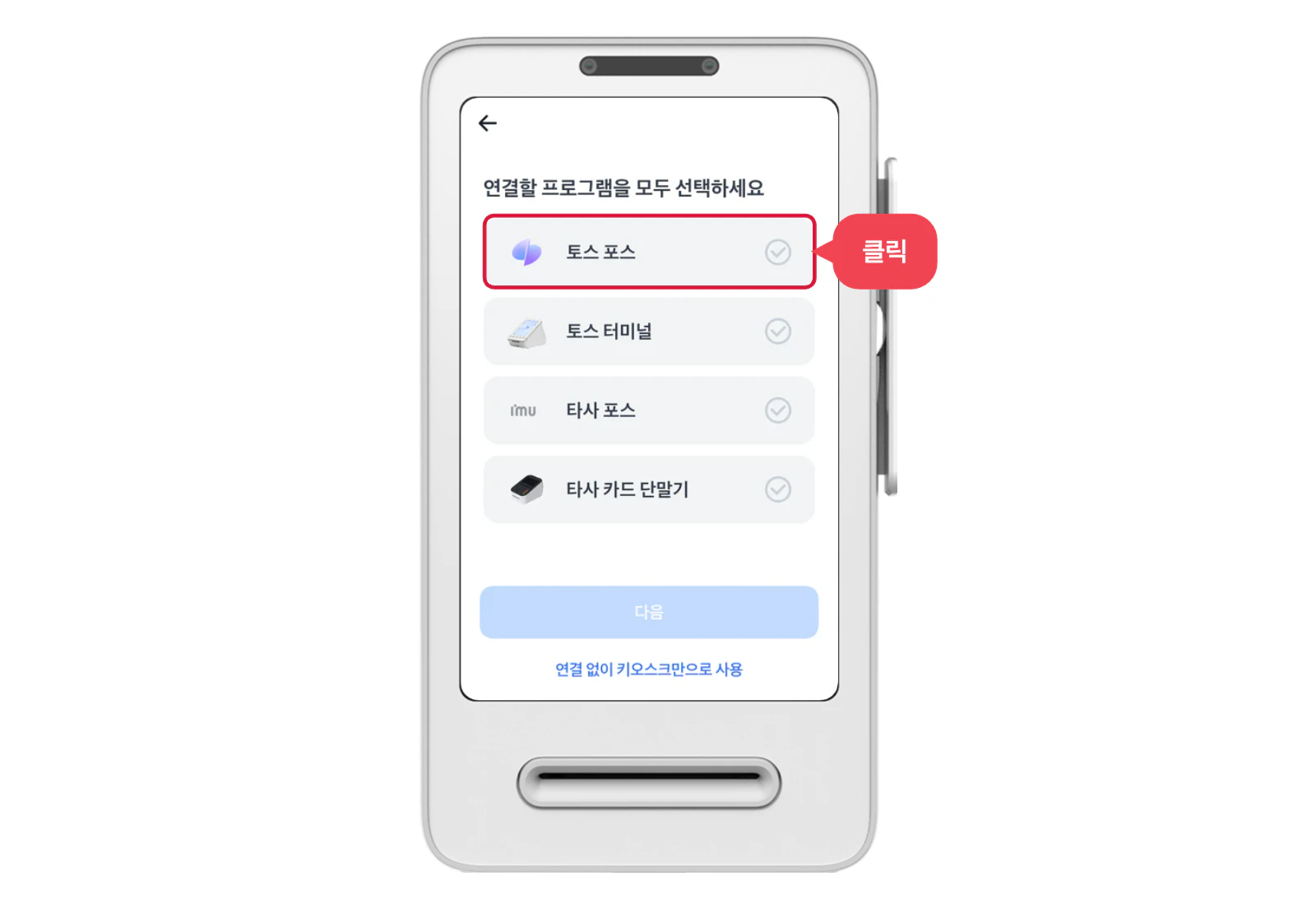
4. 포스에서 프론트 연결하기
PC 또는 태블릿에서 토스 포스 프로그램을 실행하고
시작하기를 선택해 주세요. 프론트 연결 화면으로 넘어가요.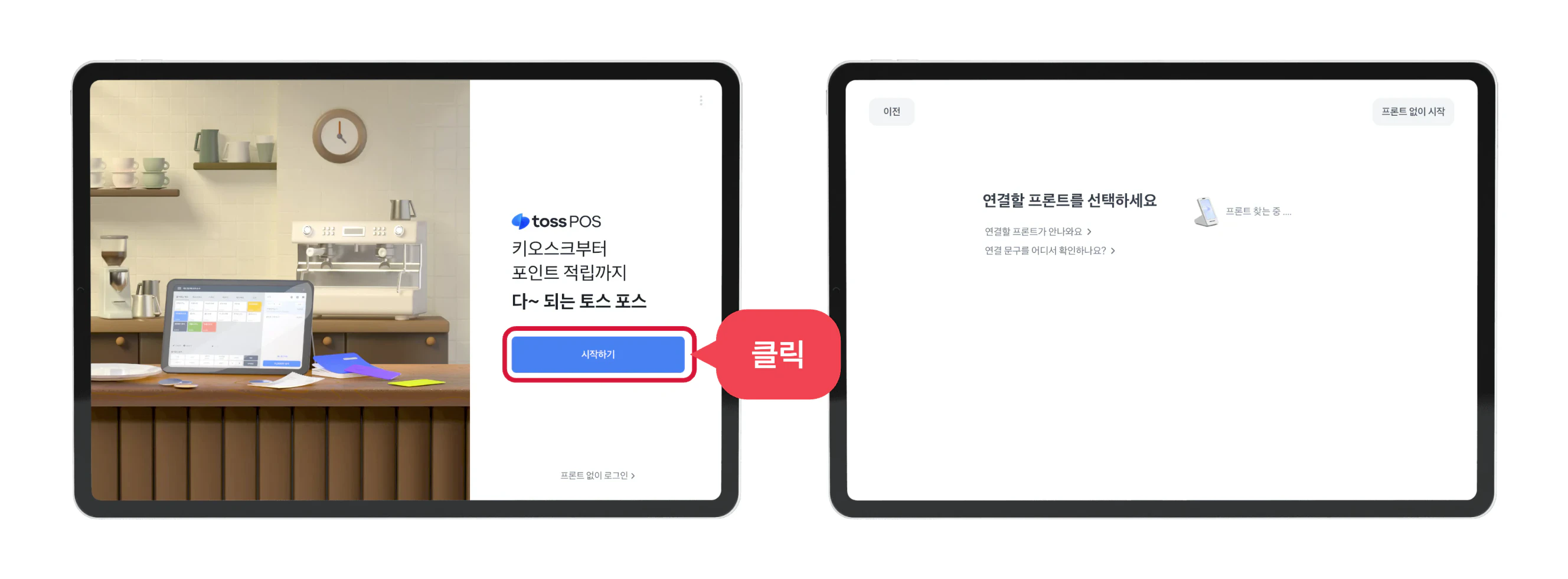
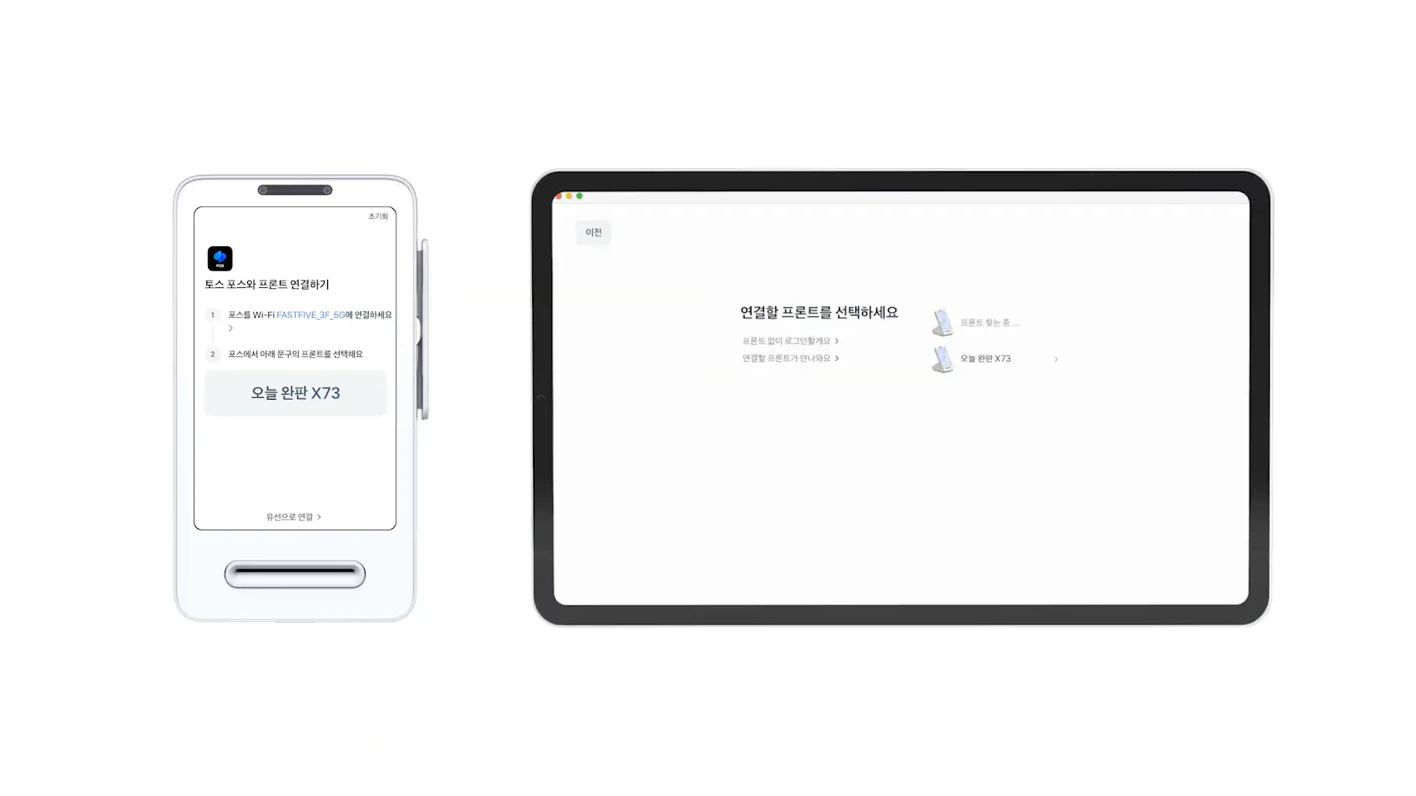
프론트 화면에 보이는 별명을 토스 포스에서 선택해 주세요.
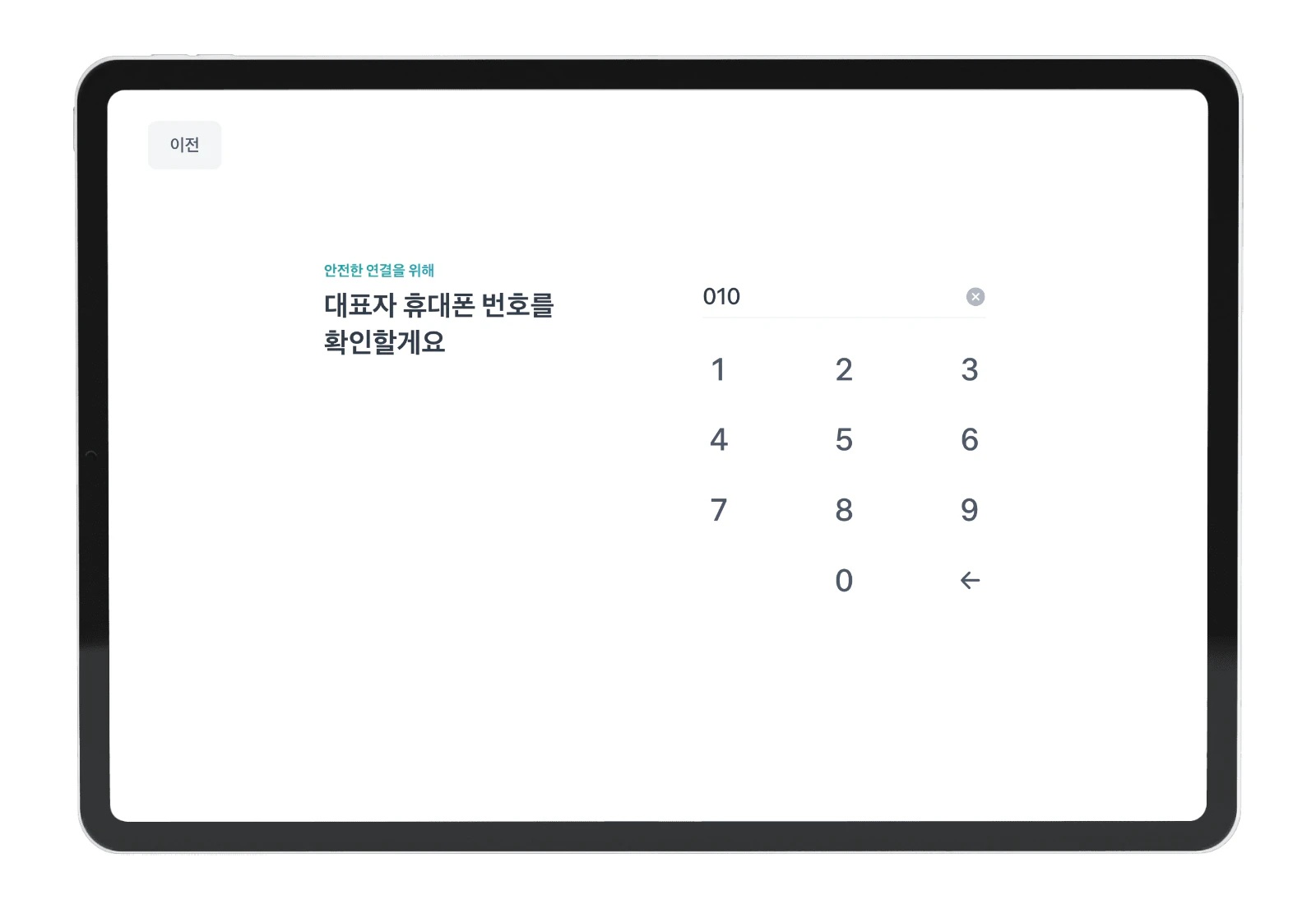
사업자등록증에 등록된 대표자 휴대폰 번호를 입력해 주세요. 설치가 끝나면 이 번호로 포스 로그인에 필요한 매장 고유번호를 알림톡으로 보내드려요. 알림톡을 보관해 주세요.
포스 이름을 설정하고
시작하기를 선택해 주세요. 프론트와 포스 연결이 끝나요.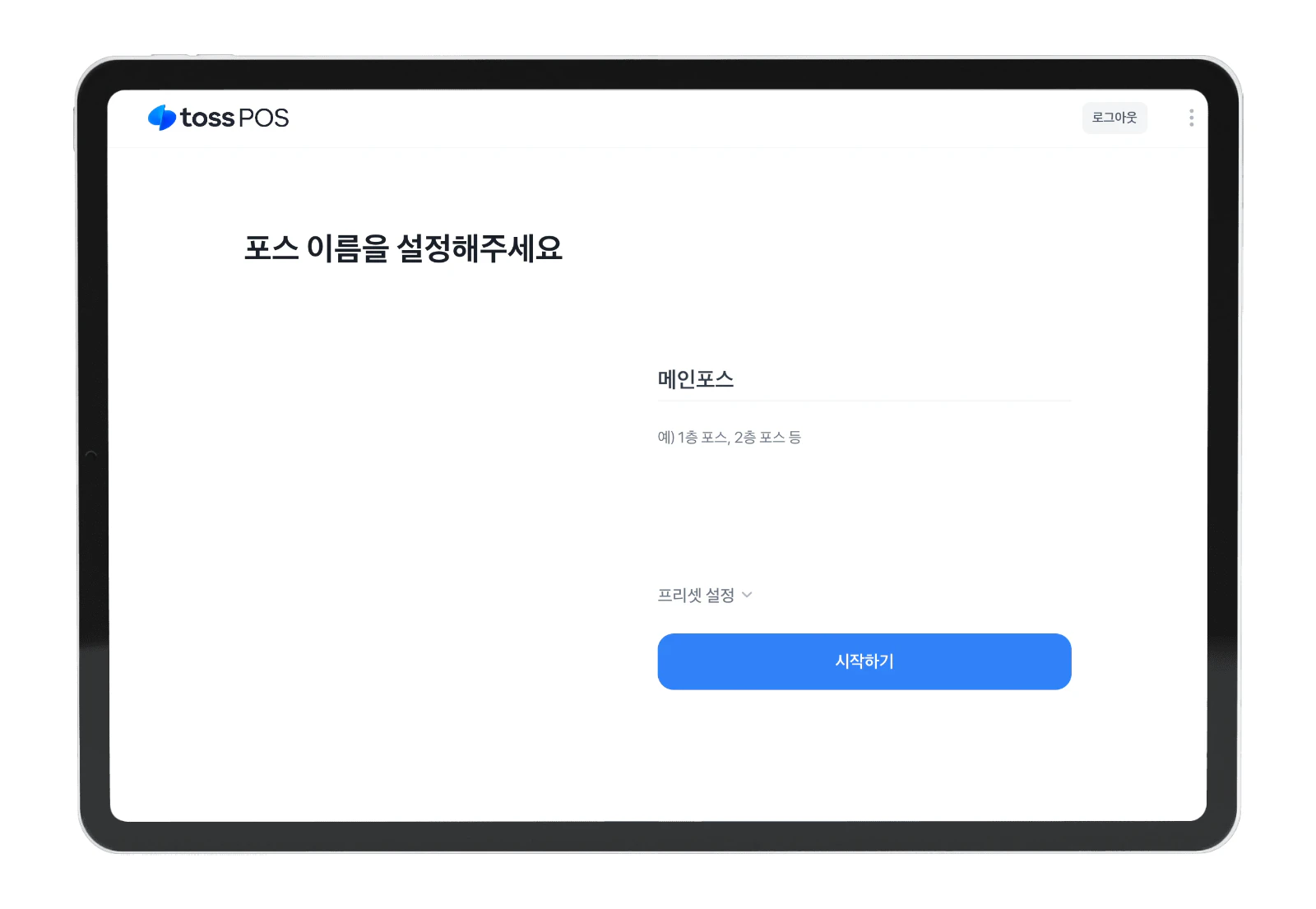
5. 터미널 전원 켜고 인터넷 연결하기
전원 코드와 전원 어댑터를 연결해 주세요.
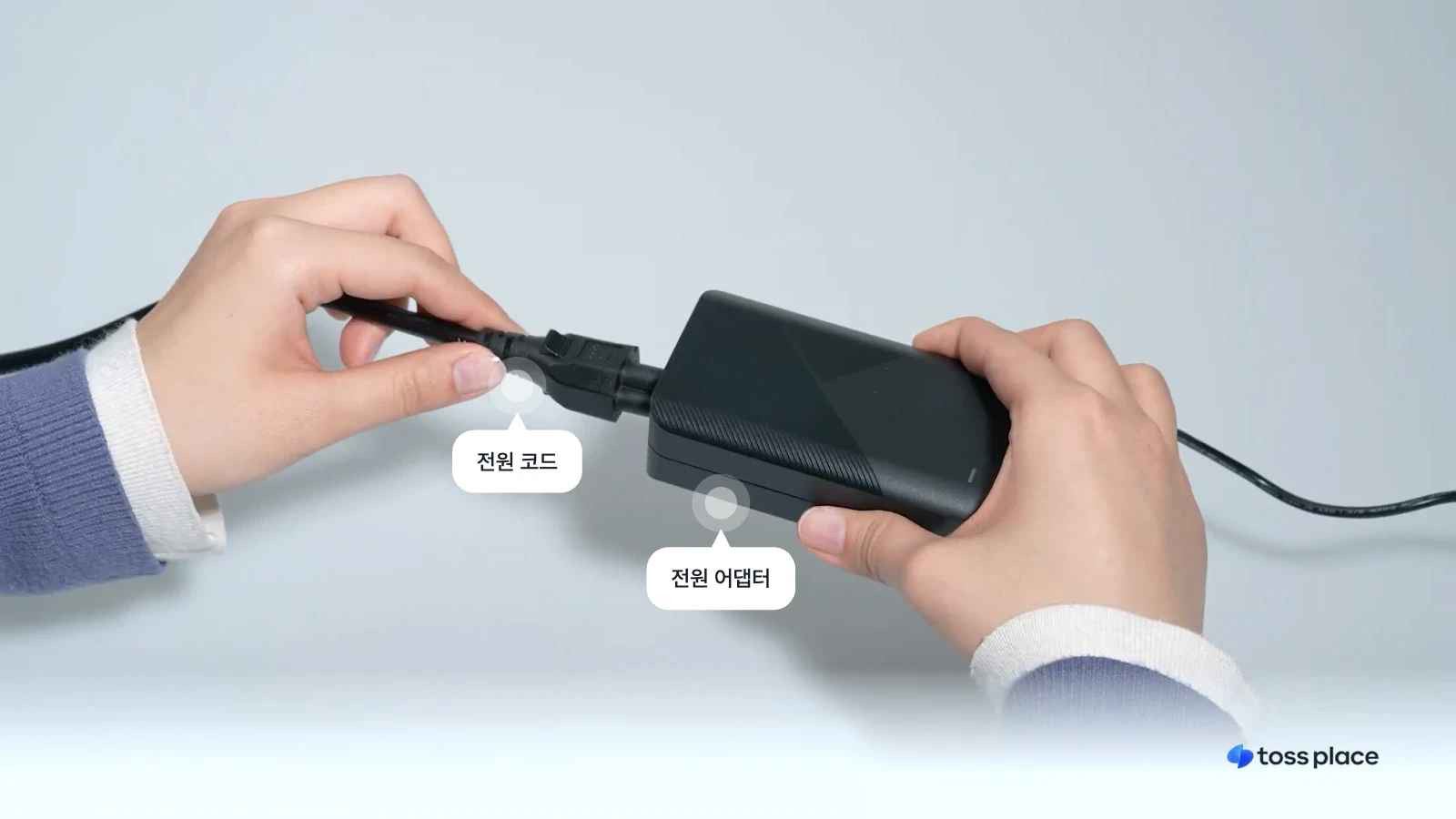
어댑터의 케이블을 터미널 뒷면 전원 포트에 꽂고 전원 버튼을 2~3초 동안 눌러 주세요.
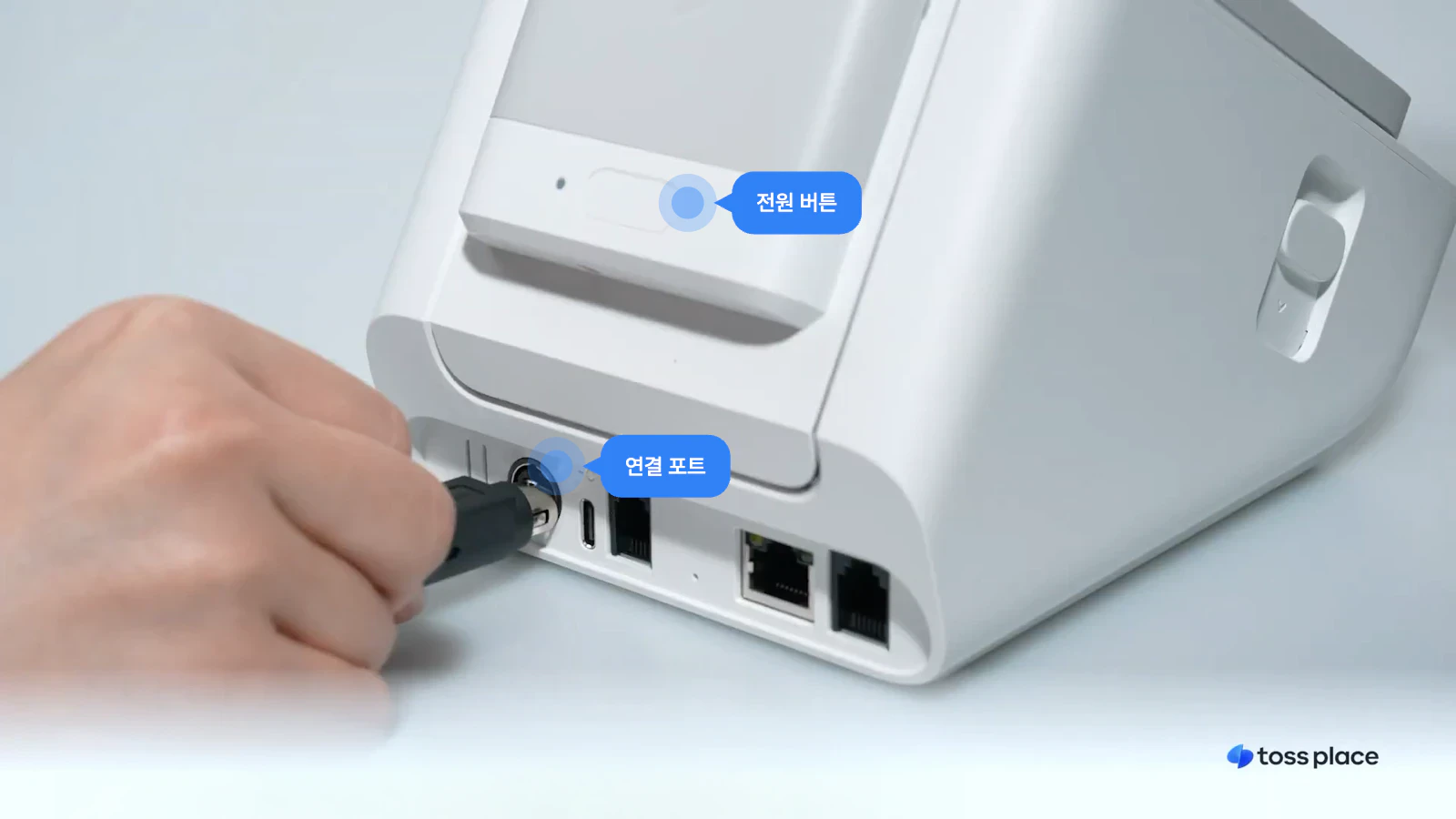
사용할 인터넷 연결 방법을 골라 주세요.
- 와이파이:
Wi-fi 연결하기를 선택하고 프론트, 포스와 같은 인터넷에 연결해 주세요. - 유선: 터미널 뒷면에 이더넷 케이블을 꽂아 주세요.
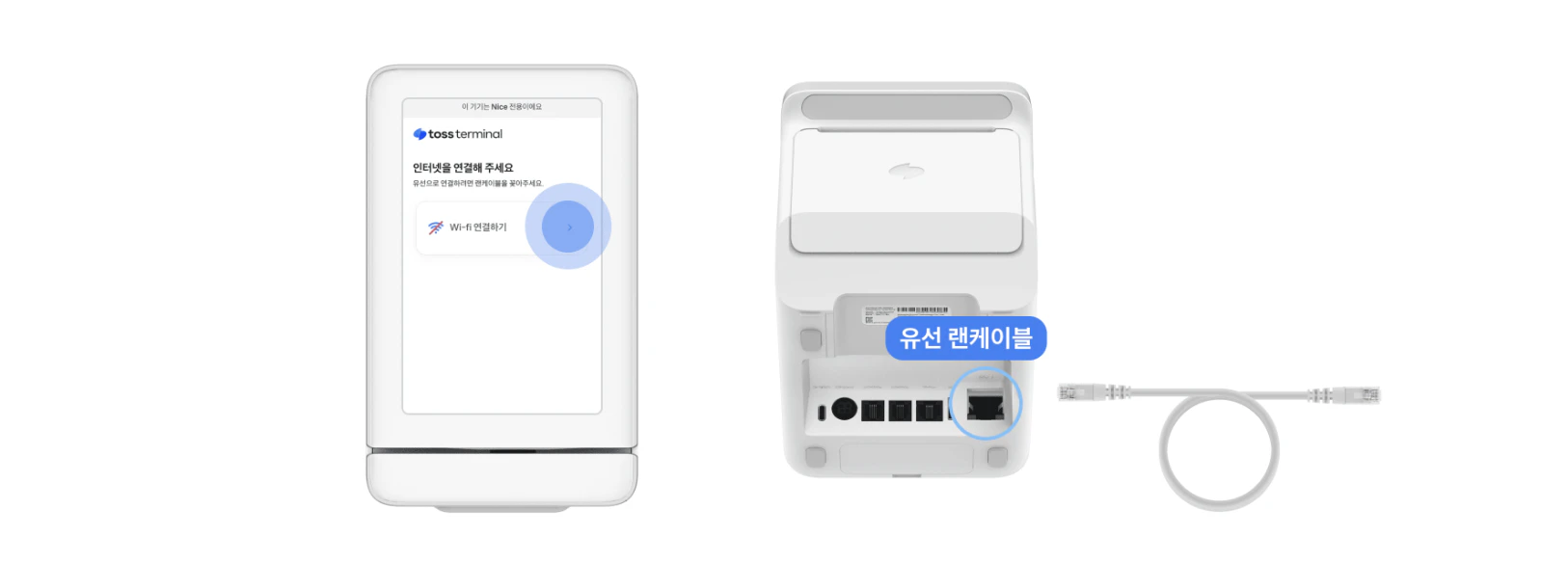
- 와이파이:
6. 포스에 터미널을 프린터로 등록하기
토스 포스 앱을 열어 아래 순서로 등록해 주세요. 등록하면 영수증과 주문서를 터미널에서 출력해요.
포스 왼쪽 위 메뉴(≡)를 열고
프론트 · 프린터 연결을 선택해 주세요.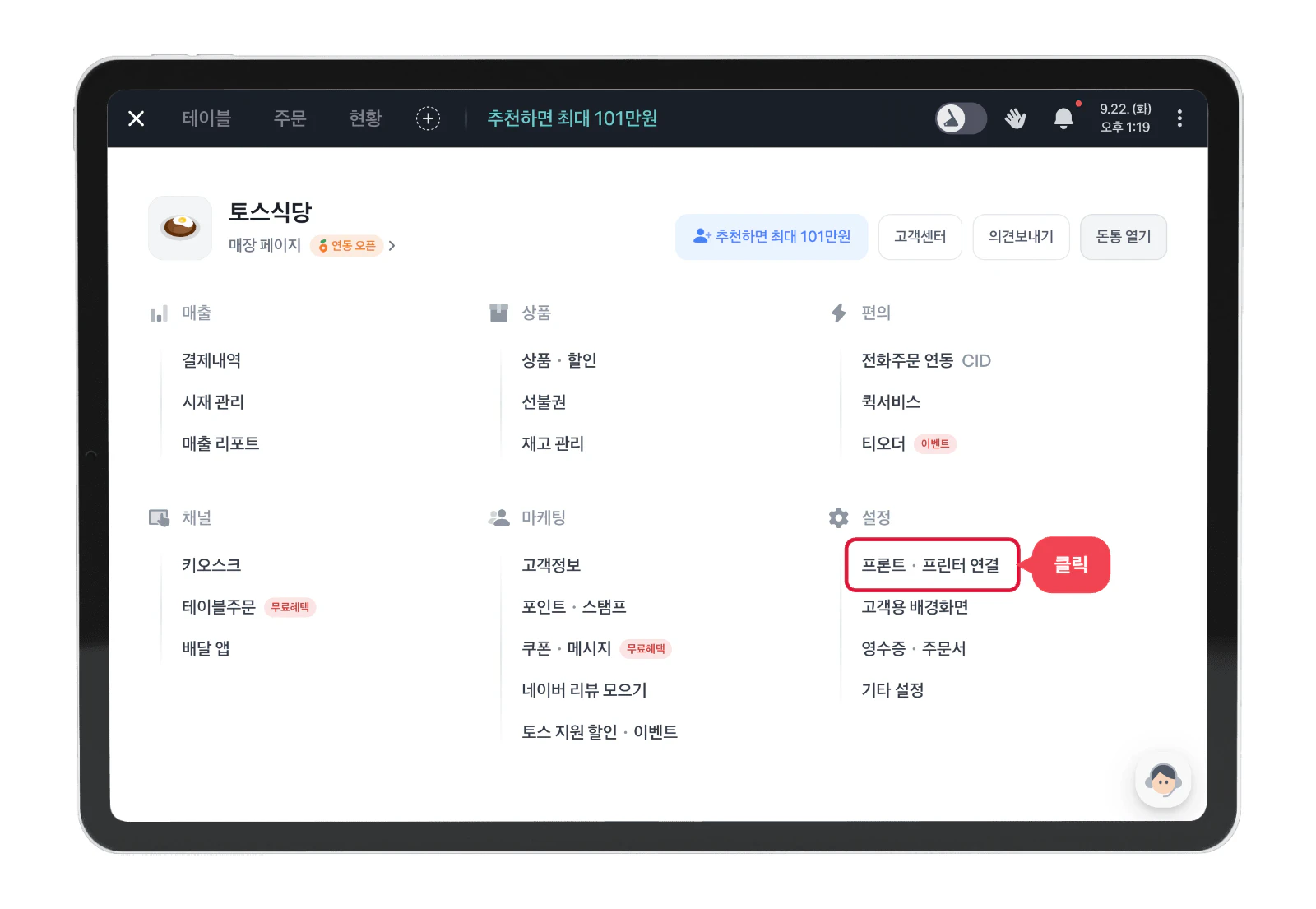
프린터 연결 메뉴에서
프린터 추가하기를 선택해 주세요.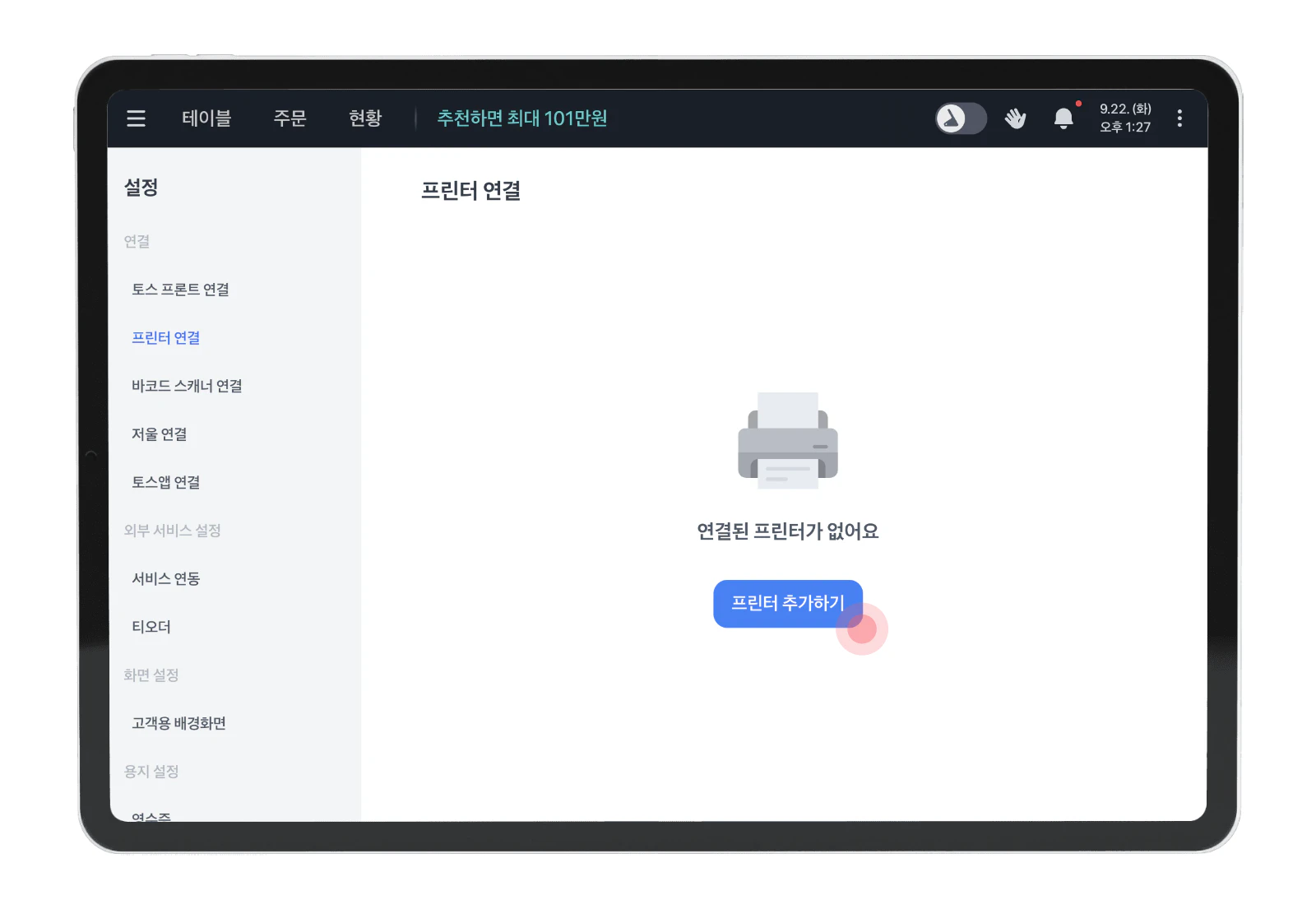
프린터 이름을 입력하고 연결 유형으로
토스 터미널 무선으로 연결을 선택해 주세요.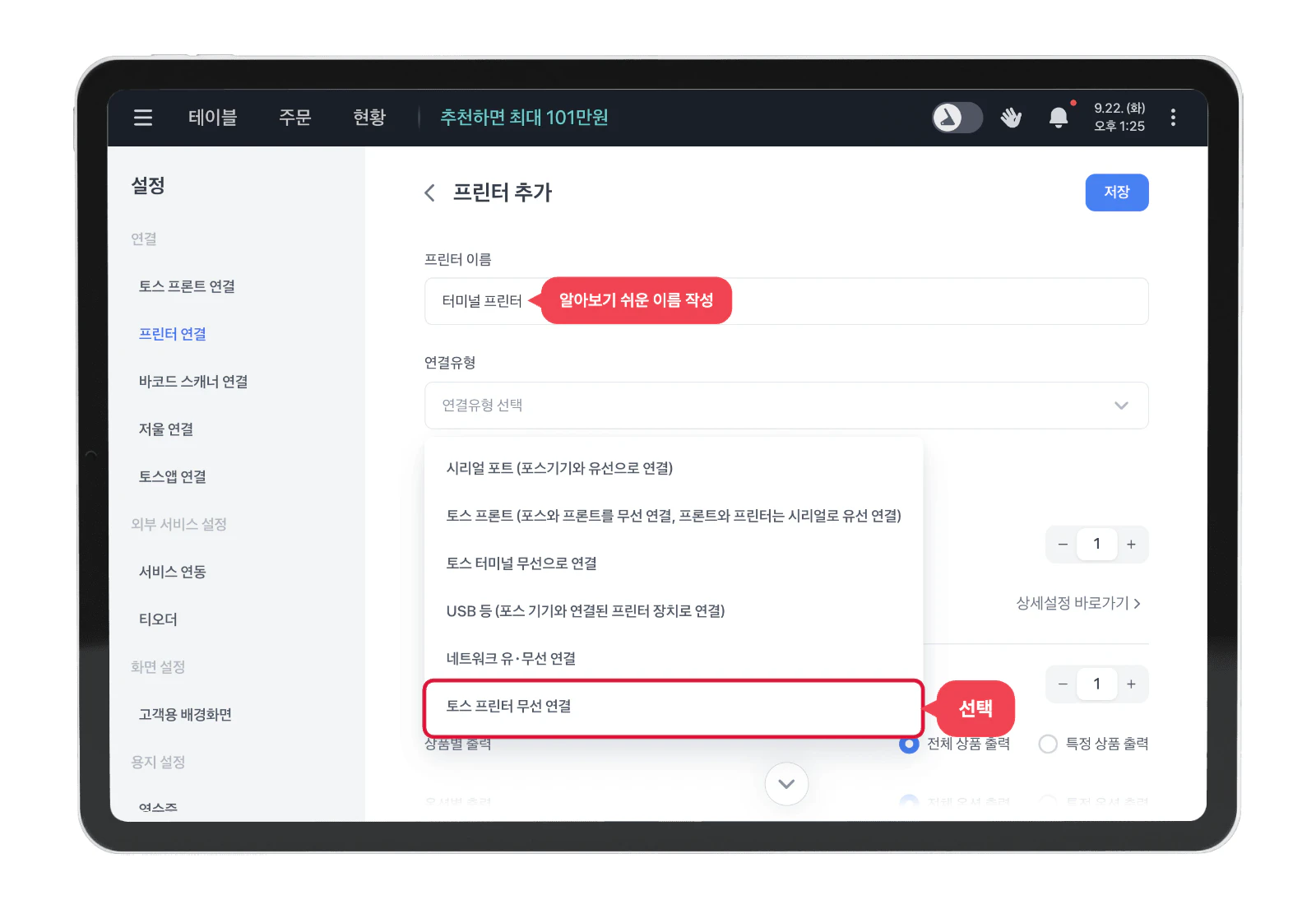
터미널 왼쪽 위 메뉴(≡)에서
설정>프린터>포스에 연결해 프린터로 사용하기를 열고 IP 주소를 확인해 주세요.확인한 IP 주소를 포스에 입력하고
테스트 출력을 눌러 주세요.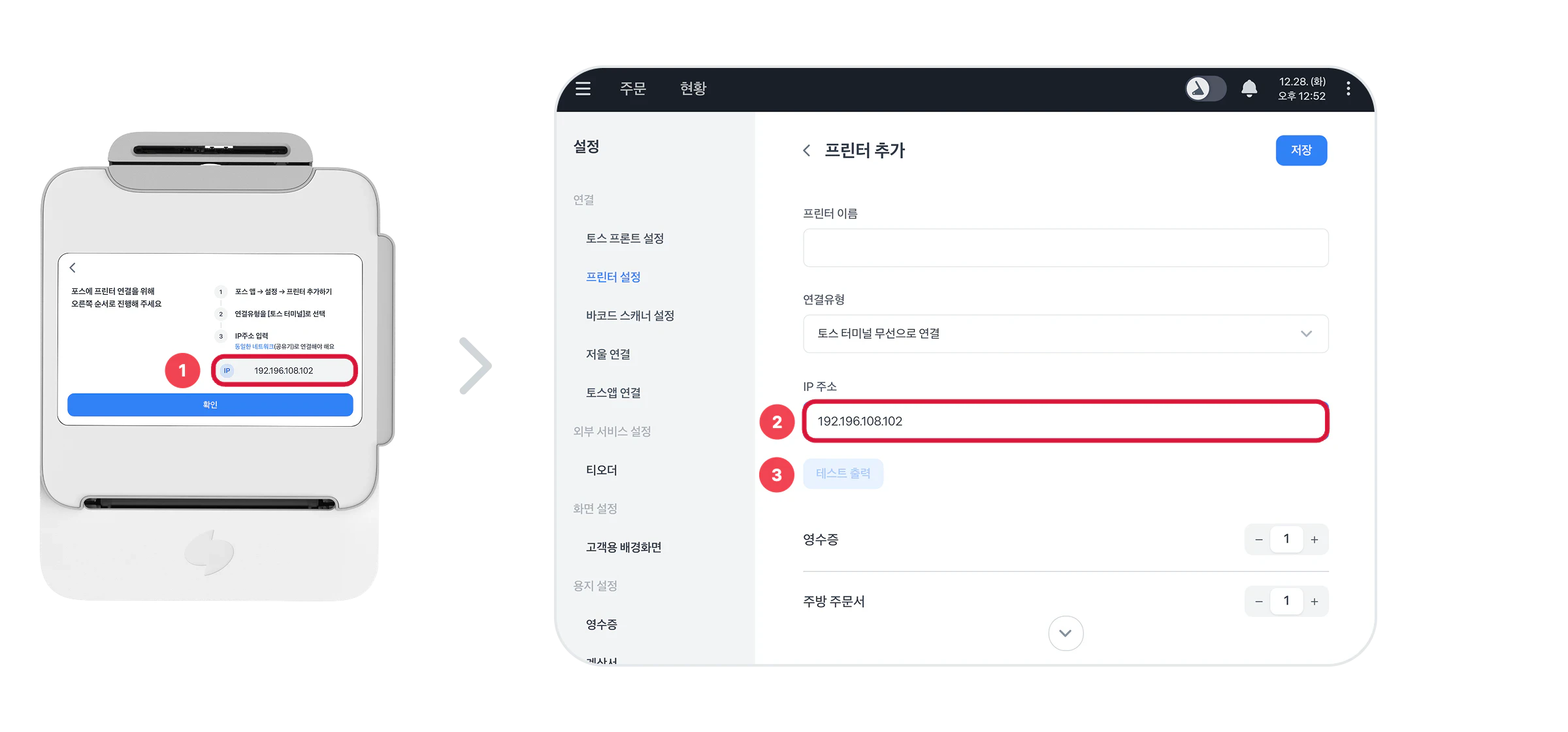
터미널에서 영수증이 나오면
저장을 선택해 주세요. 프린터 등록이 끝나요.
잘 안 될 때
- 포스 프린터 목록에 터미널이 보이지 않으면 포스와 터미널에 같은 와이파이를 연결했는지 확인해 주세요. 다른 와이파이를 사용하면 연결할 수 없어요.
- 해결되지 않으면 토스플레이스 고객센터(1644-2955)나 토스플레이스 카카오톡 채널의 채팅 상담으로 문의해 주세요.