
프론트 · CAT 단말기 연결하기
프론트CAT 단말기시작하기 전에
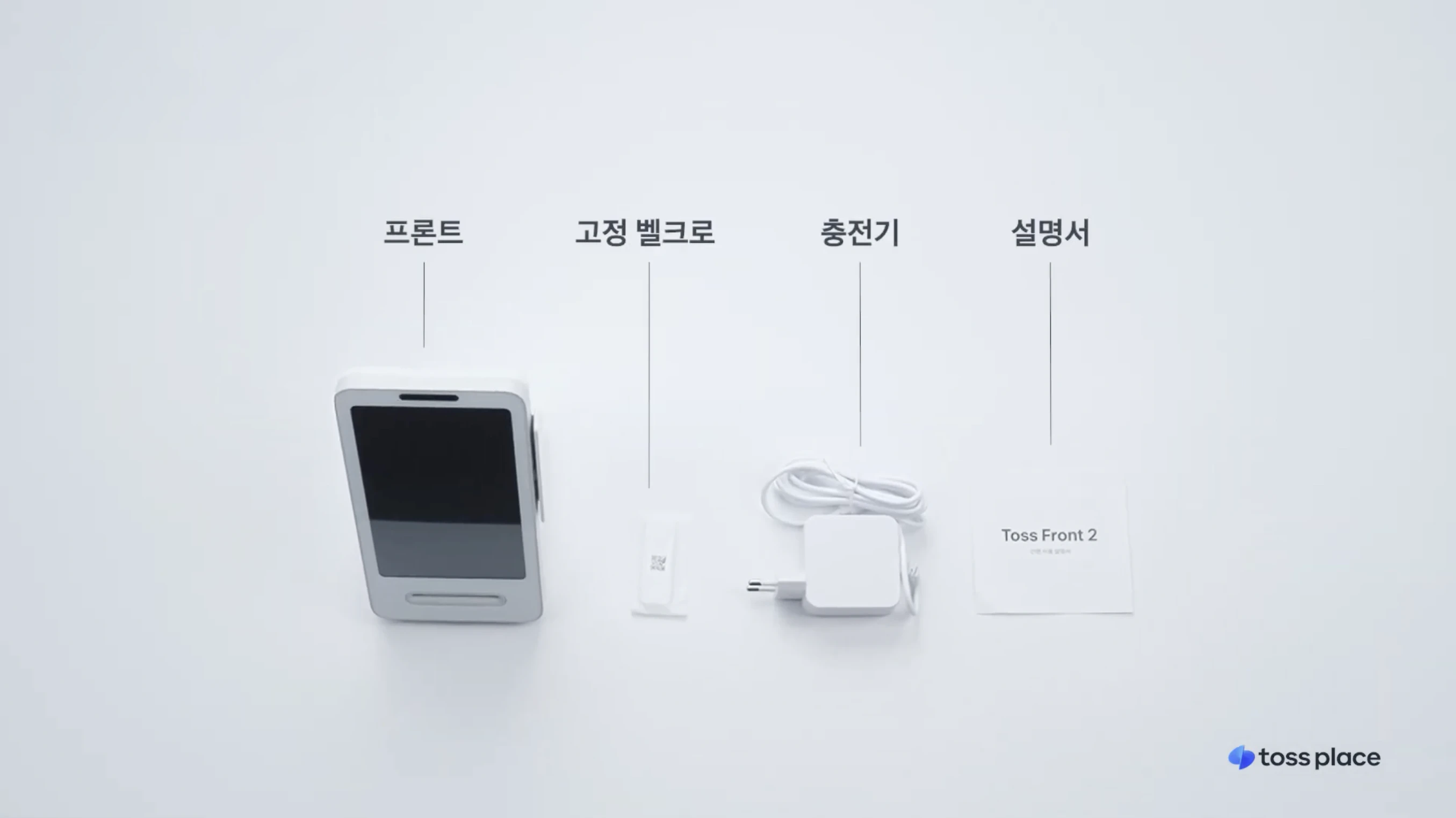
- 프론트 상자 안의 구성품을 확인해 주세요.
- 사용할 CAT 단말기와 전용 전원 어댑터를 준비해 주세요.
- 로그인에 필요한 사업자등록번호, 대표자 휴대폰 번호, 매장 고유번호를 준비해 주세요.
매장 고유번호는 매장에 로그인할 때 사용하는 번호예요. 번호를 찾지 못했다면 매장 고유번호 찾기를 확인해 주세요.
프론트 구성품은 아래 사진에서 확인할 수 있어요.
연결할 CAT 단말기와 케이블 확인하기
CAT 단말기 기종에 따라 연결 케이블이 달라요.
단말기 앞면이나 바닥 라벨에서 기종명을 확인하고, 표에서 맞는 케이블을 찾아 주세요.
| 밴사 | 대표 기종 | 연결 케이블 |
|---|---|---|
| NICE정보통신 | NC-8000, NC-6000, NC-7000 | Type A (노란색) |
| KIS정보통신 | KIS-1421, KIS-1420 | Type A (노란색) |
| KOVAN | 7403S, LC-7503S | Type B (빨간색) |
| 다우데이타 | DK9300, DD2300 | Type A (노란색) |
| 스마트로 | T226, T283 | Type A (노란색) |
| 금융결제원 | JT-330, JT-350 | Type A (노란색) |
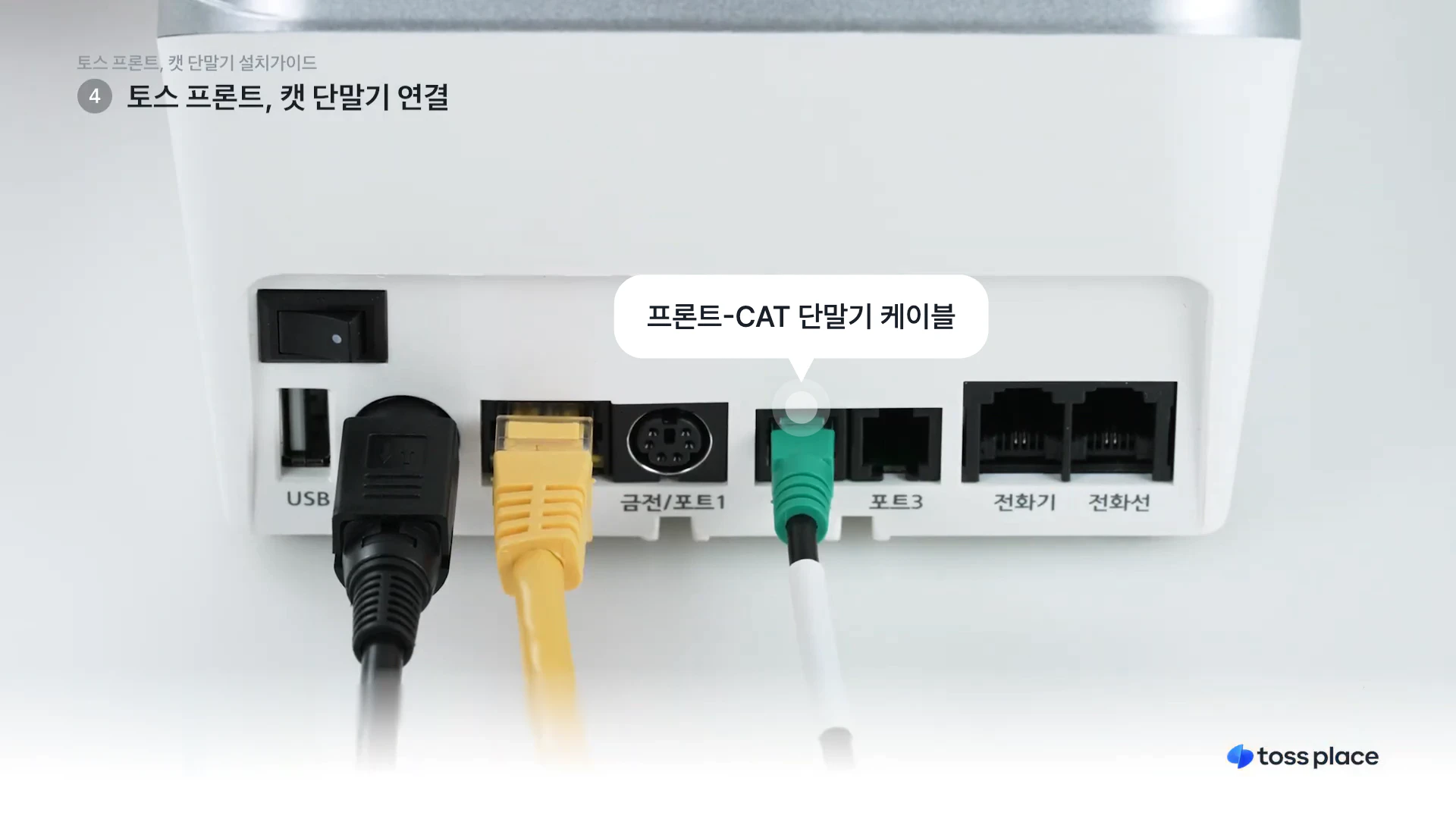
| KSNET | KS-1060, KS1070 | Type C (초록색) |
| KPN | MPOS-1700AE, MPOS-1901AE | Type A (노란색) |
| NICE PAYMENTS | JTC-33, NPC-1000 | Type A (노란색) |
| KOCES | KTC-K501, KTC-K400 | Type A (노란색) |
| 섹타나인 | SWT-3100A, SWT-1100A | Type A (노란색) |
| NHN KCP | KCP-C3100, KCP-C7100 | Type A (노란색) |
목록에 없는 단말기는 구매한 대리점에 모델명을 알려 주고 연결할 수 있는지 확인해 주세요.
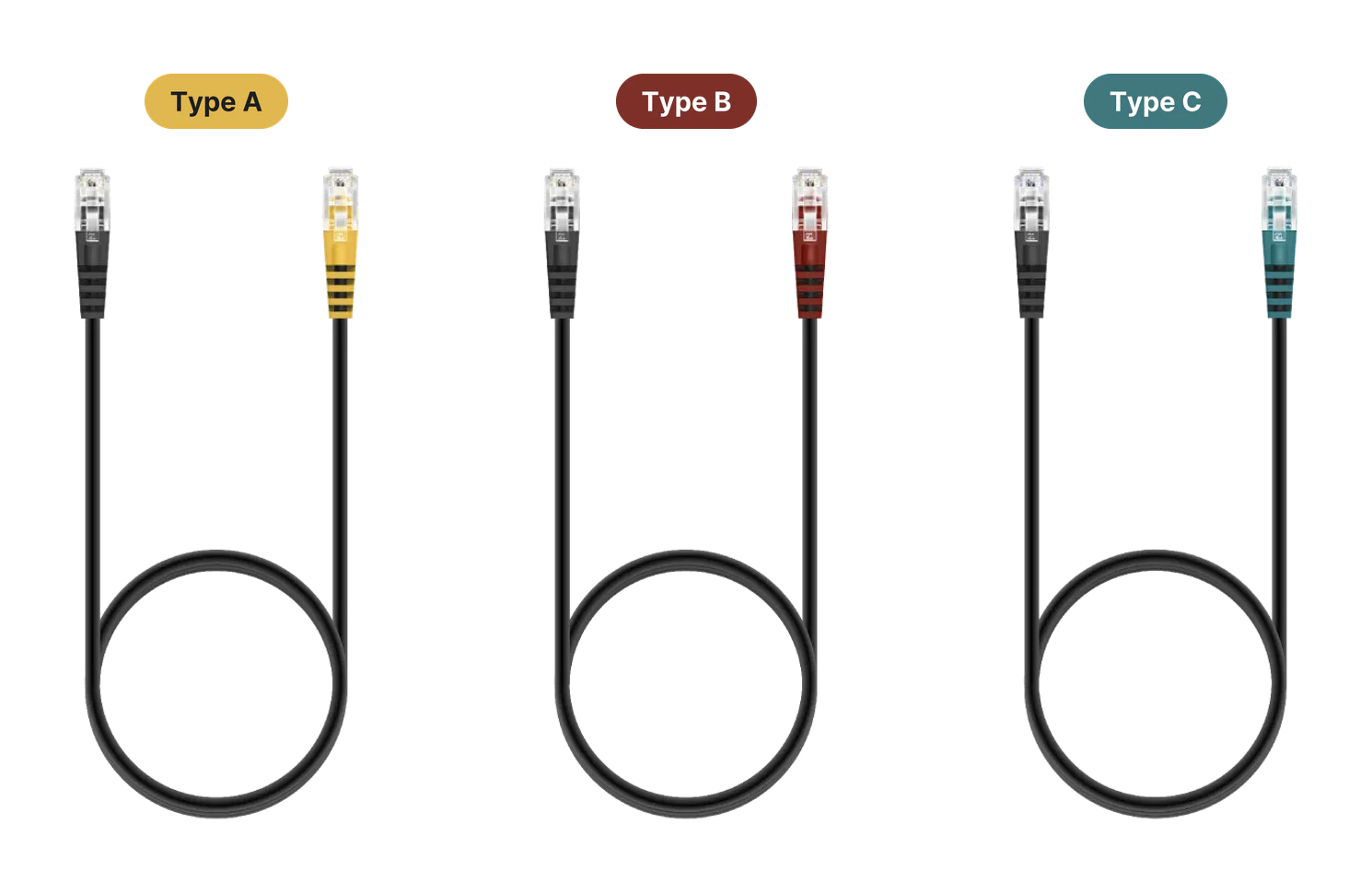
케이블은 Type A(노란색), Type B(빨간색), Type C(초록색)로 구분해요. 케이블이 없으면 토스플레이스 공식 스마트스토어에서 살 수 있어요.
1. 프론트 전원 연결하고 로그인하기
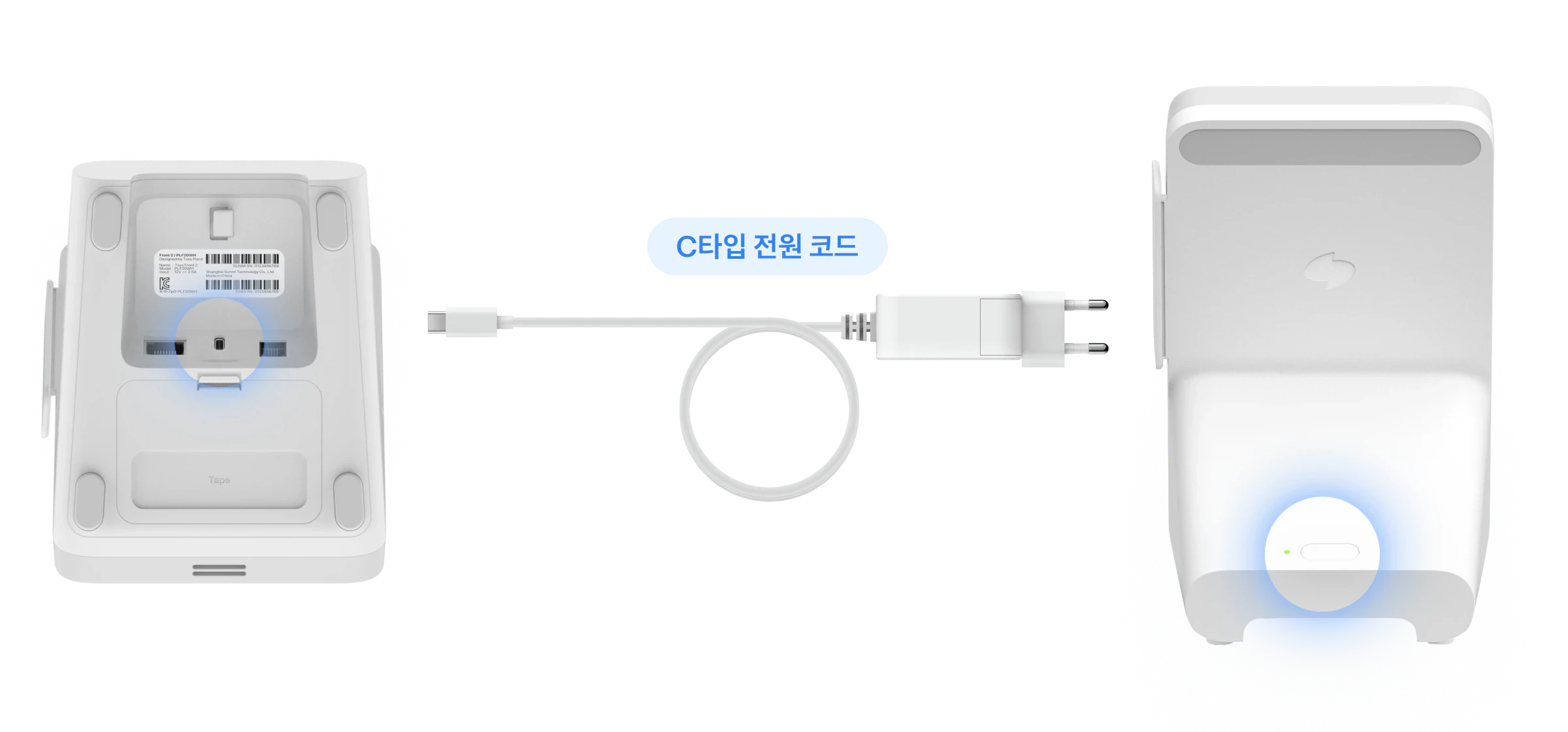
전원 어댑터를 콘센트에 꽂고 케이블을 프론트에 연결해 주세요. 전원 버튼을 2초 동안 눌러 주세요.
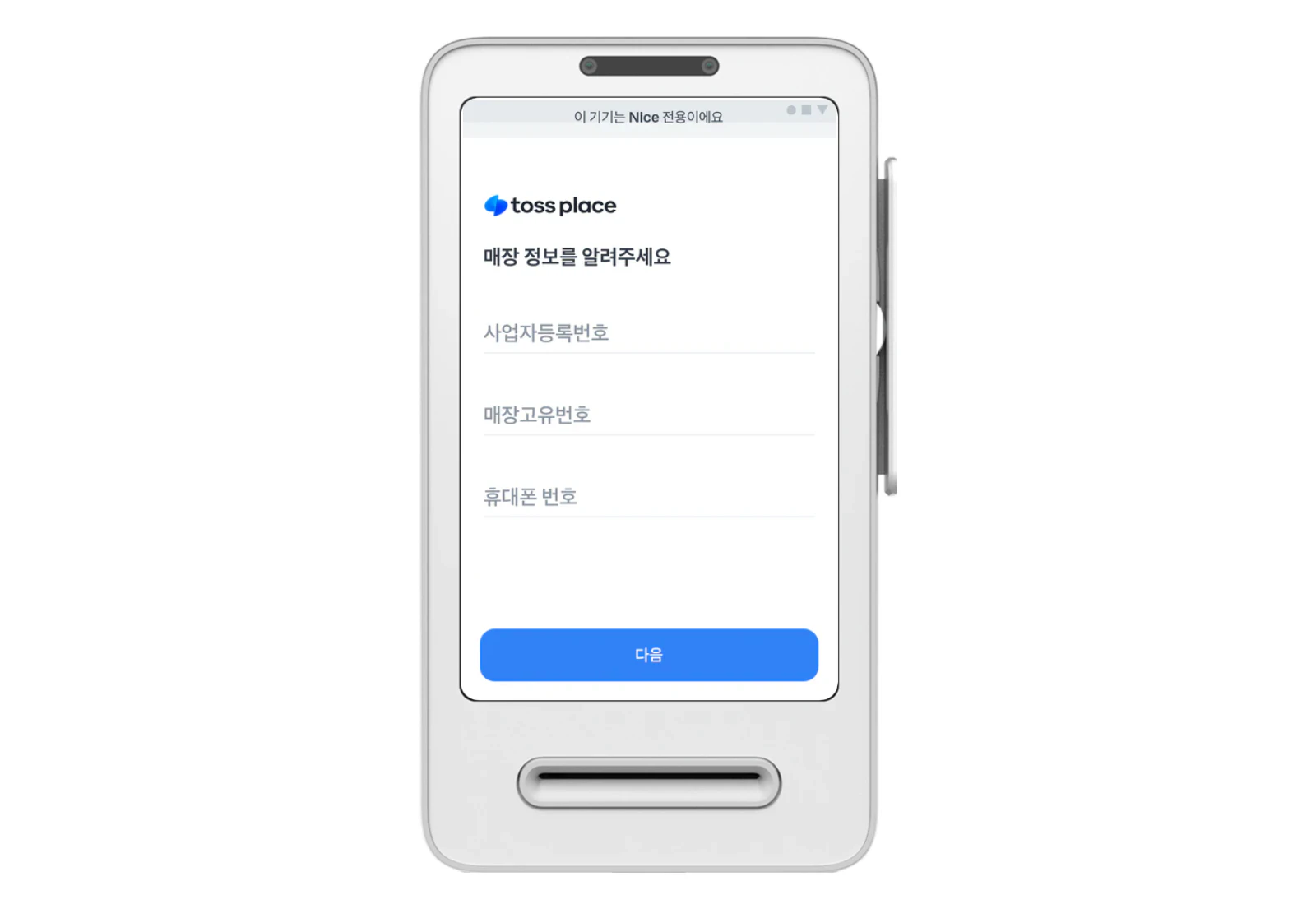
사업자등록번호입력 화면이 보이면 사업자등록번호, 매장 고유번호, 대표자 휴대폰 번호를 입력하고다음을 눌러 주세요.
2. 인터넷 연결하고 프로그램 선택하기
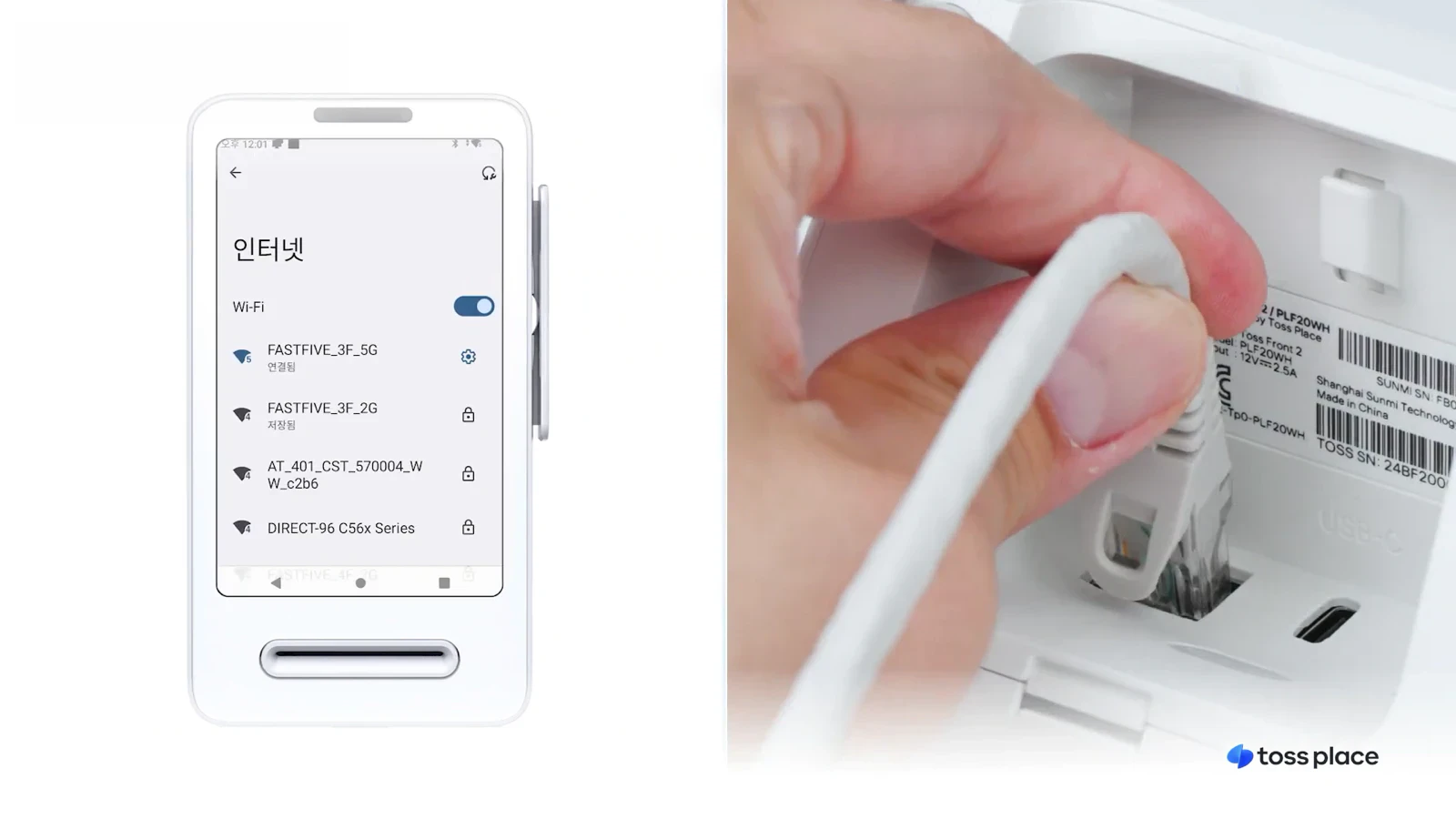
와이파이와 유선 중 사용할 방법으로 인터넷을 연결해 주세요.
와이파이로 연결할 때:
Wi-fi 연결하기를 눌러 매장 와이파이에 연결해 주세요.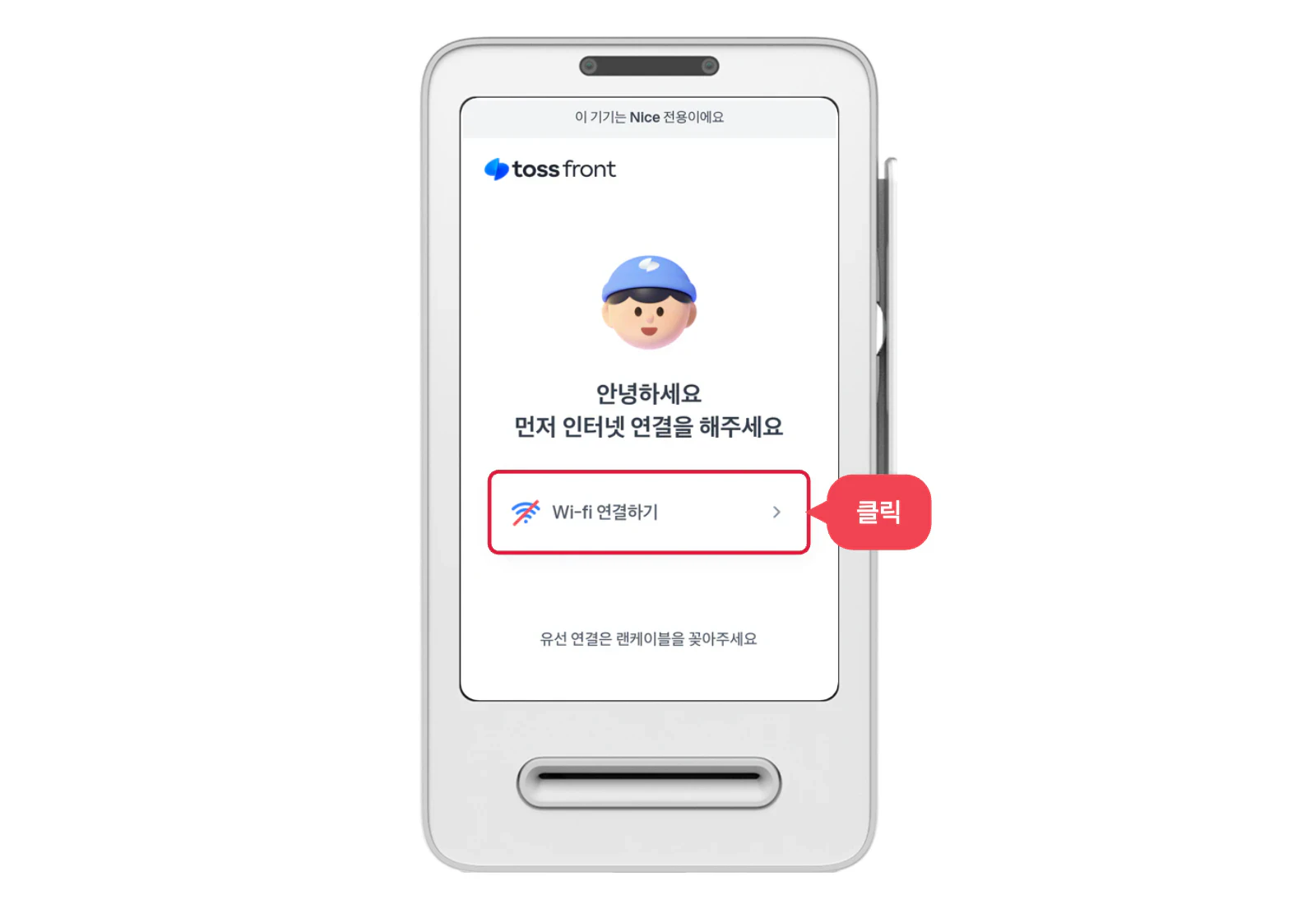
유선으로 연결할 때: 프론트 뒷면 이더넷 포트에 랜케이블을 꽂아 주세요. 인터넷이 연결되면 다음 단계로 넘어가요.
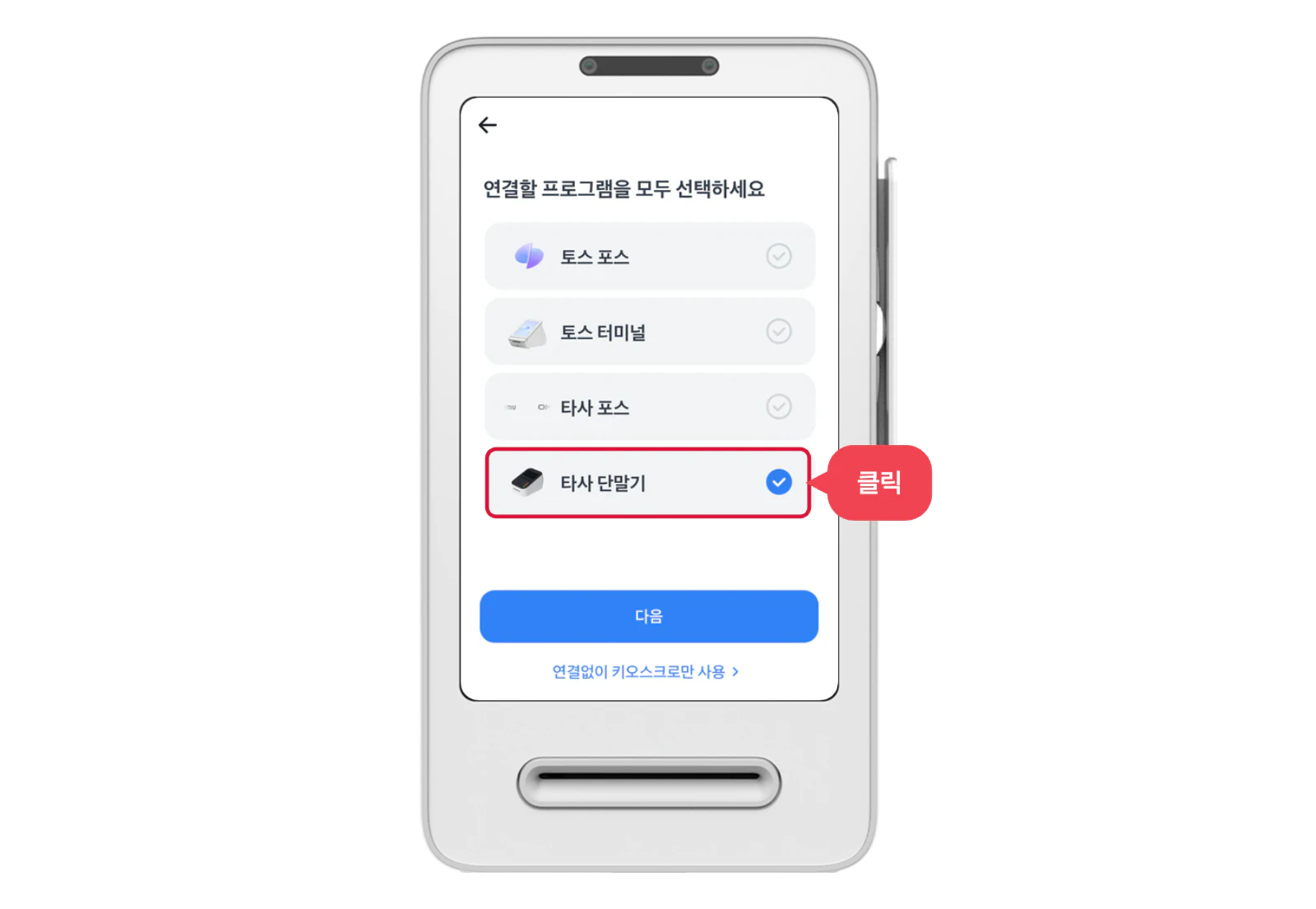
연결할 프로그램 목록에서 단말기 연결 항목을 선택하고 다음을 눌러 주세요. 아래 화면에서는 타사 단말기로 표시돼요.
3. CAT 단말기 연결하기
CAT 단말기에 전원 어댑터를 꽂고 전원을 켜 주세요.
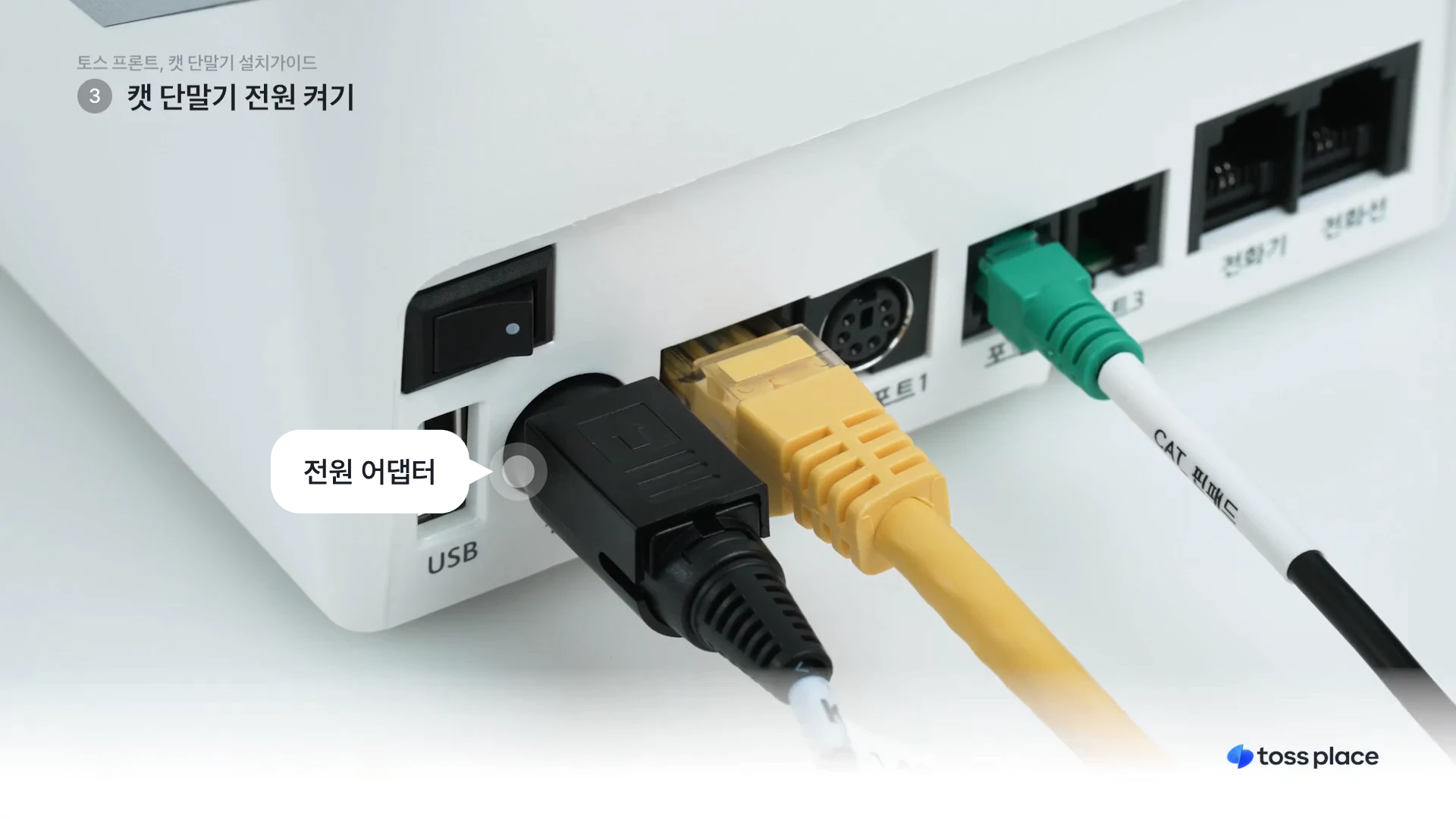
준비한 케이블로 프론트와 CAT 단말기를 연결해 주세요. 케이블의 색상이 있는 쪽은 CAT 단말기에 꽂아 주세요.
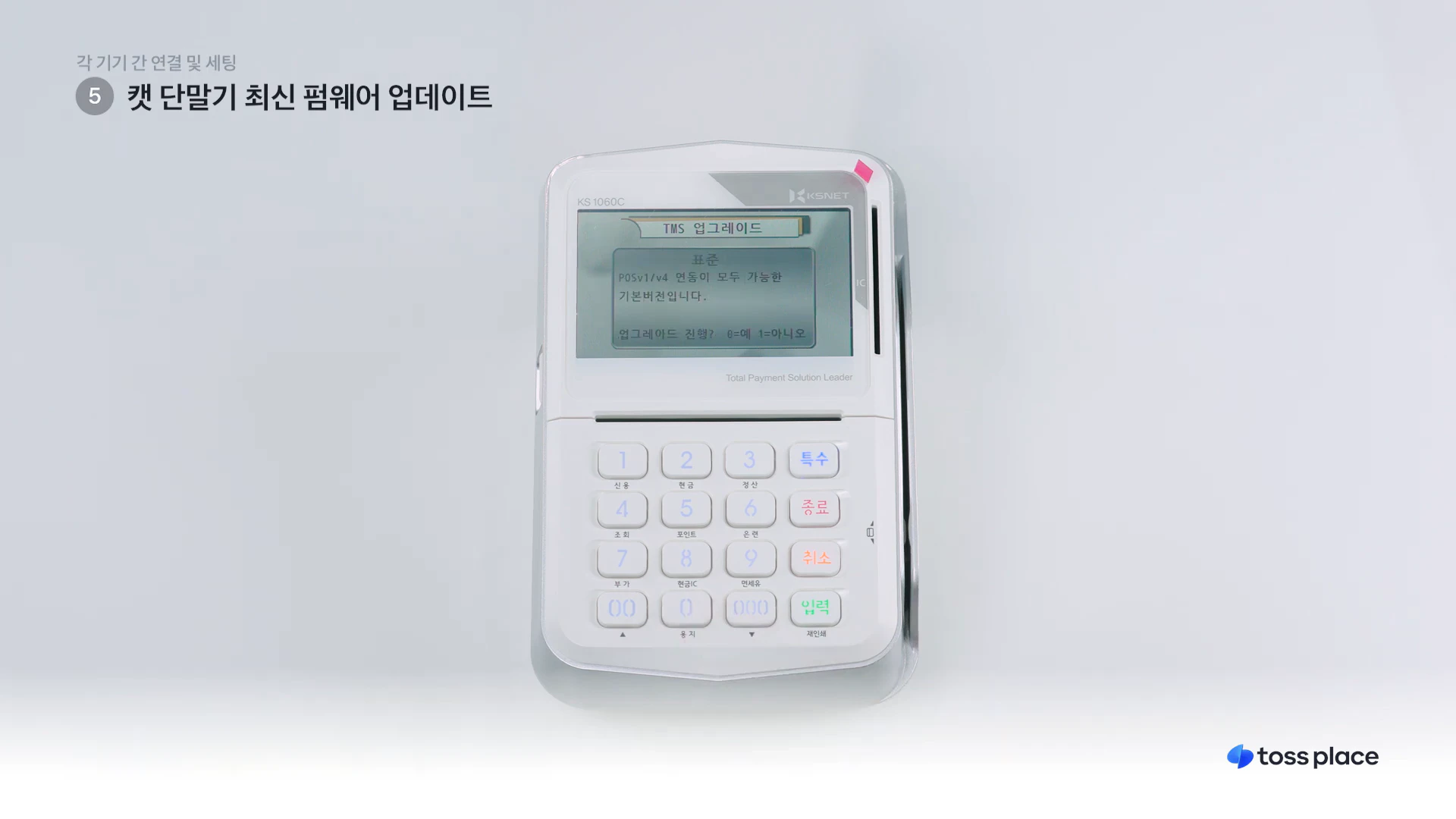
CAT 단말기 펌웨어가 최신 버전인지 확인해 주세요. 최신 버전이 아니면 CAT 단말기 화면 안내에 따라 업데이트해 주세요. 업데이트가 어렵다면 구매한 대리점에 문의해 주세요.
4. 테스트 결제하기
연결을 마치면 카드 결제가 되는지 테스트해 주세요. 기종마다 결제를 시작하는 방법이 다르므로, 사용 중인 단말기의 VAN사에 맞는 방법을 따라 주세요.
| 밴사 | 카드 결제 방법 |
|---|---|
| NICE정보통신 | 숫자키 1 누르기 → 금액 입력 → 카드 꽂기 |
| KIS정보통신 | 카드를 꽂거나 신용 누르기 |
| KOVAN | 신용 누르기 → 금액 입력 → 카드 꽂기 |
| 다우데이타 | 신용 누르기 → 금액 입력 → 카드 꽂기 |
| 스마트로 | 숫자키 7 누르기 → 금액 입력 → 카드 꽂기 |
| 금융결제원 | 숫자키 5 누르기 → 금액 입력 → 카드 꽂기 |
| KSNET | 숫자키 7 누르기 → 금액 입력 → 카드 꽂기 |
| NHN KCP | 입력 누르기 → 금액 입력 → 카드 꽂기 |
잘 안 될 때
- 안내대로 테스트 결제를 해도 반응이 없으면 CAT 단말기 펌웨어가 최신 버전인지 확인한 뒤 구매한 대리점에 문의해 주세요.
- 해결되지 않으면 토스플레이스 고객센터 1644-2955로 문의해 주세요. CAT 단말기 기종과 화면에 보이는 문구를 함께 알려 주세요.