
영수증 프린터 연결하기(유선/무선)
영수증 프린터시작하기 전에
- 포스와 프론트가 연결된 상태여야 해요. 연결 전이라면 프론트 · 토스 포스 연결하기(유선/무선)를 먼저 확인해 주세요.
유선 프린터 연결하기
- CPP-3000 기종을 준비해 주세요.
- 이미 사용 중인 프린터가 있다면 토스 포스와 연결할 수 있는 기종인지 구매한 대리점에 문의해 주세요.
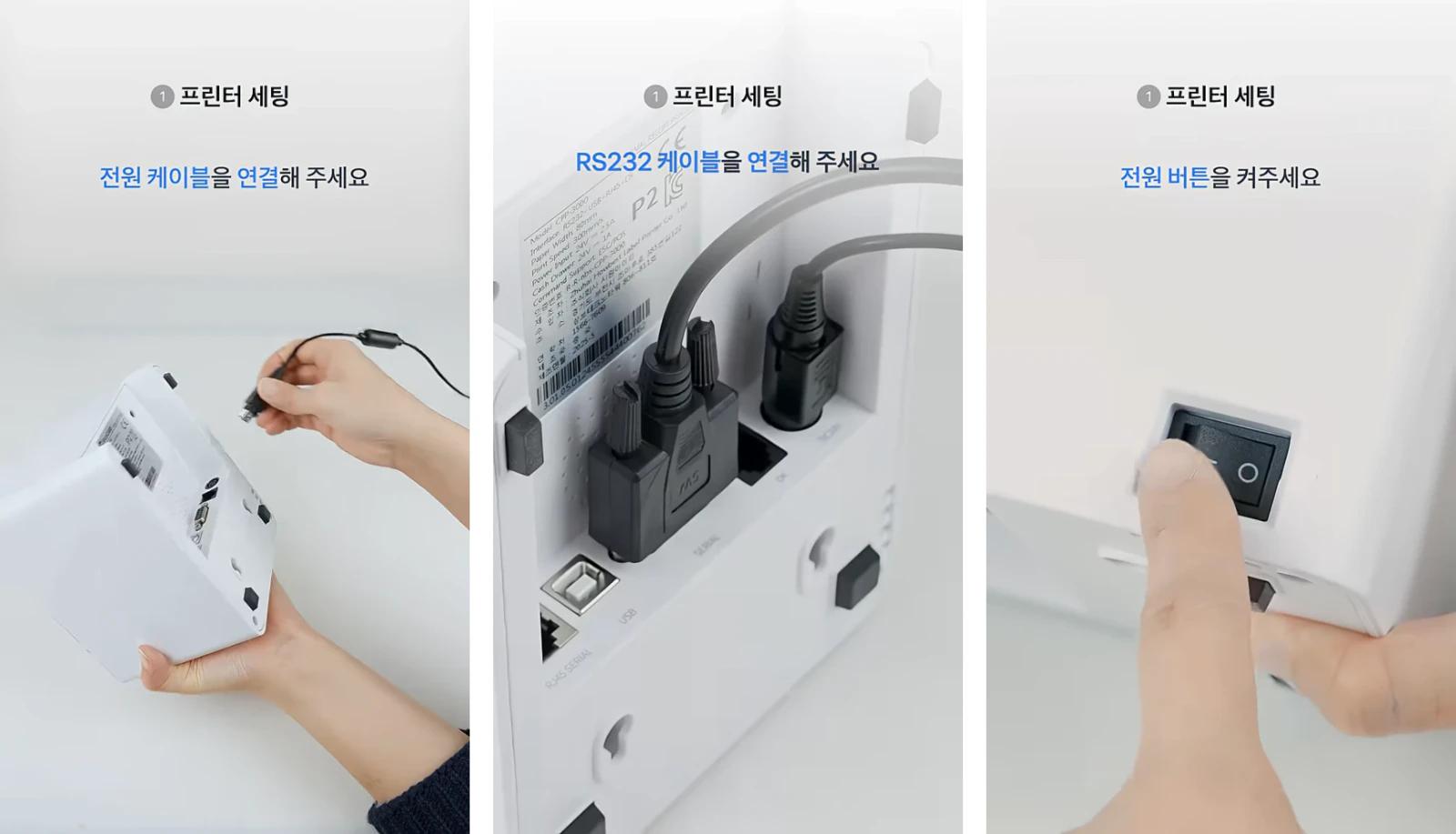
1. 프린터에 케이블 꽂고 전원 켜기
- 프린터에 전원 케이블을 연결해 주세요.
- 프린터에 RS232 케이블을 연결해 주세요.
- 프린터의 전원을 켜 주세요.
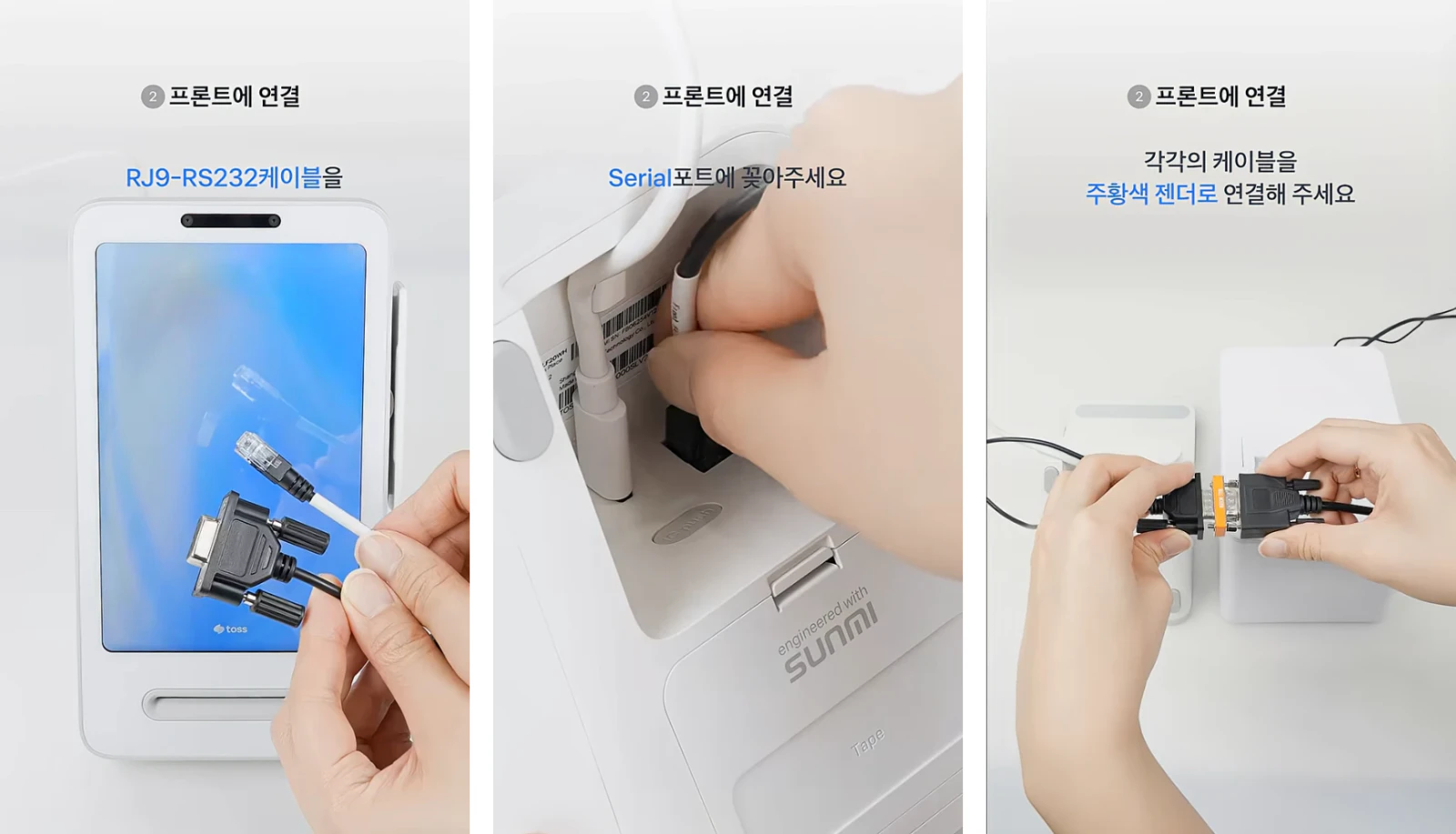
2. 프린터를 프론트에 연결하기
- RJ9-RS232 케이블을 프론트의
Serial포트에 꽂아 주세요. - 프린터에 연결한 RS232 케이블과 프론트에 연결한 RJ9-RS232 케이블을 주황색 젠더로 연결해 주세요.
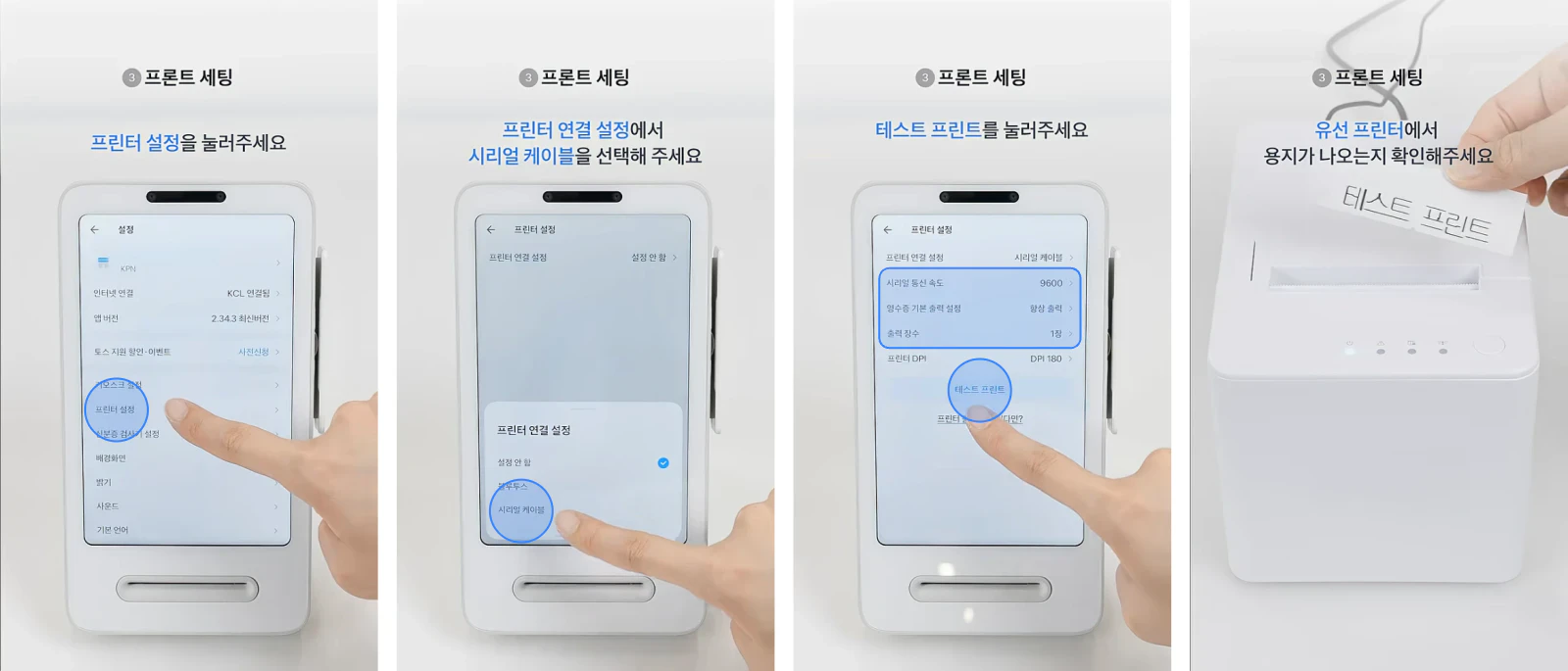
3. 프론트에서 프린터 설정하기
- 프론트 오른쪽 위 톱니바퀴를 누르고 관리자 암호
7055를 입력해 주세요. 프린터 설정메뉴를 눌러 주세요.프린터 연결 설정에서시리얼 케이블을 선택해 주세요.시리얼 통신 속도는9600,영수증 기본 출력 설정은항상 출력으로 설정해 주세요.테스트 프린트를 누르고 프린터에서 용지가 나오는지 확인해 주세요. 용지가 나오면 프린터가 잘 연결된 거예요.
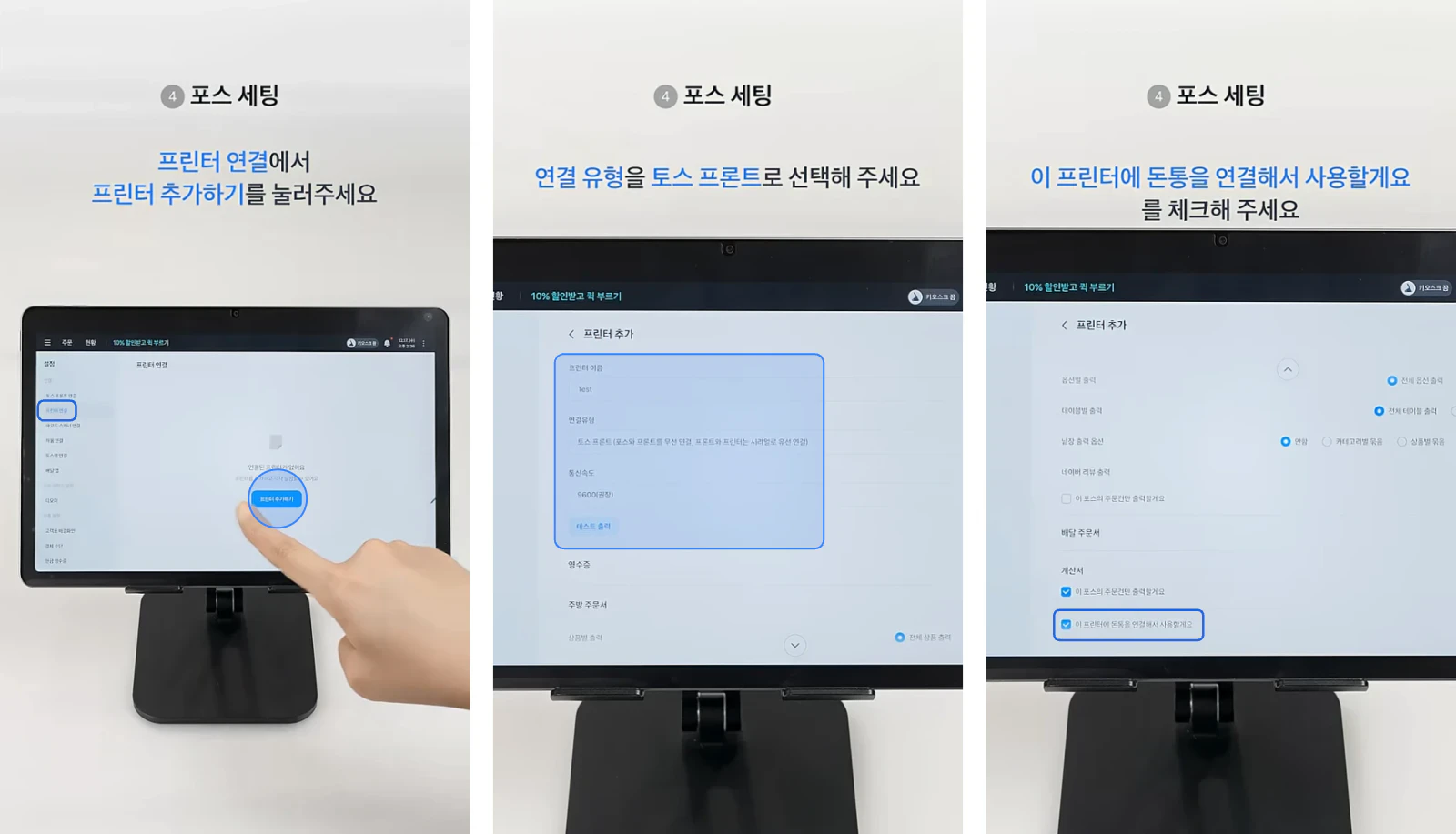
4. 포스에 프린터 등록하기
- 포스의
프린터 연결화면에서프린터 추가하기를 눌러 주세요. 프린터 이름을 입력해 주세요. 프린터를 여러 대 쓴다면 계산대 프린터, 주방 프린터처럼 놓는 자리를 넣어 두면 나중에 구분하기 쉬워요.연결 유형을토스 프론트로 선택해 주세요. 프린터가 프론트에 케이블로 연결되어 있어서, 포스는 프론트를 거쳐 프린터로 출력해요.통신 속도가9600인지 확인해 주세요. 프론트에서 고른 속도와 같아야 해요.테스트 출력을 누르고 프린터에서 용지가 나오는지 확인해 주세요.- 금전함을 함께 쓴다면
이 프린터에 돈통을 연결해서 사용할게요를 선택해 주세요. 저장을 누르면프린터 연결목록에 방금 등록한 프린터 이름이 보여요. 이제 이 프린터로 영수증이 출력돼요.
무선 프린터 연결하기
- SLK-TS400 기종을 준비해 주세요.
- 이미 사용 중인 프린터가 있다면 토스 포스와 연결할 수 있는 기종인지 구매한 대리점에 문의해 주세요.
1. 프린터 전원 켜기
- 프린터에 전원 케이블을 연결해 주세요.
- 프린터의 전원을 켜 주세요. 무선 프린터는 신호선을 따로 꽂지 않아요.
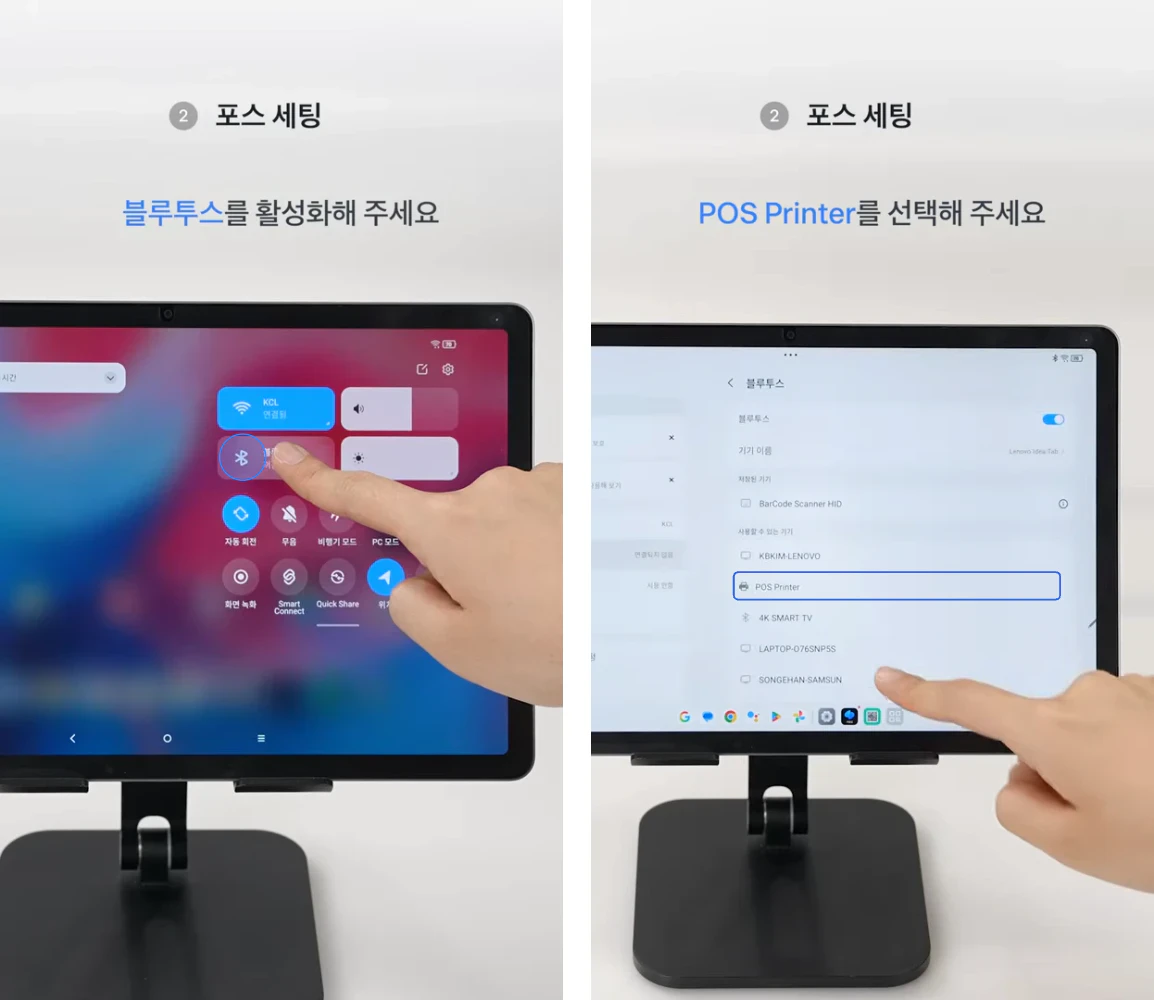
2. 포스와 블루투스로 연결하기
- 포스에서 블루투스를 켜 주세요.
- 블루투스 기기 목록에서
POS Printer를 선택해 주세요.
3. 포스에 프린터 등록하기
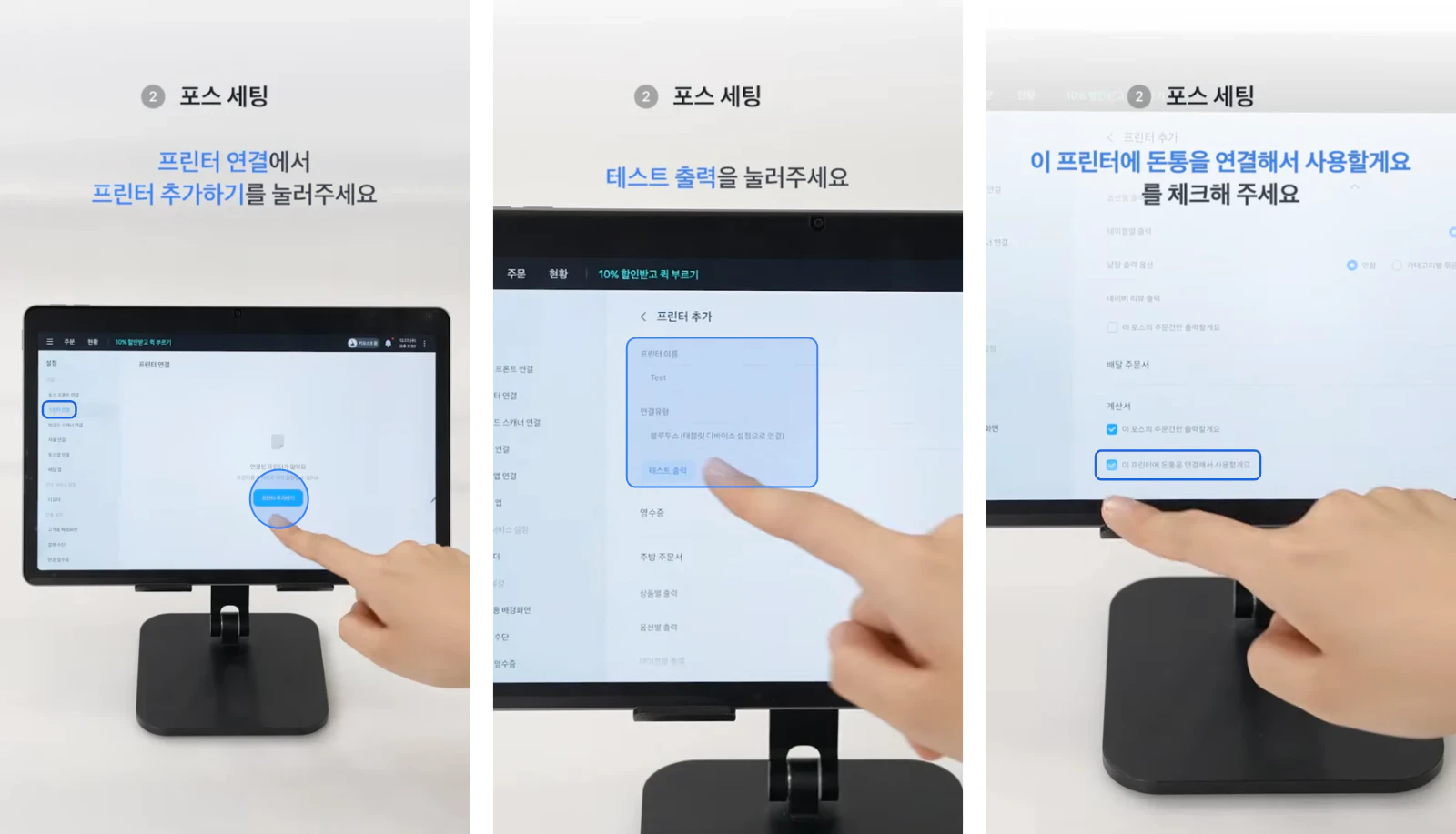
- 포스의
프린터 연결화면에서프린터 추가하기를 눌러 주세요. 프린터 이름을 입력해 주세요.연결 유형을블루투스로 선택하고, 앞에서 연결한 프린터를 골라 주세요.테스트 출력을 누르고 프린터에서 용지가 나오는지 확인해 주세요.- 금전함을 함께 쓴다면
이 프린터에 돈통을 연결해서 사용할게요를 선택해 주세요. 저장을 누르면프린터 연결목록에 방금 등록한 프린터 이름이 보여요. 이제 이 프린터로 영수증이 출력돼요.
잘 안 될 때
테스트 출력에서 용지가 안 나올 때
프린터 전원과 용지를 확인해 주세요.
유선 프린터라면 다음 항목도 확인해 주세요.
- 두 케이블이 주황색 젠더에 잘 꽂혀 있고, 프론트 쪽 케이블이
Serial포트에 꽂혀 있는지 확인해 주세요. - 프론트의 시리얼 통신 속도와 포스의 통신 속도가 같은지 확인해 주세요.
무선 프린터가 블루투스 목록에 안 보일 때
포스의 블루투스 설정에 등록된 POS Printer가 있다면 지우고 다시 연결해 주세요.
위 방법으로도 연결되지 않으면 토스플레이스 고객센터 1644-2955로 문의해 주세요. 프린터 기종명을 알려주시면 더 빠르게 안내해 드려요.