
영수증·주문서 설정하기
포스터미널손님에게 전할 영수증과 주방에서 볼 주문서의 출력 방식, 글자 크기, 표시할 내용을 매장에 맞게 정할 수 있어요.
시작하기 전에
종이 영수증이나 주문서를 출력하려면 프린터를 먼저 연결해야 해요. 테스트출력을 할 때도 필요해요. 아직 연결하지 않았다면 영수증 프린터 연결하기(유선/무선)를 먼저 확인해 주세요.
연결한 뒤에는 포스 왼쪽 위 메뉴(≡) > 설정 > 프린터 연결에서 사용할 프린터를 선택하고, 출력할 영수증이나 주문서의 출력 여부와 매수를 확인해 주세요. 매수가 0이면 출력되지 않아요.
포스를 여러 대 쓰고 있나요?
영수증, 주방 주문서, 계산서, 배달 주문서의 모양과 내용에 관한 설정은 한 대에서 바꾸면 매장의 모든 포스에 적용돼요. 프린터 연결과 프린터별 출력 설정은 포스마다 따로 확인해 주세요.
영수증 출력 방식 정하기
포스 왼쪽 위 메뉴(≡) > 설정 > 영수증을 열어 주세요. 종이로 출력하려면 영수증 타입 선택에서 종이 영수증을 선택해 주세요.
- 결제할 때마다 출력하려면
기본 출력에서항상 출력을, 필요한 경우에만 출력하려면선택할 때만 출력을 선택해 주세요. 언어에서국문또는영문을 선택해 주세요.- 글자가 더 크게 보이게 하려면
글자크기에서크게를 선택해 주세요.
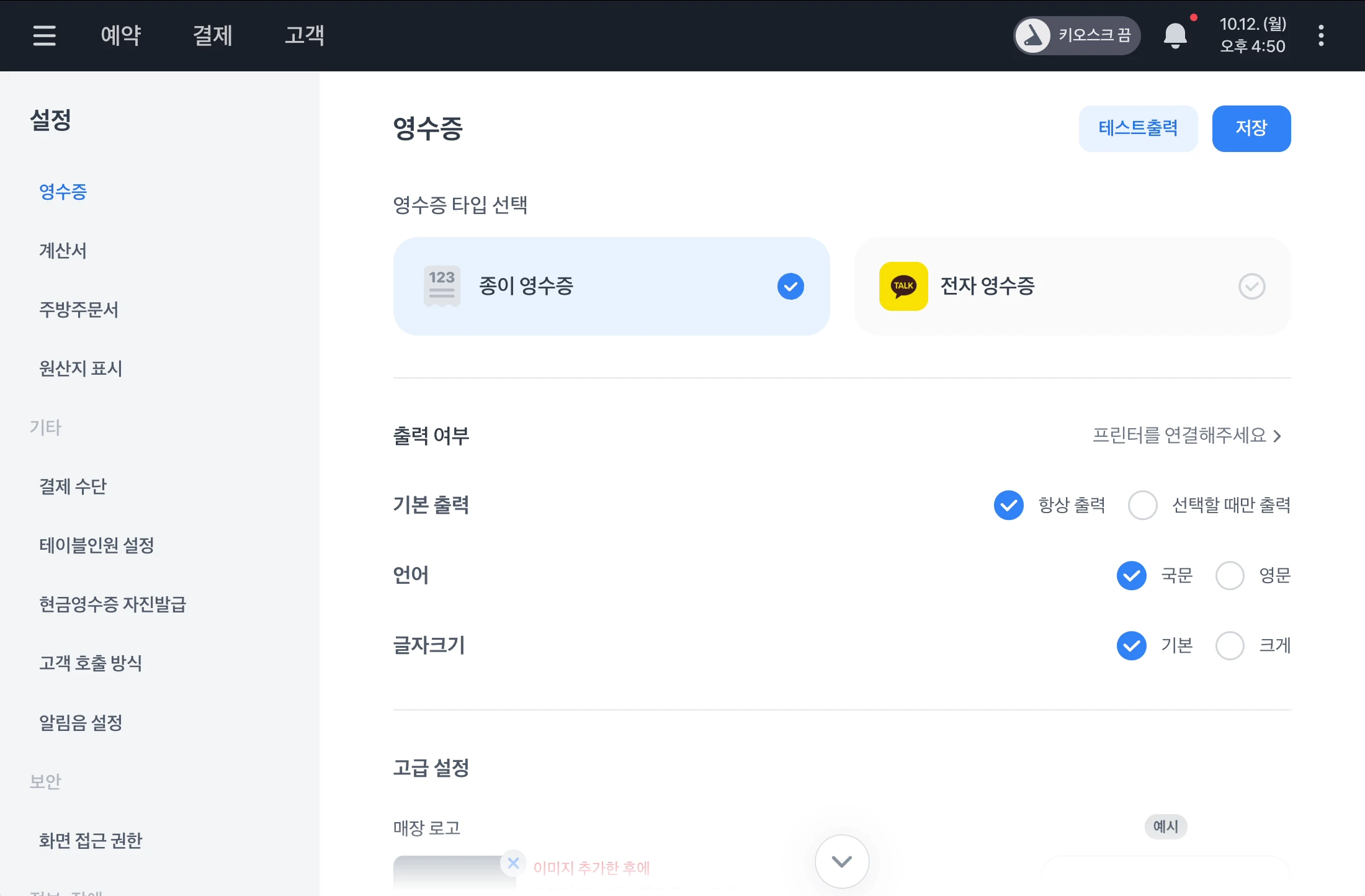
테스트출력으로 실제 출력 모습을 확인한 뒤, 저장을 눌러 주세요.
전자영수증으로 보내려면
같은 화면의 영수증 타입 선택에서 전자 영수증을 선택하고 저장을 눌러 주세요. 전자영수증은 카카오톡 알림톡으로 보내요.
- 고객 관리 필수 약관에 동의한 손님만 받을 수 있어요.
- 카카오톡 발송이 실패해도 문자로 대신 보내지 않아요.
- 한 주문에 최대 두 번까지 보낼 수 있어요.
결제 완료 화면에서 전자영수증 전송을 누르고 손님 휴대폰 번호로 보내 주세요. 이미 보낸 번호는 포스에서 다시 확인할 수 없어요.
영수증에 로고와 안내 문구 넣기
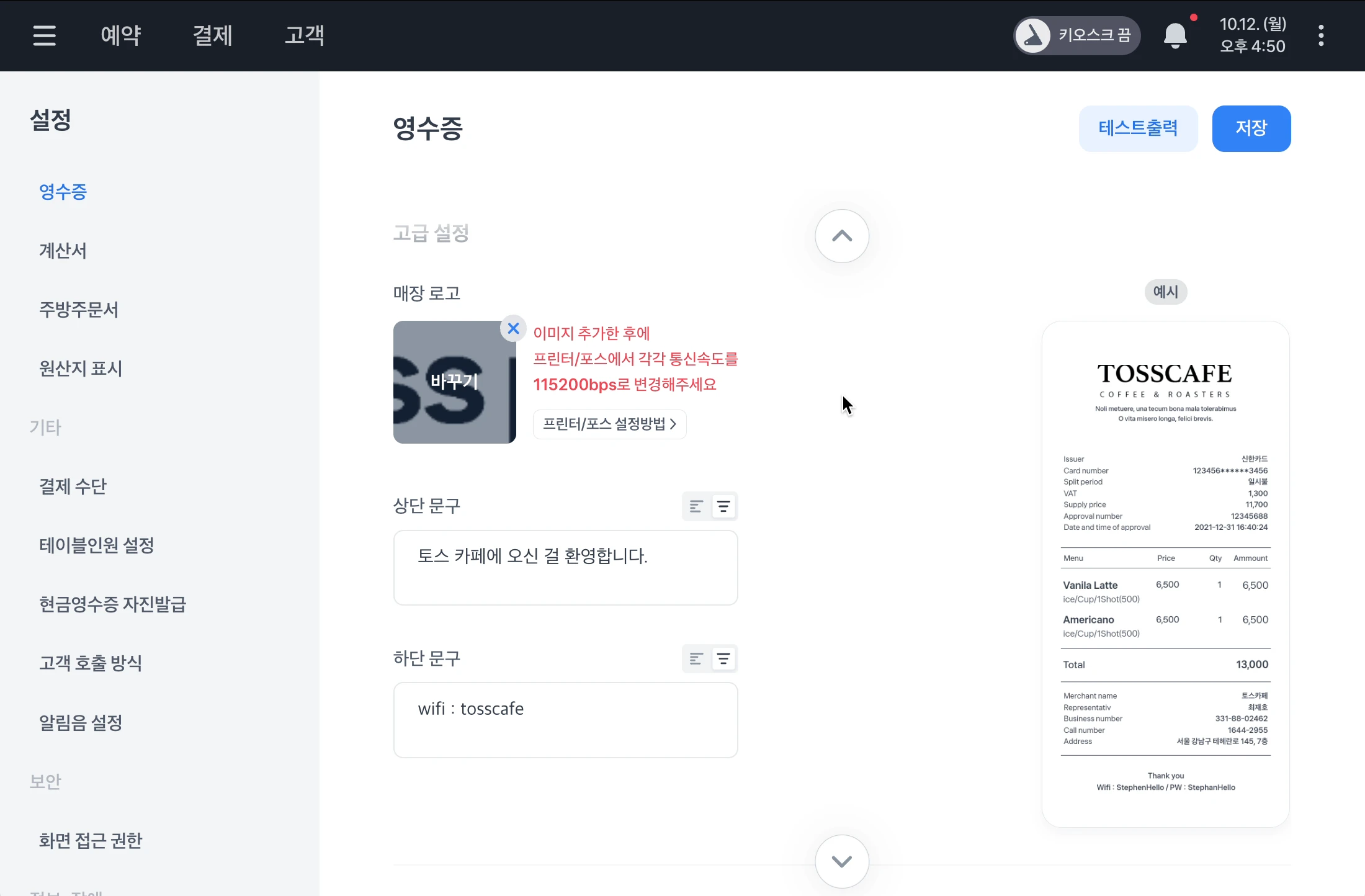
토스 포스와 프론트를 함께 쓰는 매장은 영수증에 매장 로고와 인사말, 와이파이 비밀번호 같은 안내 문구를 넣을 수 있어요. 토스 포스와 토스 키오스크로 받은 주문에 적용돼요. 프론트 키오스크로 받은 주문은 상단 이미지가 출력되지 않지만, 하단 문구는 출력돼요.
로고 이미지는 가로 420px, 1MB 이하의 JPG 또는 PNG 파일로 준비해 주세요.
프린터 연결 방식에 따라 통신 속도가 달라요
포스 기기나 노트북에 프린터를 직접 연결해 로고를 출력하려면 프린터와 포스의 통신 속도를 각각 115200으로 맞춰야 해요. 프론트를 거쳐 연결한 프린터는 통신 속도를 바꾸지 마세요. 프론트와 포스는 9600으로 맞춰져 있어 값을 바꾸면 출력이 멈춰요.
설정>영수증에서종이 영수증을 선택한 뒤, 아래로 내려고급 설정을 찾아 주세요.매장 로고에 이미지를 추가하고,상단 문구와하단 문구에 안내할 내용을 입력해 주세요. 기존 로고를 교체하려면바꾸기를 눌러 주세요.- 프린터를 포스 기기나 노트북에 직접 연결했다면 프린터와 포스의 통신 속도를 각각
115200으로 맞춰 주세요. 프린터 설정은프린터/포스 설정방법에서 확인하고, 포스에서는설정>프린터 연결에서 변경해 주세요. 테스트출력으로 로고와 문구가 어떻게 출력되는지 확인한 뒤,저장을 눌러 주세요.
주방 주문서 설정하기
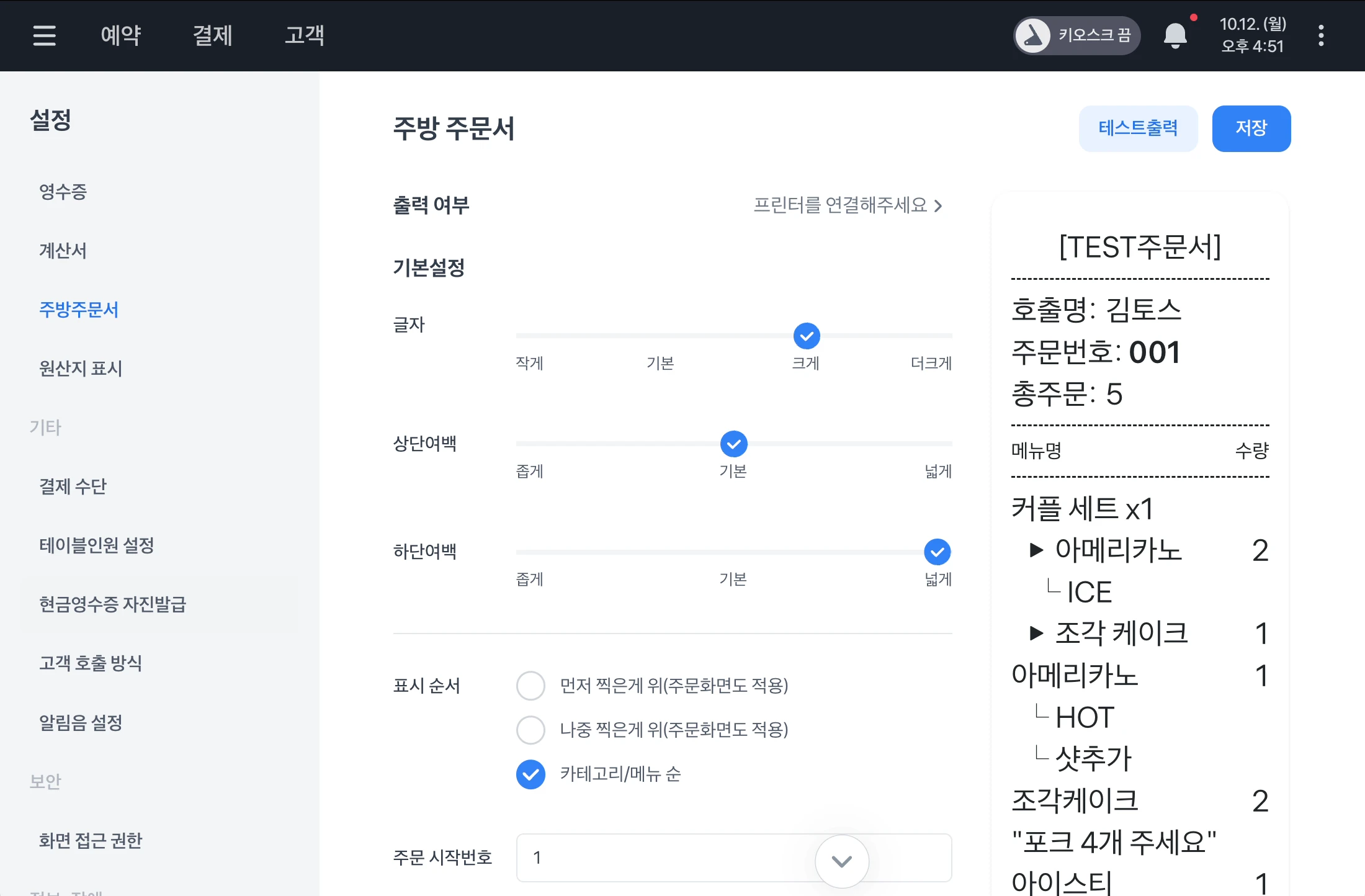
포스 왼쪽 위 메뉴(≡) > 설정 > 주방주문서를 열어 주세요. 배달을 연동한 매장에서는 주문서 화면의 주방 주문서를 선택해 주세요.
글자와 여백 조절하기
주방에서 주문 내용을 읽기 편하도록 전체 글자 크기를 먼저 맞춰 주세요.
글자에서작게,기본,크게,더 크게중 하나를 선택해 주세요. 전체 크기를 바꾸면 세부 항목의 글자 크기도 함께 바뀌어요.- 주문서 위아래에 공간이 필요하면
상단여백과하단여백을 조절해 주세요.
오른쪽 미리보기에서 바뀐 모습을 확인할 수 있어요. 실제 출력 모습은 프린터 기종에 따라 다를 수 있어요.
메뉴명이나 메모를 더 눈에 띄게 하려면 고급설정을 펼쳐 주세요. 줄간격을 조절하거나, 필요한 항목만 글자 크기와 굵기를 따로 바꿀 수 있어요.
| 바꾸고 싶은 내용 | 설정할 항목 |
|---|---|
| 조리할 상품과 요청 사항 | 메뉴명, 옵션명, 총 주문 수, 메모 |
| 주문을 구분하거나 손님을 부를 때 볼 정보 | 주문번호, 호출명 |
| 후불형 매장의 테이블 정보 | 테이블명, 인원수, 담당자 |
| 진동벨을 쓰는 선불형 매장의 호출 정보 | 진동벨 번호 |
항목별 크기를 다르게 쓰려면 전체 글자 크기를 먼저 정한 뒤 세부 항목을 조절해 주세요.
상품 순서와 주문 시작 번호 정하기
표시 순서에서 주방이 확인하기 편한 순서를 선택해 주세요.
- 입력한 상품부터 보려면
먼저 찍은게 위(주문화면도 적용)를 선택해 주세요. - 마지막에 입력한 상품부터 보려면
나중 찍은게 위(주문화면도 적용)를 선택해 주세요. - 카테고리와 메뉴 순서로 모아 보려면
카테고리/메뉴 순을 선택해 주세요.
앞의 두 설정은 포스 주문 화면에도 적용돼요.
주문번호를 특정 숫자부터 사용하려면 주문 시작번호에 입력해 주세요. 매일 자정에 설정한 번호로 다시 시작해요.
주문 취소나 테이블 변경 알리기
주문이 취소되거나 테이블이 바뀐 사실을 주방에도 출력물로 알리려면 기타 출력설정에서 필요한 항목을 선택해 주세요.
취소 주문서 출력: 선불형 매장은 결제 후 취소한 주문의 주문서를 출력할 수 있어요. 후불형 매장은 결제 전 주문을 취소했을 때만 출력할 수 있고, 결제 완료 후 결제를 취소한 건은 지원하지 않아요.자리이동 주문서 출력,합석 주문서 출력: 테이블을 옮기거나 합석할 때 주문서를 출력할지 정할 수 있어요.
테스트하고 저장하기
프린터가 연결돼 있고 주방 주문서를 출력하도록 설정했는지 확인한 뒤 테스트출력을 눌러 주세요. 글자와 여백이 읽기 편한지 확인하고 저장을 눌러 주세요.
출력되지 않으면 설정 > 프린터 연결에서 해당 프린터의 주방 주문서 출력 여부와 매수를 확인해 주세요. 프린터가 여러 대라면 출력할 프린터마다 설정해야 해요.
계산서 출력 설정하기
후불형 매장에서 포스로 받은 테이블 주문의 중간 계산서를 설정할 수 있어요. 테이블오더 주문은 계산서를 출력할 수 없어요.
포스 왼쪽 위 메뉴(≡) > 설정 > 계산서에서 기본 출력 여부와 글자 크기를 정해 주세요. 추가 주문 때도 계산서를 출력하려면 기본 출력을 항상 출력으로 선택한 뒤 추가 계산서 출력을 선택해 주세요. 이어서 출력할 내용을 선택해 주세요.
- 새로 추가한 주문만 출력하려면
추가 계산서만 출력을 선택해 주세요. - 테이블의 전체 주문을 출력하려면
합산 계산서 출력을 선택해 주세요.
설정을 마치면 저장을 눌러 주세요.
계산서를 출력할 프린터도 설정해야 해요. 설정 > 프린터 연결에서 프린터를 선택한 뒤 계산서 출력을 선택하고 매수를 지정해 주세요.
배달 주문서에 원산지 표시하기
포스 왼쪽 위 메뉴(≡) > 설정 > 원산지 표시에 원산지를 입력해 주세요. 이 내용은 테이블주문과 토스오더 모바일 메뉴판 아래에도 함께 표시돼요.
배달 주문서에 표시하려면 설정 > 주문서 > 배달 주문서에서 원산지 출력을 선택하고 저장을 눌러 주세요. 원산지가 배달 주문서 아래에 출력돼요.
배달 플랫폼에 원산지를 등록했다면 그 내용을 먼저 사용해요. 등록된 내용이 없을 때 포스에 입력한 원산지가 배달 주문서에 출력돼요.