
바코드 스캔으로 주문받기
프론트프론트 키오스크에서는 손님이 상단 카메라로 상품 바코드를 찍어 주문하고 결제할 수 있어요. 손님이 직접 계산하는 매장이라면 바코드 주문 기능을 사용해 주세요.
바코드 주문 사용하기
판매할 상품에 바코드를 먼저 등록해 주세요. 한 상품에는 바코드 한 개만 등록할 수 있어요.
참고: 프론트 키오스크에서만 사용할 수 있어요
일반 키오스크는 결제 바코드와 QR만 인식하므로 상품 바코드로 주문받을 수 없어요. 사장님이 별도 스캐너로 상품을 찍는 방법은 바코드 스캐너 사용하기를 확인해 주세요.
바코드 주문을 사용하면 손님에게 매장과 포장을 묻지 않고 모두 매장 주문으로 접수해요.
- 프론트 첫 화면을 한 번 누른 뒤, 오른쪽 위에 5초 동안 나타나는 설정 아이콘을 눌러 주세요.
- 4자리 관리자 암호(7055)를 입력하고
키오스크에서바코드 주문만 받기를 선택해 주세요.
아래는 프론트 설정의 바코드 주문만 받기 항목이에요.
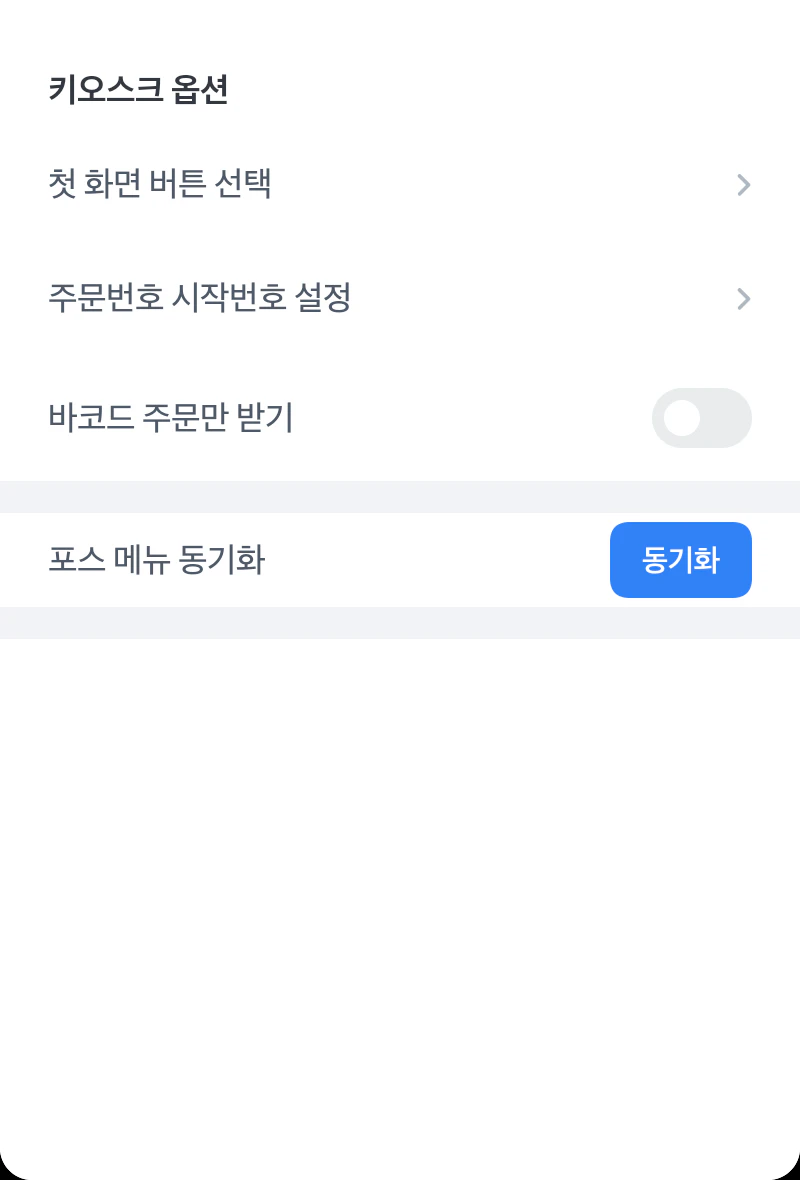
바코드 주문을 사용하면 손님이 주문하기를 눌렀을 때 메뉴판 대신 바코드를 스캔하는 화면이 나와요. 다시 메뉴판에서 주문받으려면 같은 곳에서 바코드 주문만 받기의 선택을 해제해 주세요.
참고: 바코드를 등록한 상품이 없어도 바코드 주문 기능을 사용할 수 있도록 설정돼요
바코드를 등록한 상품이 없어요안내가 나타나면 판매할 상품에 바코드부터 등록해 주세요.
손님이 상품을 담고 결제하는 방법
바코드로 상품 담기
손님이 주문하기를 누르면 상품 바코드를 스캔해주세요 안내가 나타나요. 프론트 상단 카메라에 바코드를 보여주면 미리 등록한 상품이 담은 상품에 추가돼요. 옵션이 있는 상품은 옵션을 고르는 화면으로 넘어가요.
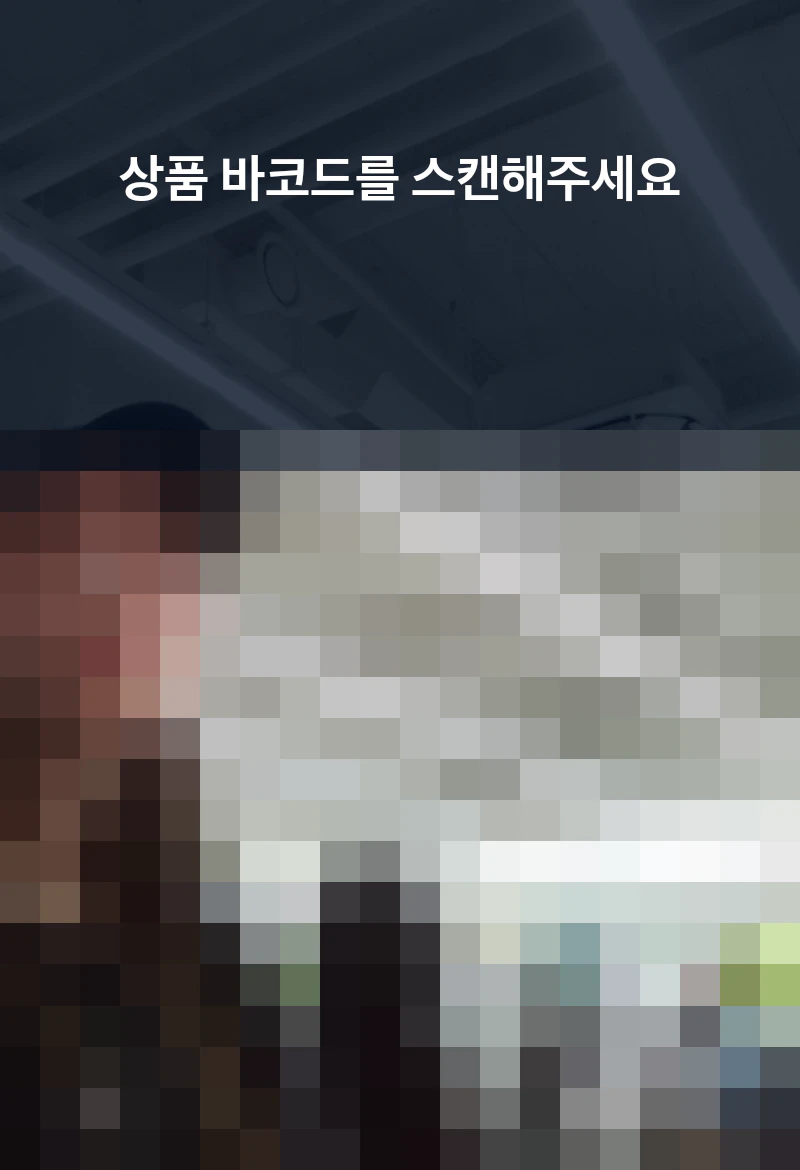
바코드는 1초 간격으로 읽어요. 한 번 찍은 상품은 카메라 앞에서 떼어야 해요. 같은 바코드를 다시 찍으면 수량이 하나씩 늘어나요.
담은 상품 바꾸기
결제 전에는 손님이 수량과 옵션을 바꾸거나 상품을 뺄 수 있어요.
- 수량을 바꾸려면
−또는+를 눌러요. - 상품을 빼려면 해당 줄 오른쪽의 ⓧ를 눌러요. 누르는 즉시 상품이 빠져요.
- 옵션을 다시 고르려면 해당 상품의
옵션 변경을 눌러요.
주문을 그만두려면 위쪽 홈 아이콘을 누른 뒤 주문 끝내기를 눌러요.
결제하기
상품을 모두 담았다면 담은 상품 아래쪽의 결제하기를 눌러요. 버튼에는 결제할 금액이 함께 표시돼요. 이후 매장의 고객 호출 방식에 따라 진동벨 번호나 휴대폰 번호 입력, 결제수단 선택으로 이어져요.
오류 문구가 나타날 때
| 화면에 나온 문구 | 확인할 내용 |
|---|---|
등록되지 않은 상품이에요 | 포스에서 해당 상품에 바코드가 등록되어 있는지 확인해 주세요. |
재고・품절 상태를 확인해주세요 | 담은 상품의 품절과 재고 상태를 확인하고, 판매할 수 없는 상품은 담은 목록에서 빼 주세요. |