
다국어 설정하기
포스키오스크손님이 익숙한 언어로 메뉴를 보고 주문할 수 있도록 다국어를 설정해 주세요. 키오스크에서 사용할 언어를 정한 뒤, 그 언어로 보여줄 메뉴 이름과 설명을 입력하면 돼요.
1. 키오스크에서 사용할 언어 정하기
사용하는 키오스크에 따라 선택할 수 있는 언어와 설정 방법이 달라요.
| 사용하는 기기 | 손님이 선택할 수 있는 언어 |
|---|---|
| 일반 키오스크 | 한국어, 영어, 중국어, 일본어 |
| 프론트 키오스크 | 한국어, 영어, 중국어 |
일반 키오스크에서 사용할 외국어 선택하기
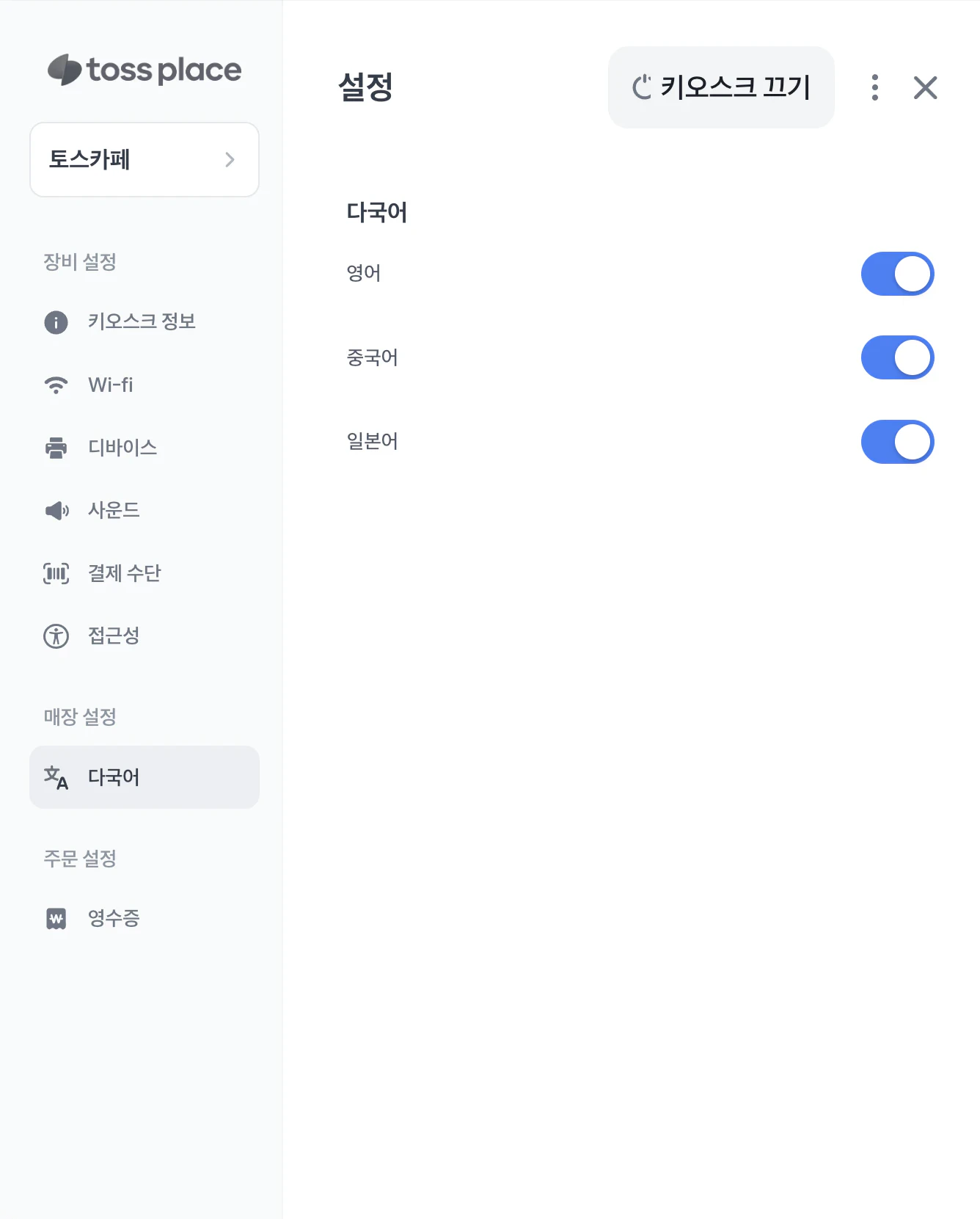
영어·중국어·일본어 중 손님에게 보여줄 언어를 선택할 수 있어요. 처음에는 세 언어를 모두 사용할 수 있도록 설정되어 있어요.
- 첫 화면 오른쪽 위 모서리를 5초 안에 다섯 번 누르고 4자리 관리자 암호를 입력해 주세요.
매장 설정>다국어를 열어 주세요.- 손님이 사용할 외국어를 선택해 주세요.
암호를 모르면 관리자 모드 들어가기에서 확인 방법을 살펴봐 주세요.
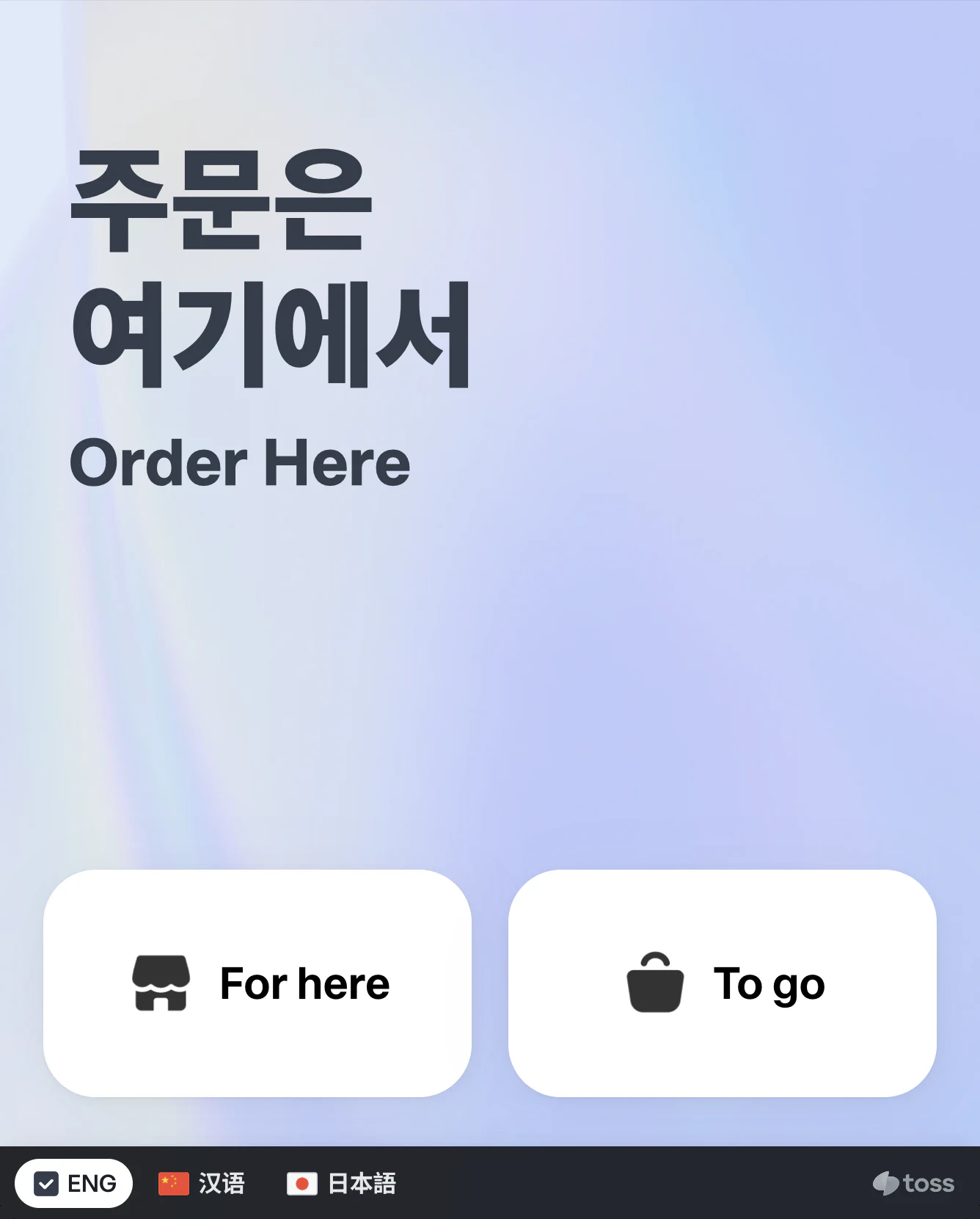
설정한 언어는 첫 화면에 버튼으로 표시돼요. 외국어를 하나만 선택하면 한국어와 해당 언어 버튼이 함께 나타나요. 두 개 이상 선택하면 외국어 버튼만 나타나고, 선택한 외국어 버튼을 다시 누르면 한국어로 돌아가요.
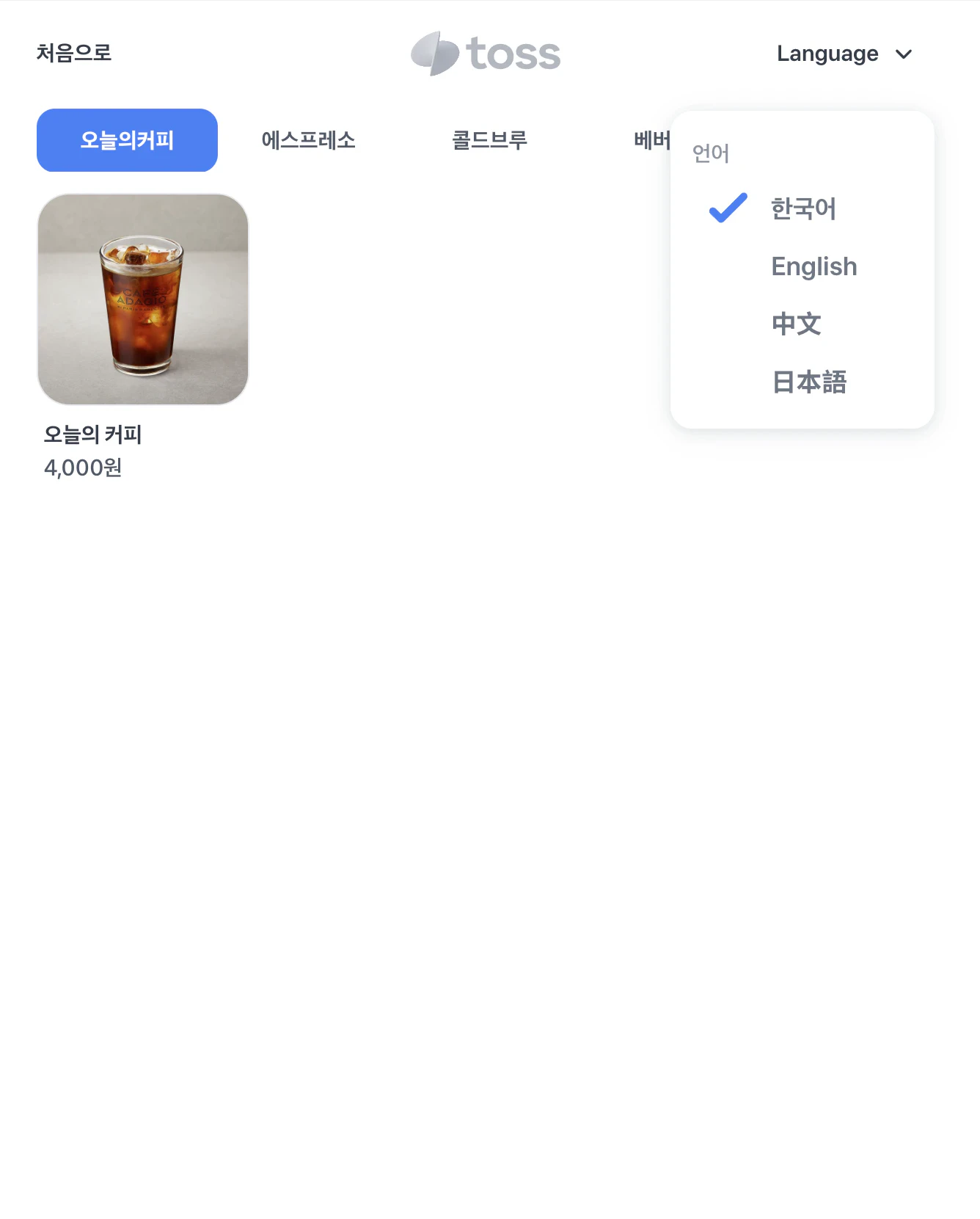
주문 중에는 화면 위쪽의 Language에서 언어를 바꿀 수 있어요.
참고: 언어 버튼이 보이지 않을 때
접근성 모드를 사용하거나 키오스크를 일시중지한 상태에서는 언어 버튼이 보이지 않아요.
프론트 키오스크의 기본 언어 정하기
프론트 키오스크는 별도로 사용할 언어를 설정하지 않아도 한국어·영어·중국어를 사용할 수 있어요. 손님은 화면 위쪽의 Language를 눌러 원하는 언어로 바꿀 수 있어요.
주의: 기본 언어는 손님이 주문하지 않을 때 바꿔 주세요
기본 언어를 바꾸고 설정 화면을 나가면 2초 뒤 프론트가 다시 시작해요.
다음 손님에게 처음 보여줄 언어를 바꾸려면 프론트 설정의 사운드·밝기·언어 > 기본 언어에서 선택해 주세요.
2. 메뉴 이름과 설명 입력하기
사용할 언어를 선택하는 것만으로 메뉴 이름이 번역되지는 않아요. 손님이 고른 언어로 메뉴를 볼 수 있도록 카테고리·상품·옵션·할인의 이름을 직접 입력해 주세요.
영어 이름은 포스에서 입력할 수 있어요. 중국어나 일본어 이름도 필요하다면 본사 대시보드에서 입력하기를 따라 주세요. 본사 대시보드에서는 영어도 함께 입력할 수 있어요.
포스에서 영어 입력하기
포스 왼쪽 위 메뉴(≡) > 상품・할인을 열어 주세요. 아래 순서대로 카테고리와 상품을 먼저 설정하고, 사용하는 옵션이나 할인이 있다면 이름을 추가해 주세요.
카테고리 이름 입력하기
손님이 영어로 메뉴를 찾을 수 있도록 카테고리 이름부터 입력해 주세요.
참고: 본사에서 상품을 관리하는 매장이라면
포스에
영어 표기버튼이 보이지 않아요. 본사에서 대시보드의 카테고리 이름을 입력해야 해요.
카테고리화면 오른쪽 위의영어 표기를 눌러 주세요.카테고리 영어 표기창에서 카테고리마다 영어 이름을 입력하고 저장해 주세요.
메뉴(≡) > 키오스크 > 상품관리 > 카테고리에서도 같은 화면을 열 수 있어요. 영어 이름을 입력하지 않은 카테고리는 영어 모드에서도 한국어로 표시돼요.
상품 이름과 설명 입력하기
손님에게 보여줄 상품 이름은 포스에서 쓰는 이름과 따로 정할 수 있어요. 상품 편집 화면 맨 위의 이름은 포스용이고, 아래 키오스크 용에 입력한 이름이 손님에게 보여요.
상품에서 설정할 상품을 선택해 주세요.고객용 채널 노출을 선택해 주세요. 손님용 이름과 설명을 입력하는 칸이 나타나요.키오스크 용의상품이름과영문이름에 한국어와 영어 이름을 각각 입력해 주세요.- 설명 칸에 한국어와 영어 소개를 입력하고
저장을 눌러 주세요. 한국어 설명은 최대 800자까지 입력할 수 있어요.
토스오더를 함께 쓰면 입력 칸의 이름이 키오스크・픽업오더 용처럼 표시돼요. 상품 사진 안에 들어 있는 글자는 번역되지 않으니, 외국어 안내가 필요하면 설명 칸에 입력해 주세요.
옵션 이름 입력하기
옵션이 있는 상품은 손님이 무엇을 고를지 알 수 있도록 옵션 그룹과 선택지의 이름도 입력해 주세요.
옵션에서 설정할 옵션을 선택하고고객용 채널 노출을 선택해 주세요.옵션 그룹과옵션 이름아래에 나타나는 영문명 칸에 영어 이름을 각각 입력해 주세요.저장을 눌러 주세요.
입력한 영어 이름이 손님에게 보이려면 고객용 채널 노출을 선택해야 해요. 선택을 해제하면 영문명도 표시되지 않아요.
할인 이름 입력하기
자동으로 적용하는 할인에는 영어 이름을 넣을 수 있어요. 본사에서 만든 할인은 매장 포스에서 수정할 수 없으니 본사 대시보드에서 수정해 주세요.
할인에서 설정할 할인을 열어 주세요.자동으로 할인 적용하기를 선택했는지 확인해 주세요. 선택하지 않으면 영어 이름을 입력할 수 없어요.자동 할인 영어이름 표기에 영어 이름을 입력하고확인을 눌러 주세요.
본사 대시보드에서 입력하기
본사 대시보드에서는 영어·중국어·일본어 이름을 입력할 수 있어요. 키오스크에서 사용할 언어에 맞춰 아래 항목을 설정해 주세요.
대시보드에서 카테고리 이름 입력하기
상품 > 본사 상품 관리 > 카테고리에서 카테고리를 열어 주세요. 다국어 표기에 언어별 이름을 입력하고 수정하기를 눌러 주세요.
대시보드에서 상품 이름과 설명 입력하기
상품 화면의 고객용 채널 설정 > 다국어 표기를 열어 주세요. 언어별로 상품 이름과 상품 설명을 입력할 수 있어요. 설명을 입력하려면 같은 언어의 상품 이름도 함께 입력해야 해요.
대시보드에서 옵션 이름 입력하기
본사 상품 관리 > 옵션에서 옵션을 열고, 옵션 설정의 고객용 채널 노출을 선택해 주세요. 나타나는 다국어 표기 표에 옵션 그룹과 선택지의 이름을 언어별로 입력한 뒤 수정하기를 눌러 주세요.
대시보드에서 할인 이름 입력하기
마케팅 > 상품 할인에서 할인을 열어 주세요. 키오스크 다국어 표기에 언어별 할인 이름을 입력하고 적용을 눌러 주세요.
첫 화면에 공지를 보여준다면
메뉴 이름을 입력해도 첫 화면의 공지는 바뀌지 않아요. 공지도 외국어로 보여주려면 포스 왼쪽 위 메뉴(≡) > 키오스크 > 첫화면의 한 줄 공지에 언어별 내용을 입력해 주세요.
일반 키오스크는 한국어·영어·중국어·일본어, 프론트 키오스크는 한국어·영어로 공지를 입력할 수 있어요. 자세한 설정 방법은 첫화면 설정하기를 확인해 주세요.
3. 손님 화면에서 확인하기
입력을 마쳤다면 키오스크에서 언어를 바꾸고 메뉴 이름과 설명을 확인해 주세요. 일부 이름이 다른 언어로 보이면 해당 항목에 선택한 언어의 이름을 입력했는지 확인해 주세요.
이름을 입력하지 않은 경우에는 기기에 따라 아래 언어로 표시돼요.
| 사용하는 기기 | 이름이 비어 있을 때 |
|---|---|
| 일반 키오스크 | 중국어·일본어 이름이 없으면 영어로, 영어 이름도 없으면 한국어로 표시돼요. |
| 프론트 키오스크 | 중국어 이름이 없으면 한국어로 표시돼요. |
일반 키오스크는 주문을 마치고 첫 화면으로 돌아가면 한국어로 바뀌어요.
참고: 토스오더에도 같은 이름이 사용돼요
토스오더 모바일 메뉴판도 입력한 카테고리·상품·옵션의 언어별 이름을 사용해요. 손님 휴대폰의 언어 설정에 따라 영어·중국어·일본어로 바뀌며, 매장에서 사용할 언어를 선택하는 설정은 없어요.