
포스 버전 확인하고 업데이트하기
포스현재 포스 버전을 확인하고 새 버전으로 업데이트할 수 있어요. 새 기능이 보이지 않거나 예전 화면이 나올 때 포스 버전을 확인해 주세요.
업데이트할 수 있는 기기와 실행 시점
- 현재 버전은 모든 포스에서 확인할 수 있어요. 최신 버전 여부를 확인하고 직접 업데이트하는 기능은 윈도우·맥 포스에서만 지원해요.
- 업데이트를 받으려면 인터넷이 연결돼 있어야 해요.
- 업데이트를 적용하면 포스가 다시 켜져요. 주문이 적은 시간이나 마감 후에 실행해 주세요.
현재 버전 확인하기
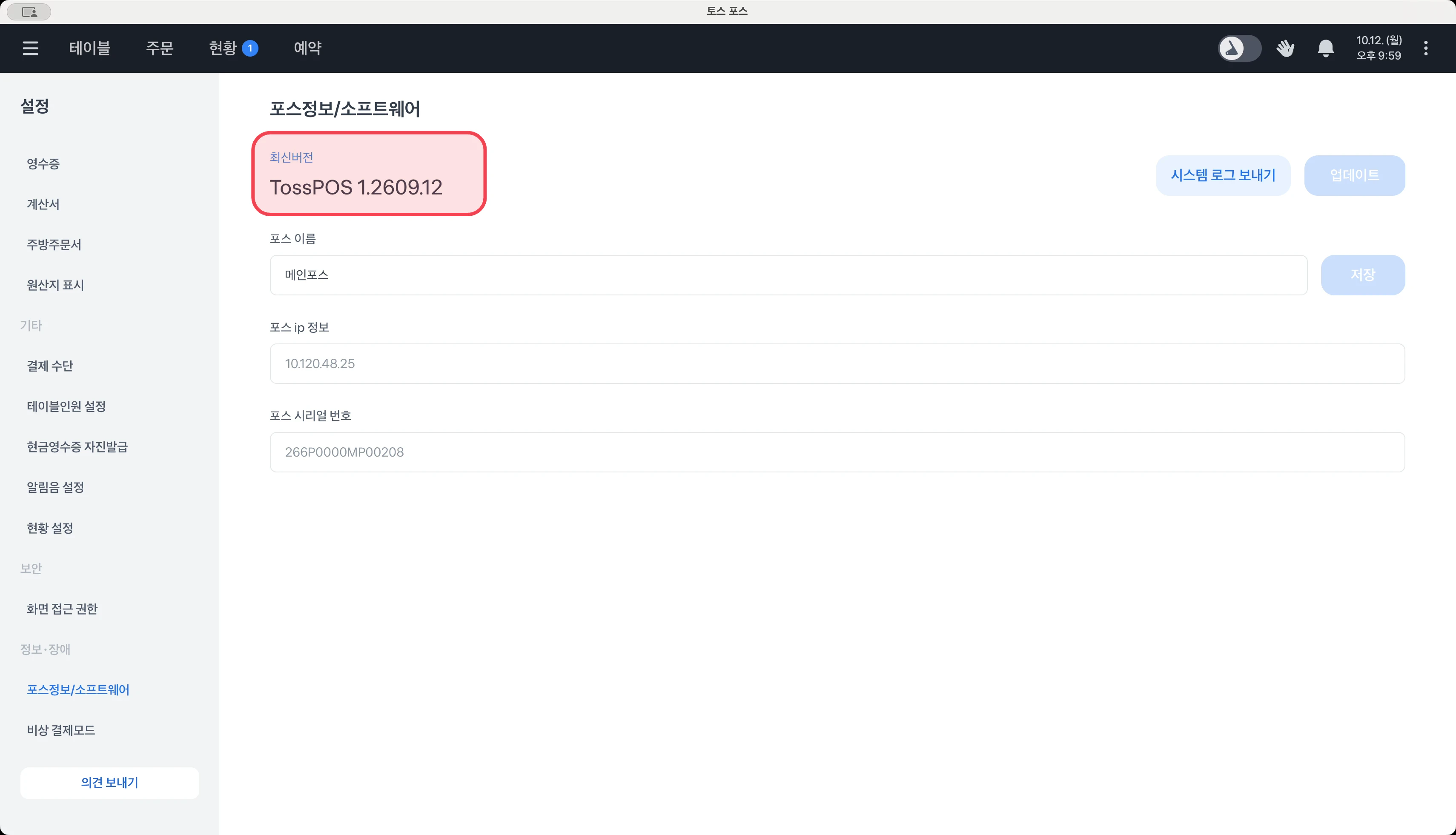
설정 > 정보·장애 > 포스정보/소프트웨어에서 지금 쓰고 있는 버전을 볼 수 있어요. 윈도우·맥 포스에서는 최신 버전인지, 업데이트가 필요한지도 확인할 수 있어요.
업데이트 실행하기
새 버전이 있으면 포스정보/소프트웨어에서 업데이트할 수 있어요.
포스정보/소프트웨어화면에서업데이트를 눌러 주세요. 새 버전이 없으면 버튼이 눌리지 않아요.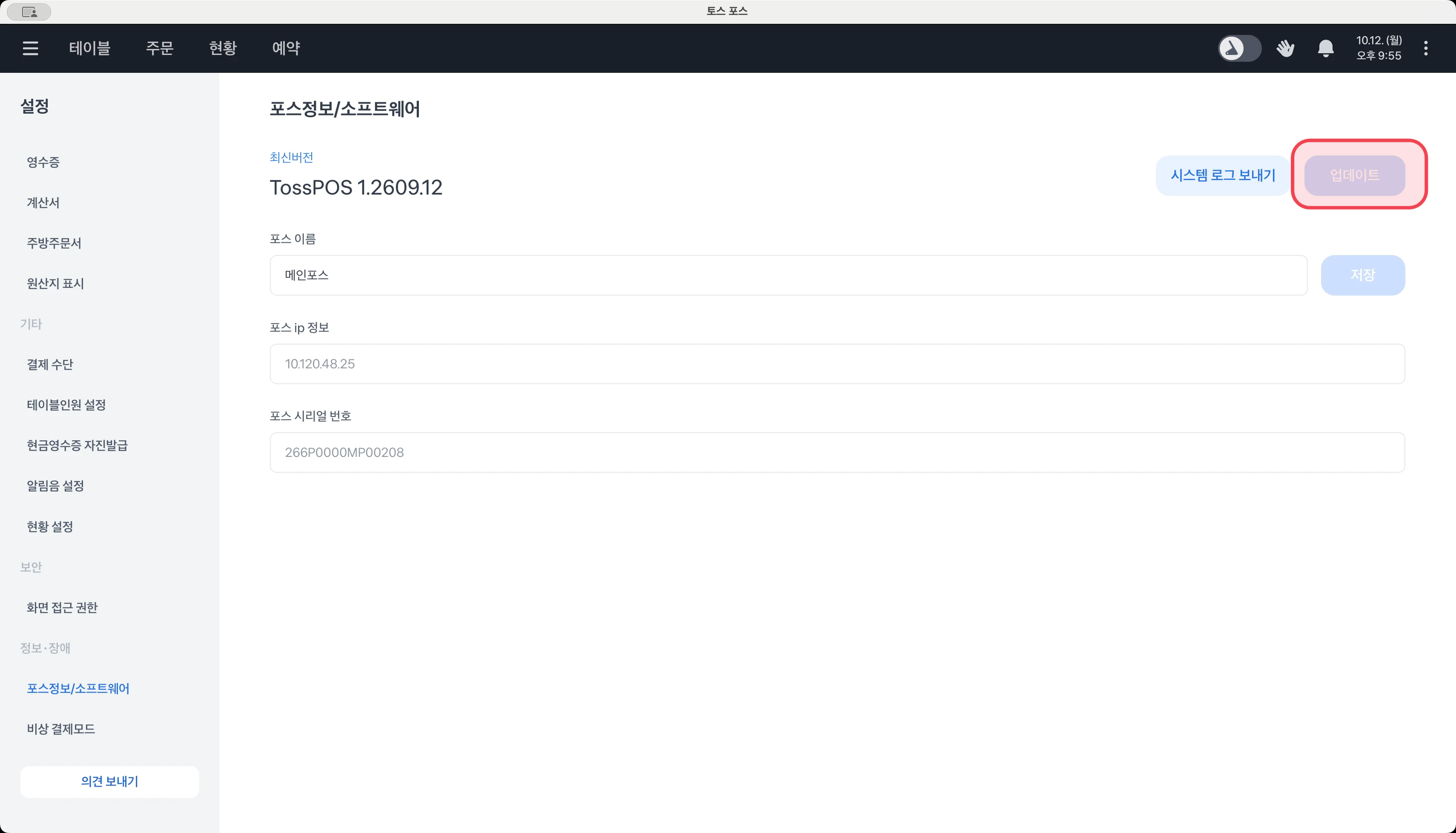
내려받기가 끝나면
새로운 업데이트를 적용하기 위해 앱을 재시작 할게요안내가 떠요. 바로 적용하려면재시작을 누르세요. 포스가 다시 켜지면서 업데이트가 완료돼요. 지금 적용하기 어렵다면취소를 누르세요. 다음에 포스를 켤 때 적용돼요.
자동으로 업데이트되는 시점
포스를 켤 때 새 버전이 있으면 자동으로 업데이트돼요.
포스를 일주일 넘게 끄지 않으면 손님이 없는 시간에 지금 새 버전으로 업데이트 할까요? 안내가 떠요. 10초가 지나면 자동으로 업데이트되므로, 바로 실행하기 어렵다면 나중에를 눌러 주세요.
저장 공간이 부족할 때
포스를 켤 때 기기 저장 공간이 모자라면 저장 공간이 부족해요 또는 저장공간이 부족해 최신 업데이트를 할 수 없어요 안내가 떠요. 이때는 업데이트를 받을 수 없어요. 기기 저장 공간을 비운 뒤 포스를 다시 켜 주세요.
업데이트 버튼이 눌리지 않을 때
버전 옆에 최신버전이 표시되는지 확인해 주세요. 이미 최신 버전이면 업데이트할 필요가 없어요.
업데이트가 시작되지 않을 때
포스가 인터넷에 연결되어 있는지 확인해 주세요. 인터넷이 끊기면 새 버전을 내려받을 수 없어요.
업데이트한 뒤 화면이 정상적으로 나오지 않을 때
화면이 이상하거나 페이지를 찾을 수 없습니다가 보이면 포스가 최신 화면을 다시 받아 오류 복구를 시도해요. 문제가 계속되면 화면에 표시된 재시작 하기를 눌러 주세요.
재시작한 뒤에도 같은 문제가 계속되면 포스를 껐다 켜 주세요. 다시 켤 때 남은 업데이트가 적용돼요.
업데이트 문제로 고객센터에 문의하기
위 방법으로도 해결되지 않으면 포스정보/소프트웨어에서 시스템 로그 보내기를 누른 뒤 고객센터(1644-2955)에 문의해 주세요.