
메시지 직접 발송하기
포스신메뉴 소식이나 임시 휴무 안내처럼 손님에게 직접 알리고 싶은 내용을 카카오톡으로 보내요. 템플릿을 골라 메시지를 쓰고, 받는 손님과 발송 시간을 정해 예약해요.
시작하기 전에
- 예약한 메시지는 검수를 통과해야 발송돼요. 검수가 늦어지면 예약 시각이 지난 뒤 발송되거나 반려될 수 있어요. 욕설·비방·부적절한 표현, 주류·담배 관련 단어, 다른 매장 상호가 들어가면 반려돼요.
- 같은 템플릿을 같은 날 두 번 보낼 수는 없어요.
기본 메시지와 홍보 메시지 고르기
보내려는 내용에 맞춰 기본 메시지와 홍보 메시지 중 하나를 선택하세요. 메시지 종류에 따라 발송 대상과 비용이 달라요.
| 구분 | 템플릿 | 받는 손님 | 비용 |
|---|---|---|---|
| 기본 메시지 | 매장 휴무, 운영시간 변경, 적립 정책 변경, 매장 이전 | 마케팅 수신 동의와 상관없이 모든 손님 | 무료 |
| 홍보 메시지 | 신제품 홍보, 이벤트 할인, 예약 안내, 시즈널 메시지, 자유 주제 | 마케팅 수신에 동의하고 유효한 결제가 한 건 이상 있는 손님 | 월 300건 무료, 이후 건당 33원(부가세 포함) |
홍보 메시지는 처음 보낼 때 결제 카드를 먼저 등록해야 해요. 무료 300건은 나눠 쓸 수 없어서 한 번에 다 보내지 않으면 남은 건수가 사라져요.
메시지 만들고 보내기
포스 왼쪽 위 메뉴(≡) > 포인트·스탬프 > 메시지 직접 발송을 눌러 주세요.
기본 메시지와 홍보 메시지 중 하나를 고른 뒤 템플릿을 선택해 주세요.
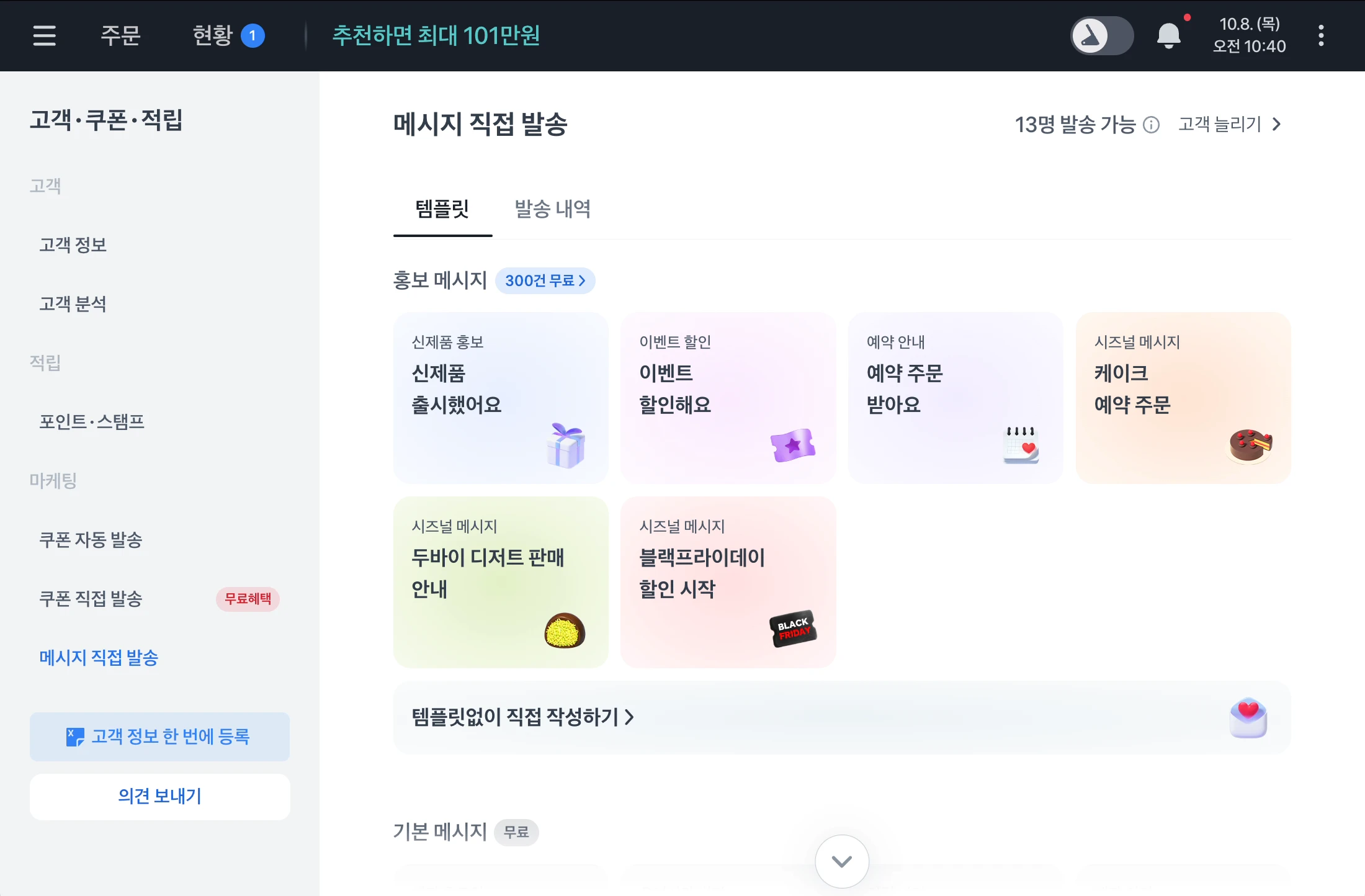
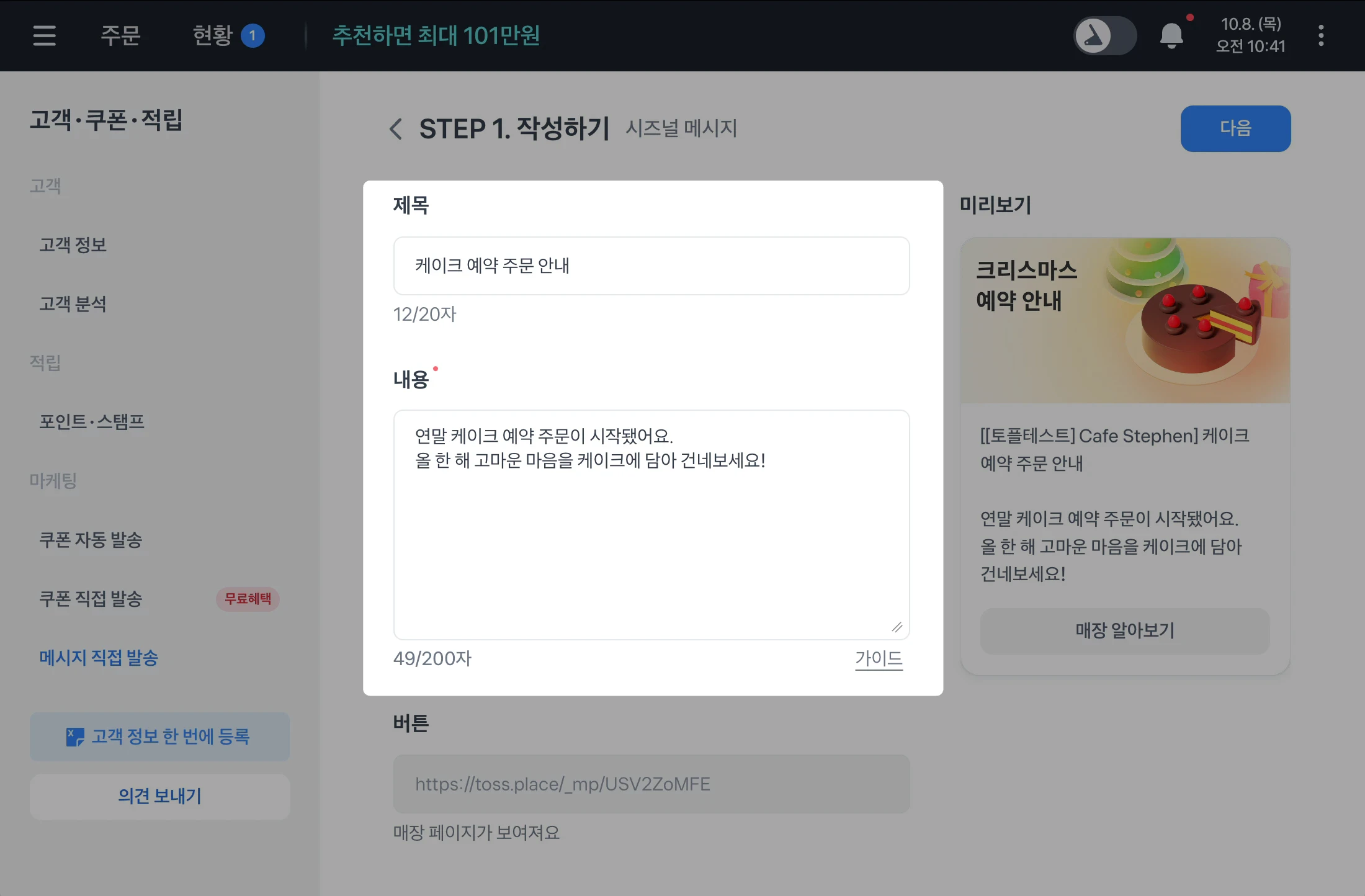
제목과 안내 내용을 작성해 주세요. 템플릿과 관련 없는 내용을 쓰면 검수에서 반려돼요.
발송 대상을 정해 주세요.
전체 고객은 해당 템플릿의 발송 대상 모두에게,일부만은 선택한 고객 그룹에 발송돼요.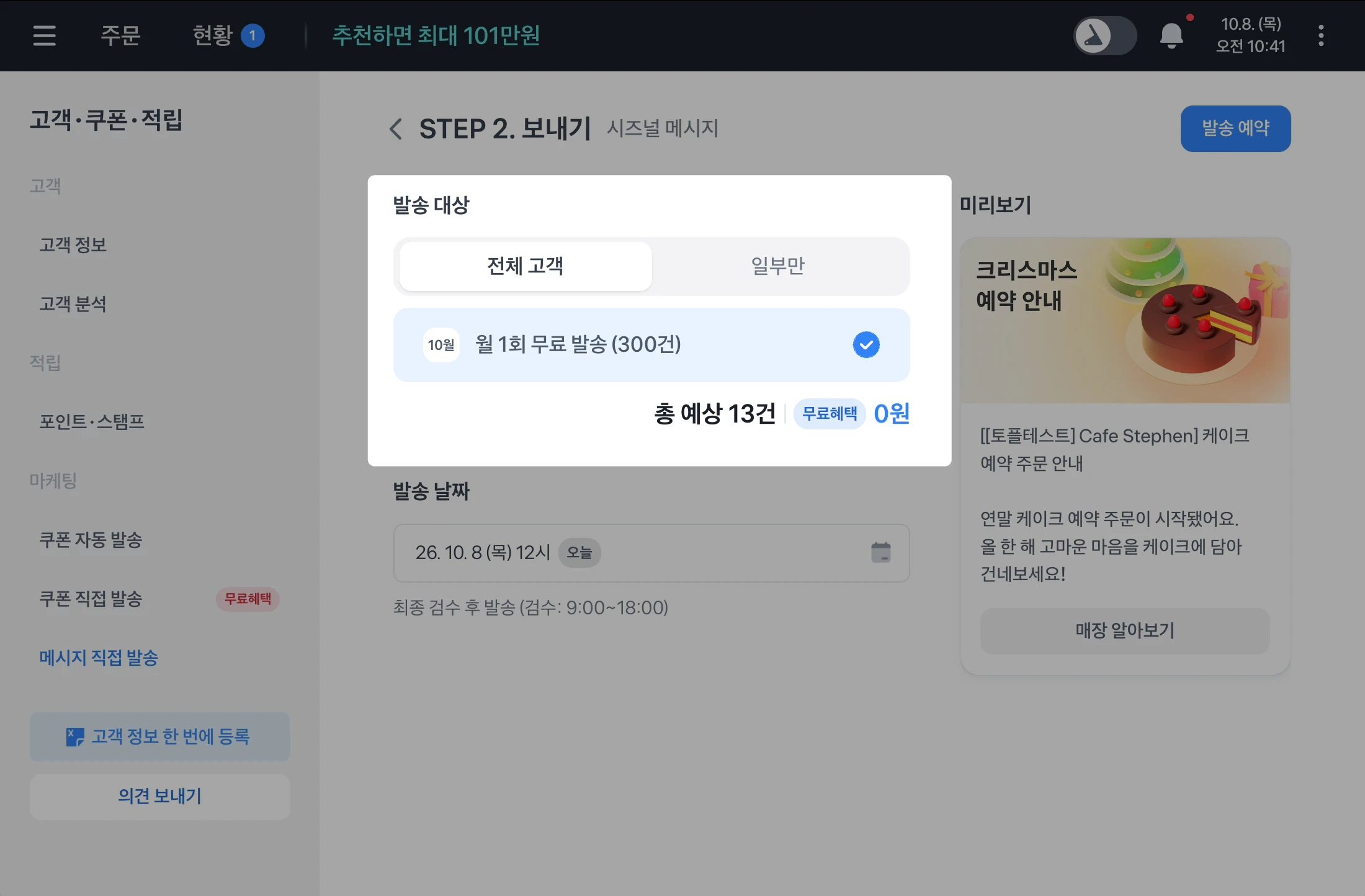
발송 날짜와 시간을 골라 주세요. 시간은 08시부터 19시 사이에서만 고를 수 있어요.
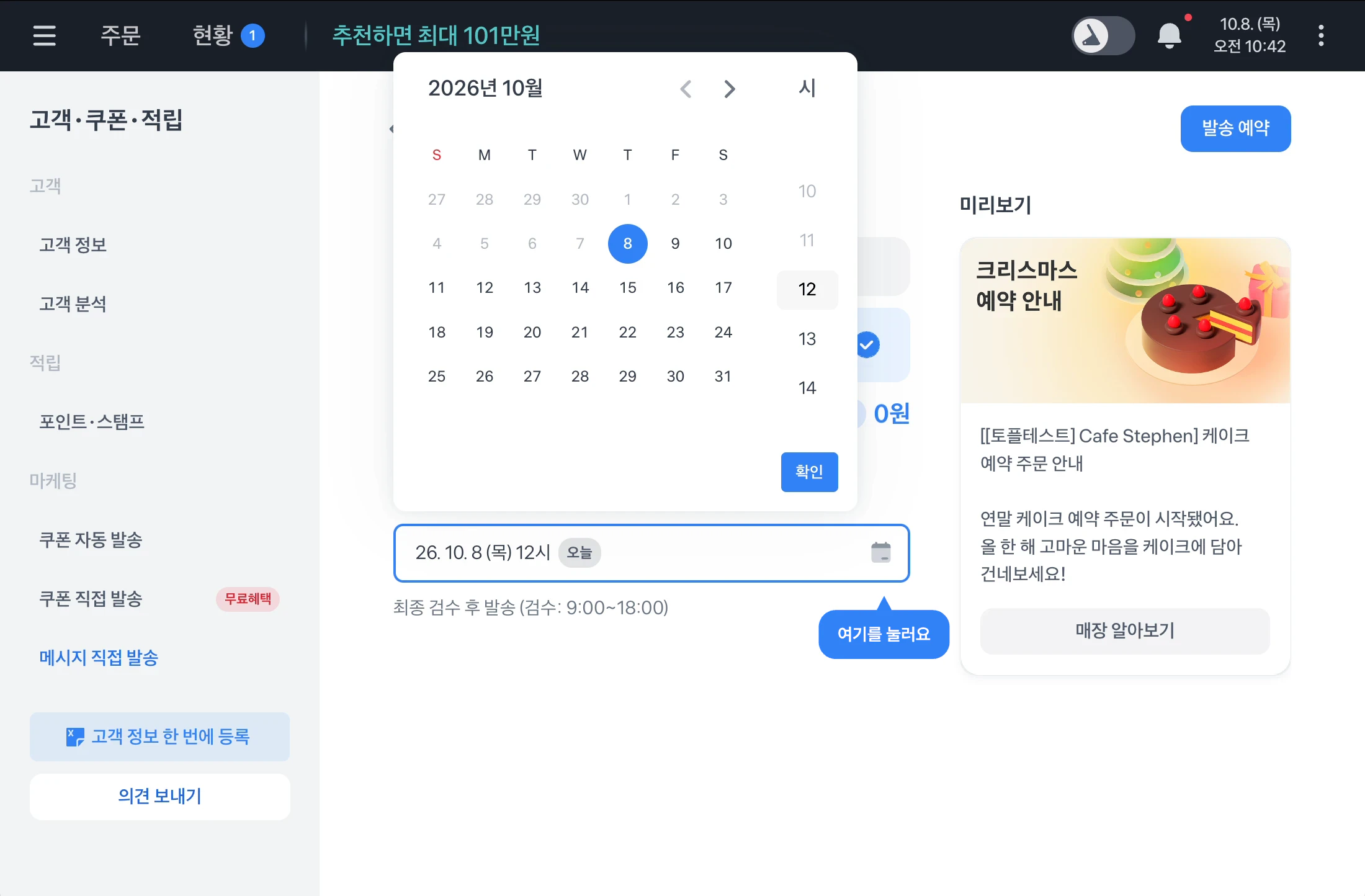
발송을 예약하면 검수를 통과한 메시지가 발송돼요. 발송 여부는
발송 내역에서 확인해 주세요.
홍보 메시지는 예약할 때 예상 발송 건수로 먼저 결제하고, 발송이 끝나면 실제 발송 건수로 결제 금액을 확정해요. 결제 금액을 확정할 때 카드 잔액이 부족하면 결제가 실패하니 카드 상태를 미리 확인해 주세요.
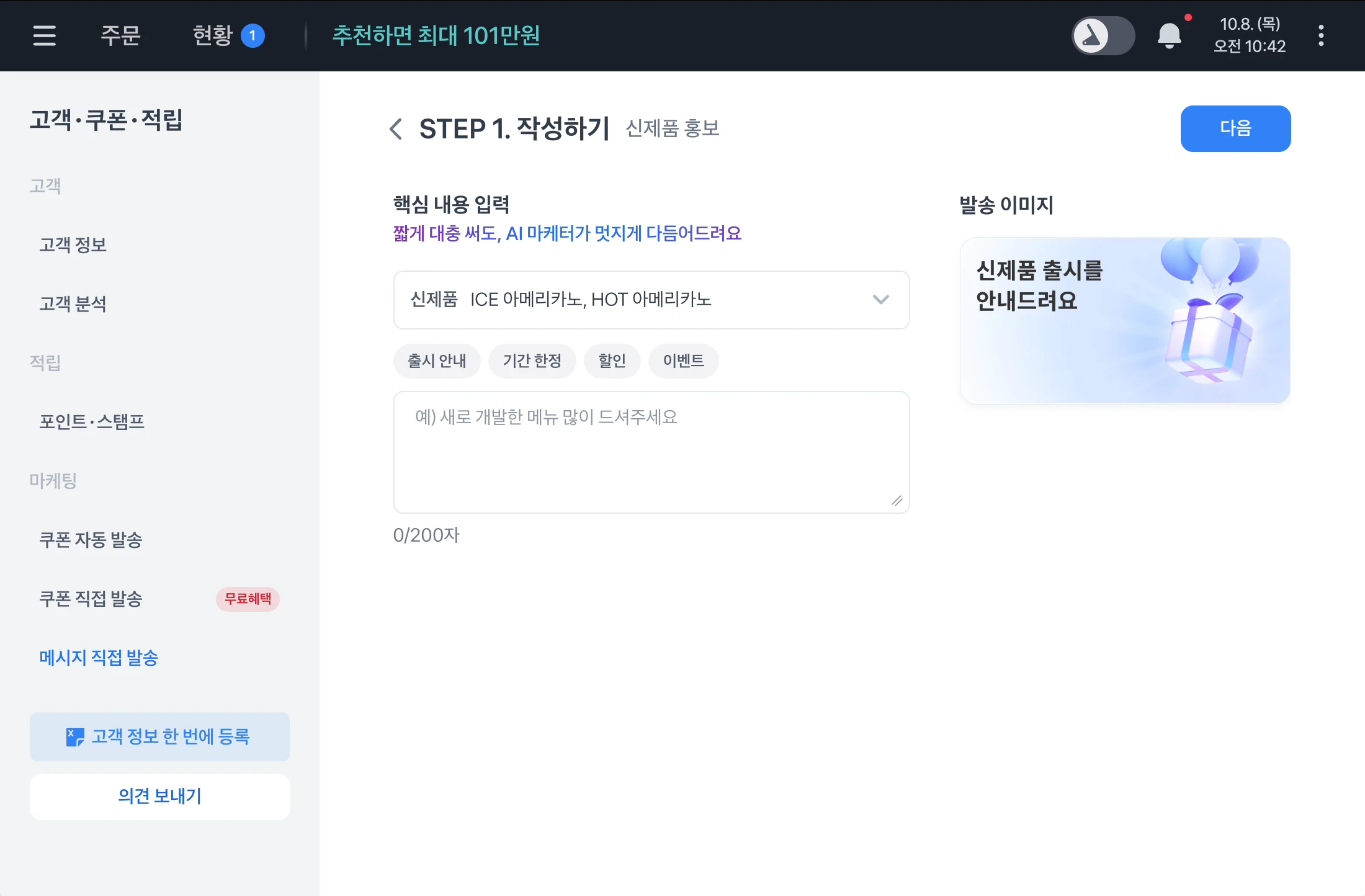
AI로 초안 만들기
제목과 내용을 처음부터 쓰기 어려우면 AI가 초안을 만들어 줘요. 초안은 그대로 보내지 말고 매장 상황에 맞게 다듬은 뒤 발송해 주세요.
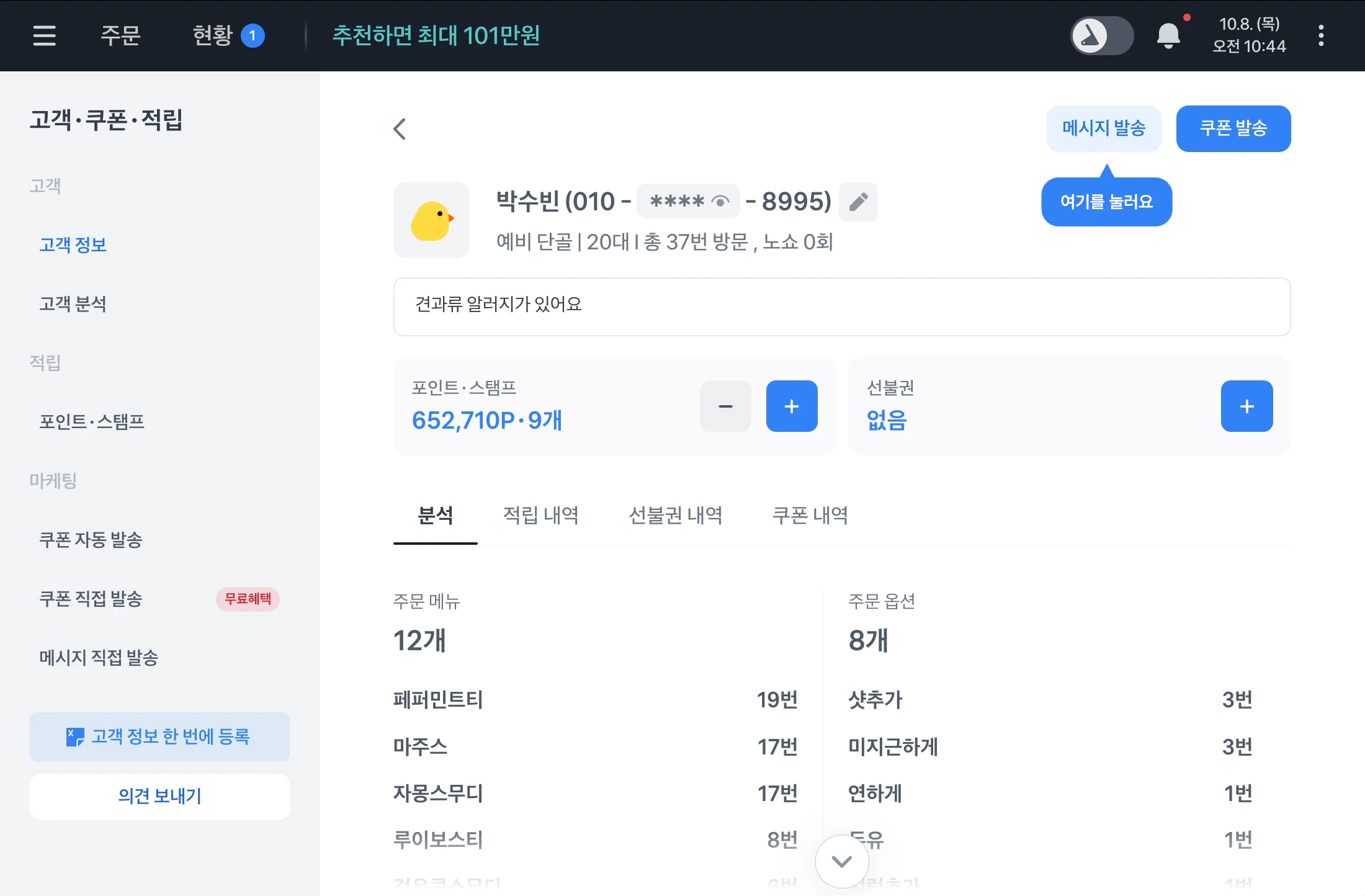
손님 한 명에게만 보내기
메뉴(≡) > 포인트·스탬프 > 고객 정보에서 원하는 고객 한 명에게만 발송할 수 있어요.
잘 안 될 때
- 홍보 메시지 대상이 0명이면 마케팅 수신에 동의하고 결제 이력이 있는 손님이 아직 없는 거예요.
포인트·스탬프에서 손님 목록을 확인해 주세요. - 같은 날 같은 템플릿을 다시 보낼 수 없다면 다른 템플릿을 고르거나 발송 날짜를 바꿔 주세요.
- 예약한 메시지가 발송되지 않았다면
발송 내역에서 검수 반려 여부를 확인하고, 문구를 고쳐 다시 예약해 주세요. - 홍보 메시지 결제 실패 안내를 받았다면 카드 잔액을 채우고 다시 시도해 주세요.
- 해결되지 않으면 사장님 고객센터 1644-2955나 카카오톡 채널
토스플레이스채팅으로 문의해 주세요. 매장 이름, 발송 시도 시각, 오류 문구를 함께 알려 주시면 더 빠르게 확인할 수 있어요.