
프론트 고객용 배경화면 꾸미기
포스프론트프론트의 고객용 화면에 원하는 배경 이미지를 표시할 수 있어요. 기본 배경을 선택하거나 매장 사진을 올려 사용할 수 있어요.
프론트에서 바꾸기
프론트 화면을 한 번 터치한 뒤 오른쪽 위 톱니바퀴를 누르세요. 환경설정 비밀번호 7055를 입력하면 설정 화면이 열려요.
내 사진이나 슬라이드를 사용하려면 사진이 저장된 휴대폰을 준비해 주세요. 프론트에 표시되는 QR 코드를 휴대폰 카메라로 인식해 사진을 올릴 수 있어요.
기본 배경으로 바꾸기
배경화면에서 기본배경을 누르고 원하는 배경을 고르세요. 고르면 프론트 화면에 바로 적용돼요.
내 사진으로 바꾸기
배경화면>내 배경>직접 올리기를 누르세요. 프론트 화면에 QR 코드가 나타나요.- 휴대폰 카메라로 QR 코드를 인식하세요. 열린 페이지에서
배경화면 만들기>이미지 배경화면을 누르면 휴대폰 갤러리가 열려요. - 배경으로 쓸 사진을 골라 저장하세요. 프론트 화면에 반영돼요.
사진 여러 장을 슬라이드로 보여주기
사진 여러 장을 선택하면 프론트 화면에 차례로 표시할 수 있어요. 이벤트 사진이나 신메뉴 이미지를 번갈아 보여줄 때 사용하세요.
배경화면>내 배경>직접 올리기를 눌러 QR 코드를 띄우세요.- 휴대폰 카메라로 QR 코드를 인식하고
배경화면 만들기>슬라이드 배경화면을 누르세요. 휴대폰 갤러리가 열려요. - 슬라이드로 보여줄 사진을 모두 고르고 순서를 정해 저장하세요. 프론트 화면에 슬라이드가 반영돼요.
포스에서 키오스크 첫 화면 이미지 바꾸기
포스의 키오스크 > 첫화면에서도 프론트 키오스크의 첫 화면 이미지를 바꿀 수 있어요.
포스 왼쪽 위 메뉴(≡) >
키오스크를 누르세요.왼쪽
첫화면을 선택하세요. 오른쪽미리보기에서 현재 첫 화면을 확인할 수 있어요.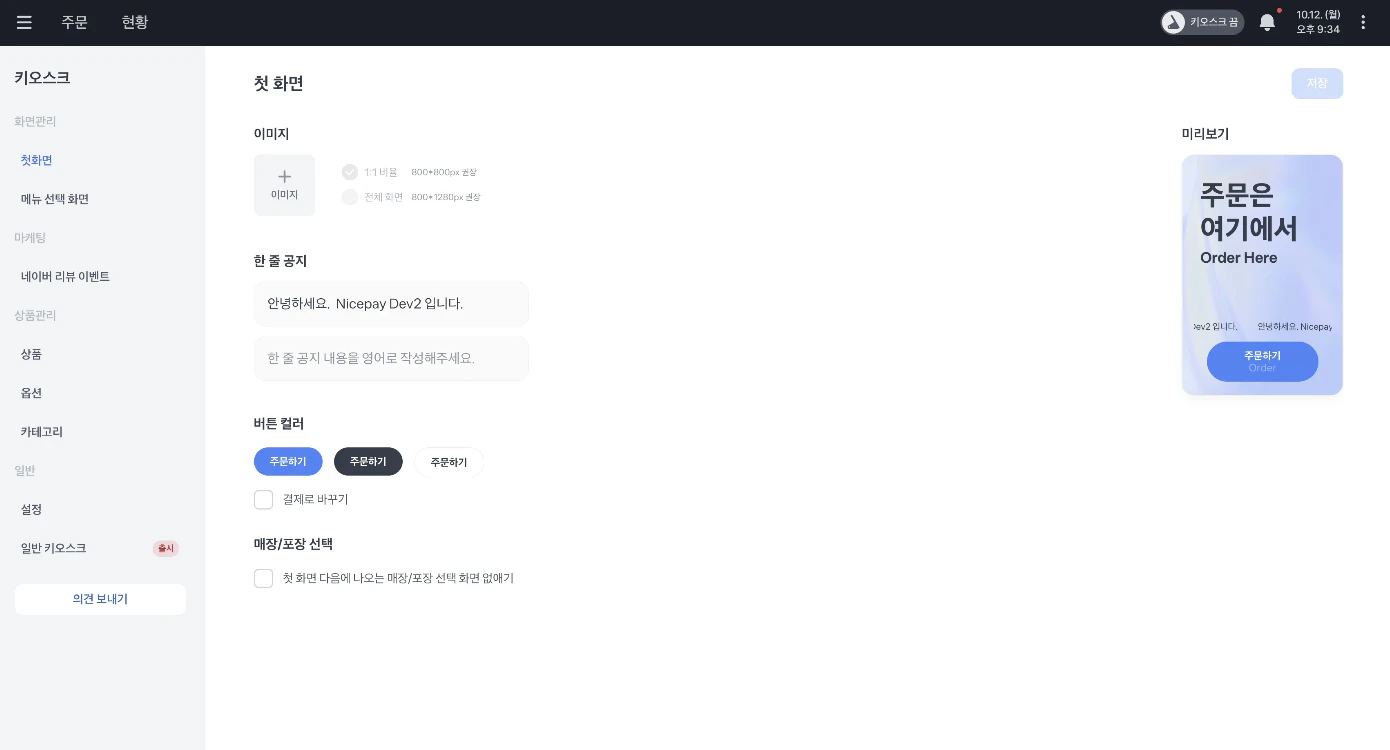
이미지에서+ 이미지를 누르세요.사진을 선택해주세요창이 열려요.기본배경이나내 배경탭에서 원하는 이미지를 고르고확인을 누르세요.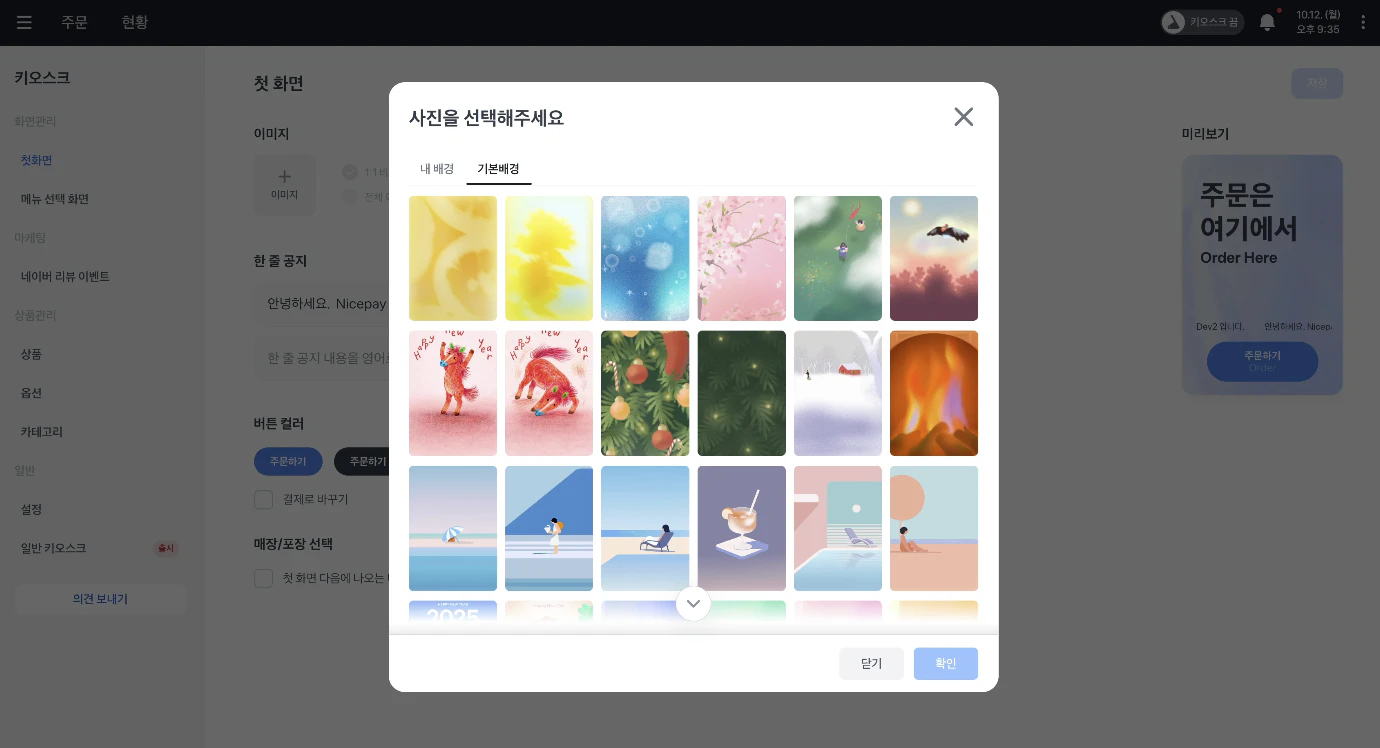
듀얼 모니터 화면 설정하기
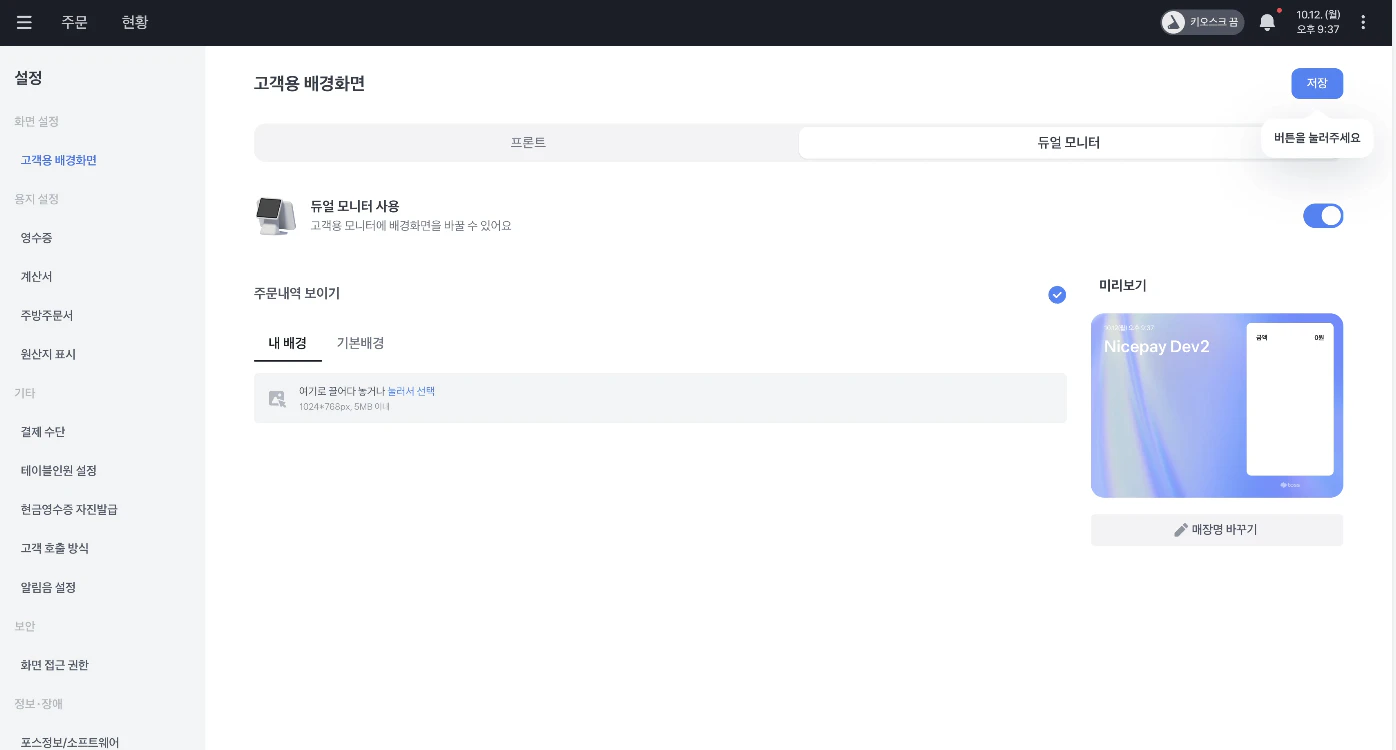
손님용 화면이 달린 멀티 포스에서는 배경 이미지를 바꾸고 주문내역을 표시할지 정할 수 있어요.
포스 왼쪽 위 메뉴(≡) > 설정 > 고객용 배경화면 > 듀얼모니터를 열고 듀얼 모니터를 설정하세요. 같은 화면에서 배경 이미지를 올리고, 손님에게 주문내역을 보여줄지 선택하세요.
프론트의 설정 아이콘이 보이지 않을 때
화면을 터치하면 오른쪽 위 톱니바퀴가 5초 동안 나타나요. 사라졌다면 화면을 다시 터치하세요.
올린 사진이 프론트에 반영되지 않을 때
QR 코드로 올린 사진이 보이지 않으면 프론트와 휴대폰이 같은 인터넷에 연결되어 있는지 확인해 주세요.
배경화면 설정 문제로 문의하기
위 방법으로도 설정 아이콘이 보이지 않거나 사진이 반영되지 않으면 토스플레이스 고객센터에 문의해 주세요.