
주문·현황 탭 관리하기
포스프론트선불형후불형현황 탭에서는 포스, 키오스크, 테이블오더, 픽업오더, 배달로 오늘 받은 주문만 확인할 수 있어요.
시작하기 전에
현황 탭은 업종이 카페 또는 음식점일 때 보여요. 도·소매 업종과 서비스 업종에는 표시되지 않아요.
받은 주문 확인하고 처리하기
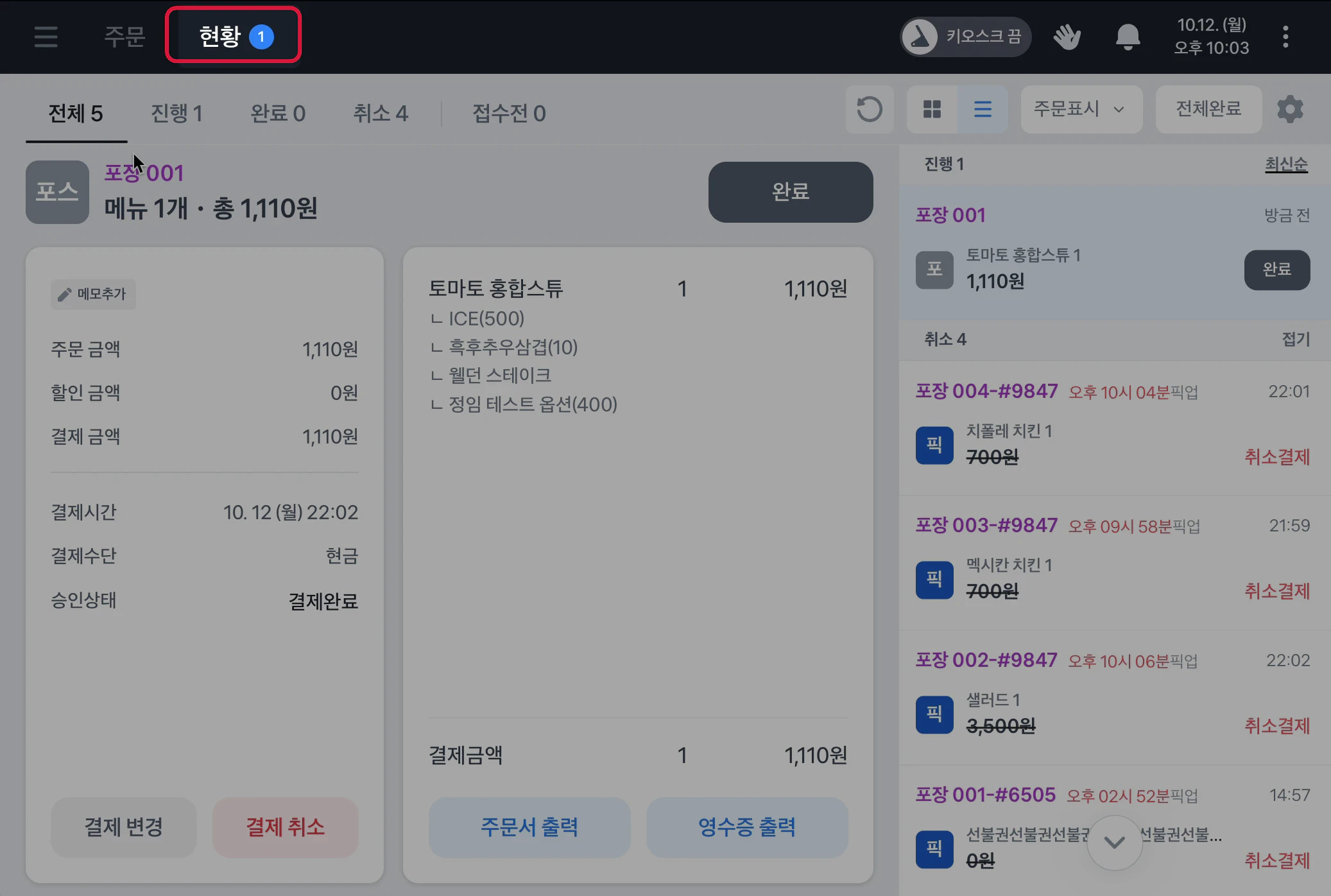
포스, 키오스크, 테이블오더 주문
상단 현황에는 진행 중인 주문 수가 표시돼요.
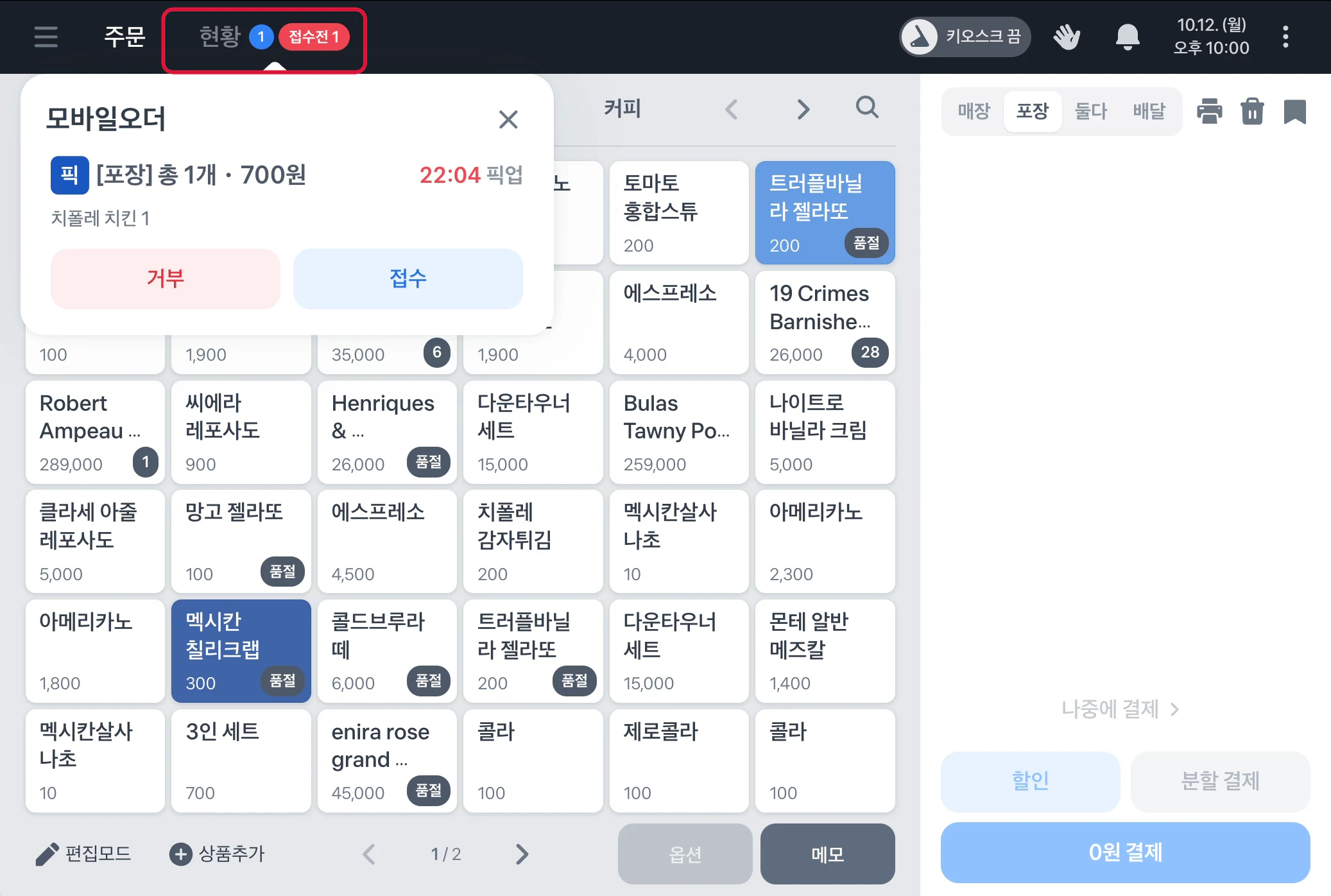
픽업오더, 배달, 외부 연동 주문
주문이 들어오면 접수전으로 표시돼요. 접수를 누르면 해당 주문이 진행 탭으로 이동하고, 상단 현황의 주문 수에도 포함돼요.
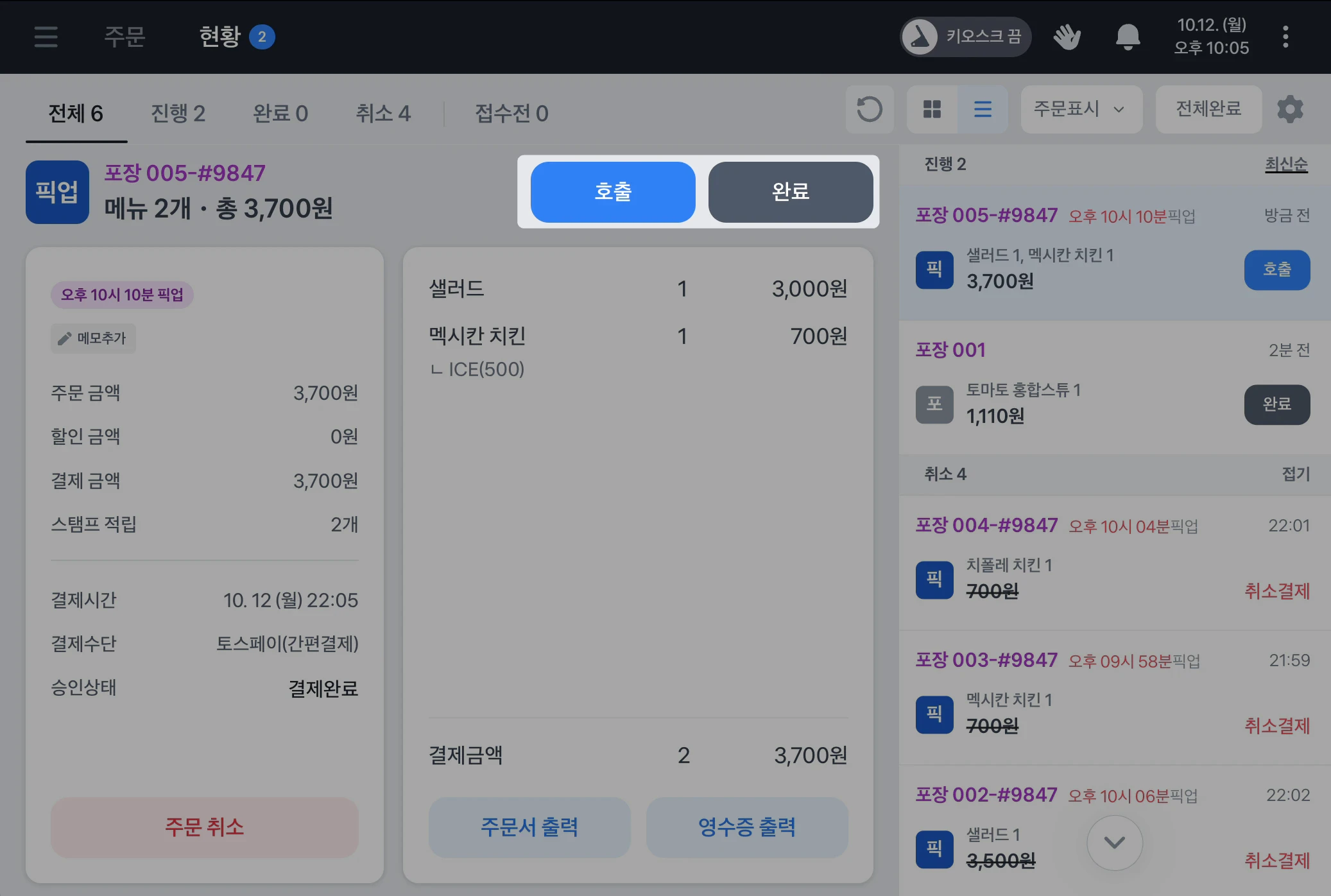
조리가 끝난 주문
조리가 완료되면 호출 또는 완료 버튼을 눌러 주세요.
카드뷰와 리스트뷰 고르기
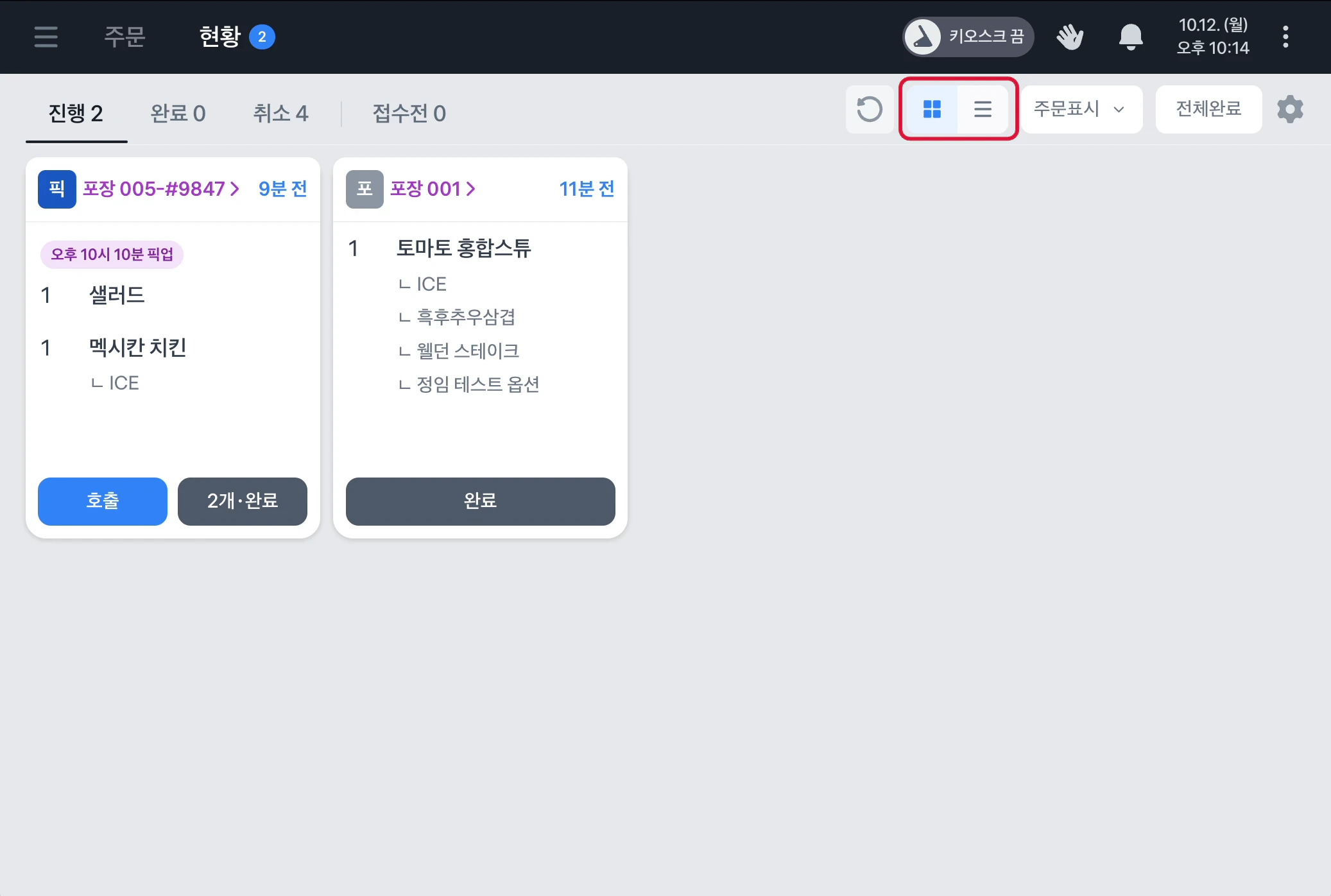
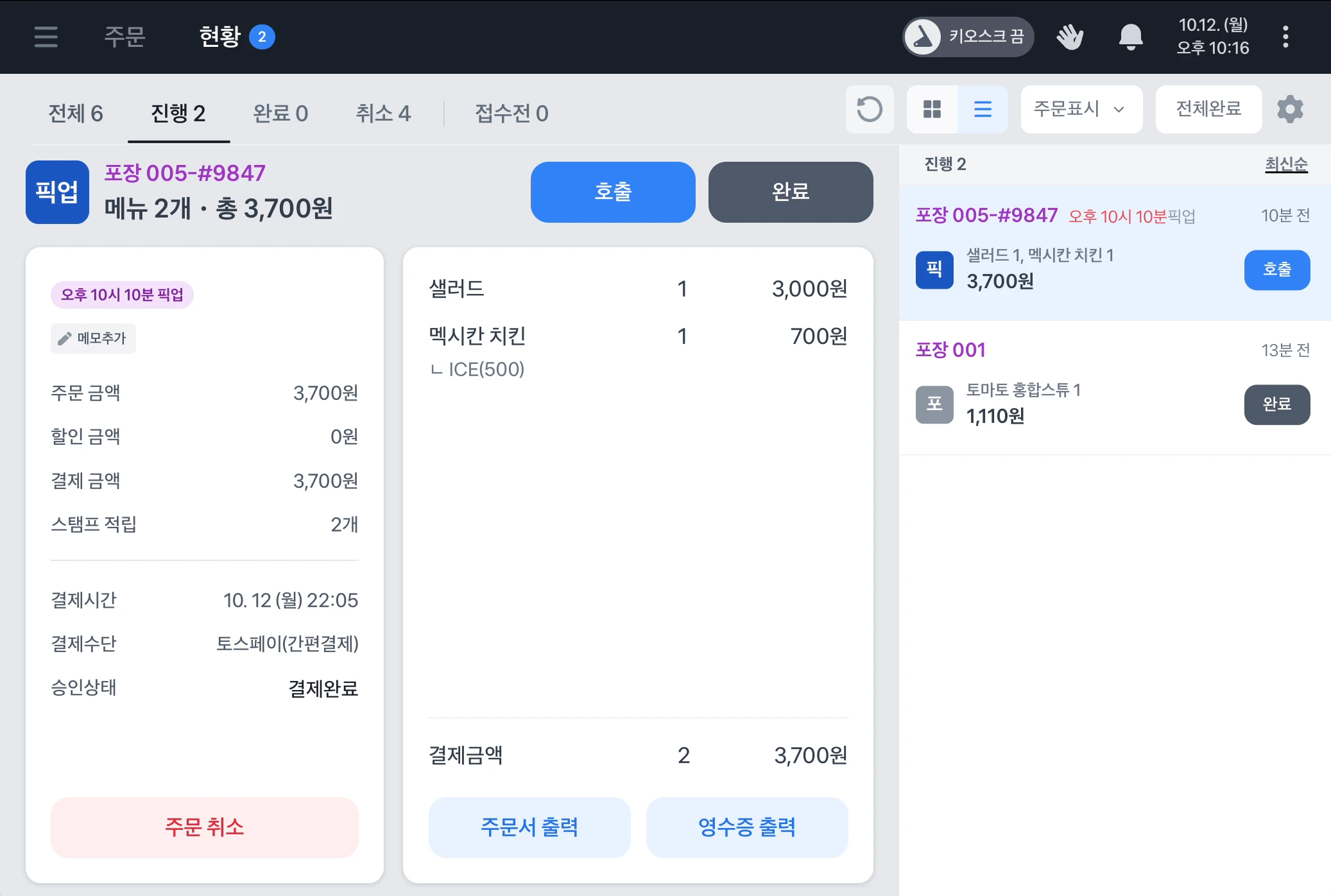
현황 탭 오른쪽 위, 주문표시 왼쪽의 아이콘 두 개로 보기 방식을 바꿀 수 있어요. 격자 아이콘을 누르면 카드뷰, 줄 아이콘을 누르면 리스트뷰로 바뀌어요.
| 보기 | 매장 유형 | 화면 구성 | 이럴 때 써요 |
|---|---|---|---|
| 카드뷰 | 선불, 후불 | 주문 하나가 카드 한 장으로 보여요. 카드 아래 2개·완료처럼 상품 수와 완료 버튼이 붙어 있어요. | 상품과 옵션을 한눈에 보고, 카드에서 바로 완료 처리할 때 |
| 리스트뷰 | 선불 | 오른쪽에 진행 중인 주문 목록이, 왼쪽에 선택한 주문의 상세가 보여요. 주문 금액, 할인 금액, 결제 수단, 승인 상태를 확인할 수 있어요. | 결제 정보를 확인하면서 주문을 순서대로 처리할 때 |
카드뷰
리스트뷰
주문이나 결제 취소하기
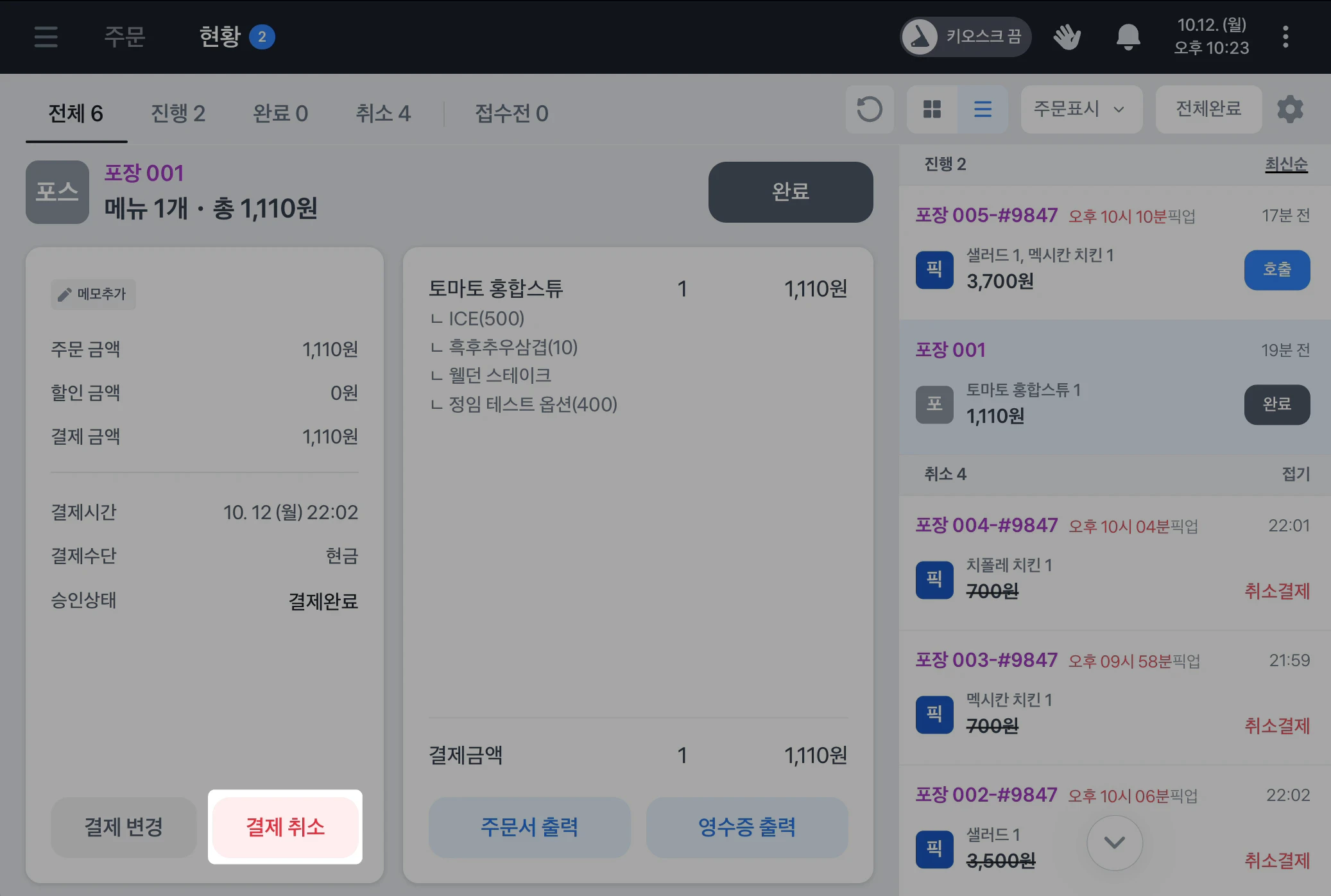
결제 내역뿐 아니라 현황 탭에서도 주문이나 결제를 취소할 수 있어요.
되돌릴 수 없어요
결제를 취소하면 매출과 정산에 바로 반영돼요. 손님과 취소 여부를 확인한 뒤에 취소해 주세요.
키오스크에서 담고 있는 상품 미리 보기
프론트를 키오스크 모드로 사용하면 손님이 담고 있는 상품을 현황 탭에서 실시간으로 볼 수 있어요.
프론트를 키오스크 모드로 전환해 주세요.
포스의
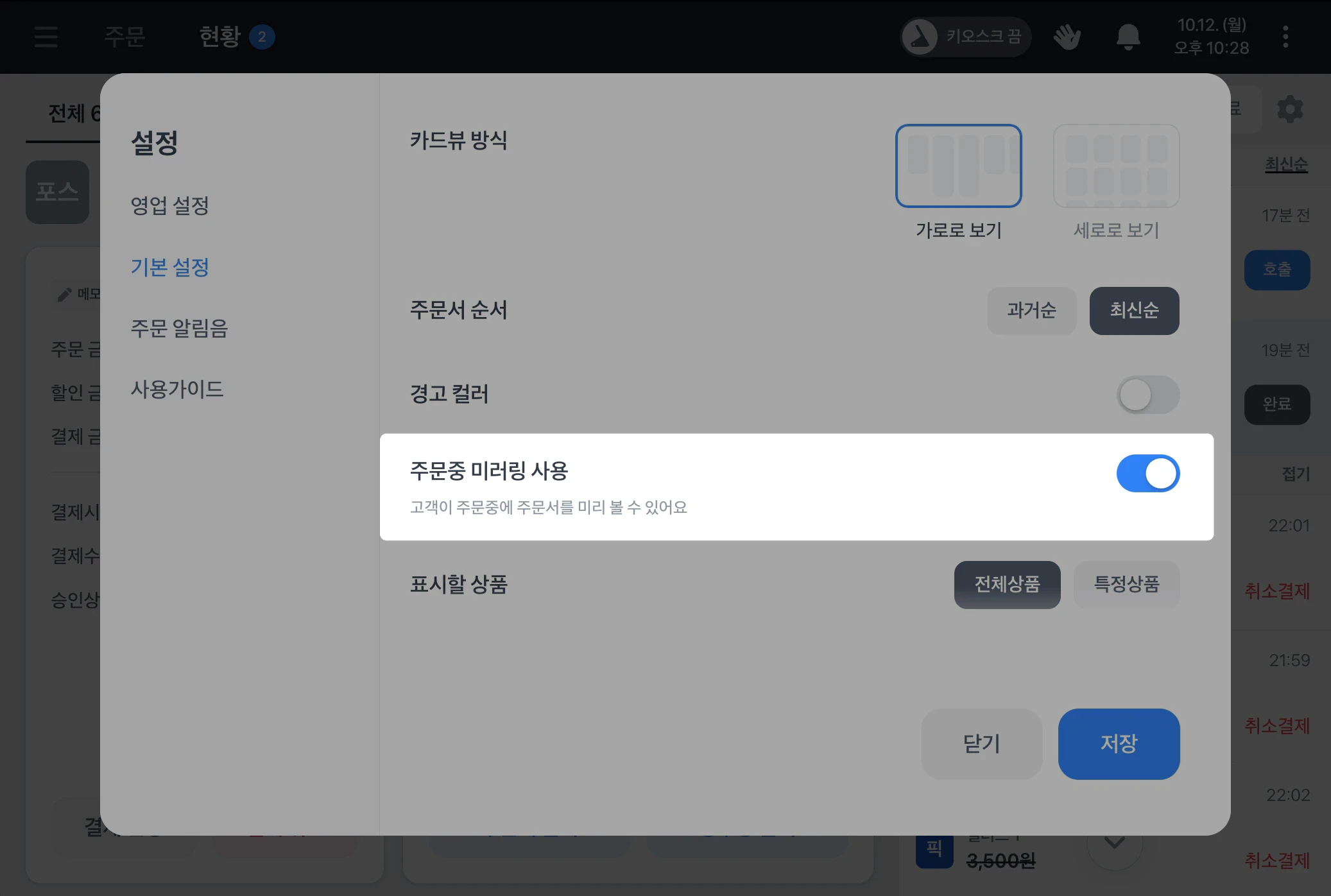
현황탭 오른쪽 위 설정(톱니바퀴)을 누르고기본 설정에서주문중 미러링 사용을 선택한 뒤저장을 눌러 주세요.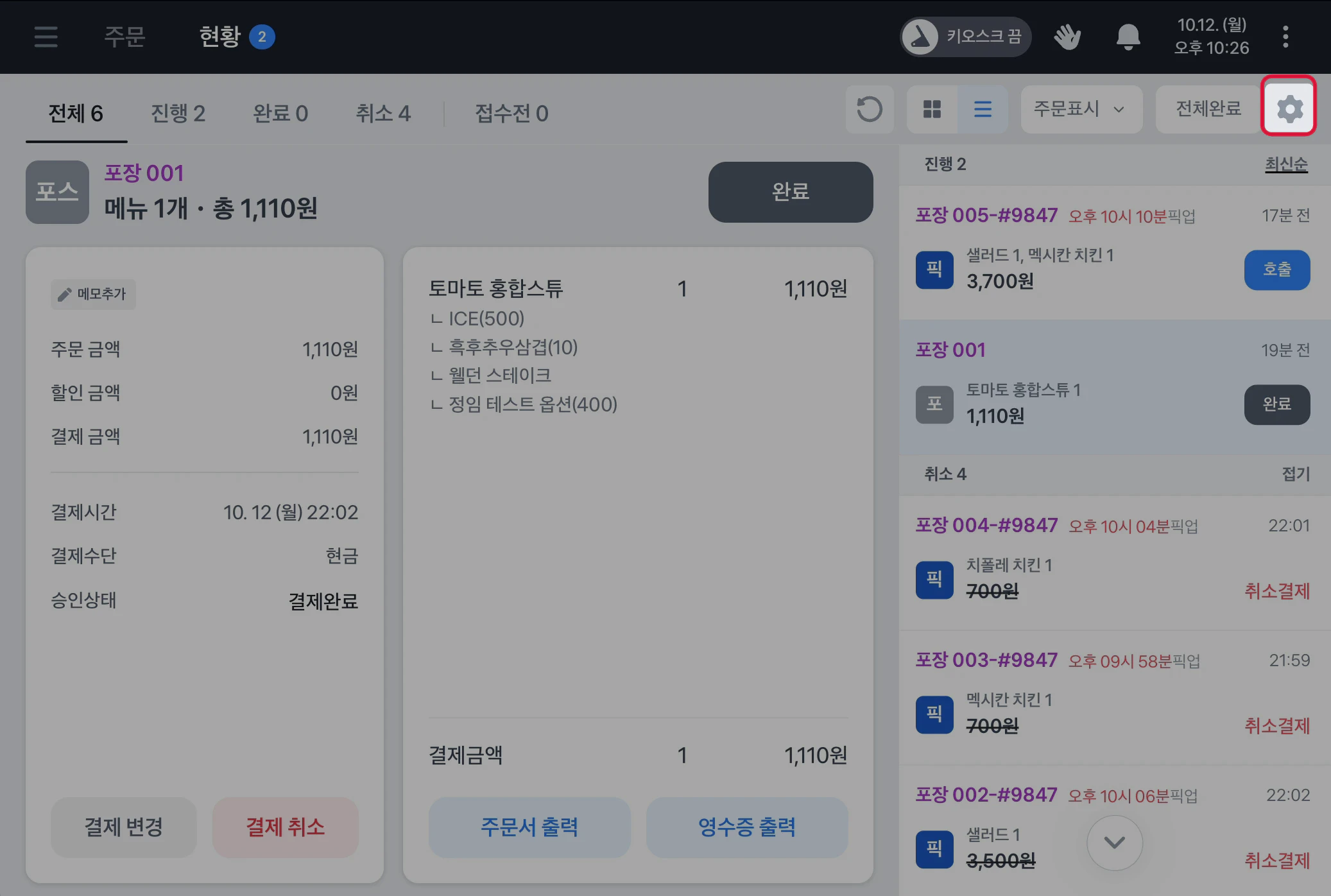
손님이 키오스크에서 상품을 담기 시작하면 목록 맨 위에 주문 중이 뜨고, 담는 상품이 실시간으로 보여요. 상품은 손님이 담은 순서가 아니라 카테고리 순서대로 보여요. 수량은 같은 상품이 2개 이상일 때만 표시돼요.
결제한 주문이 현황 탭에 보이지 않아요
결제를 마쳤는데
현황탭에표시할 주문이 없어요만 보이면주문표시를 눌러포스가 선택돼 있는지 확인해 주세요.포스가 선택되어 있지 않으면 포스로 받은 주문이 목록에 나타나지 않아요.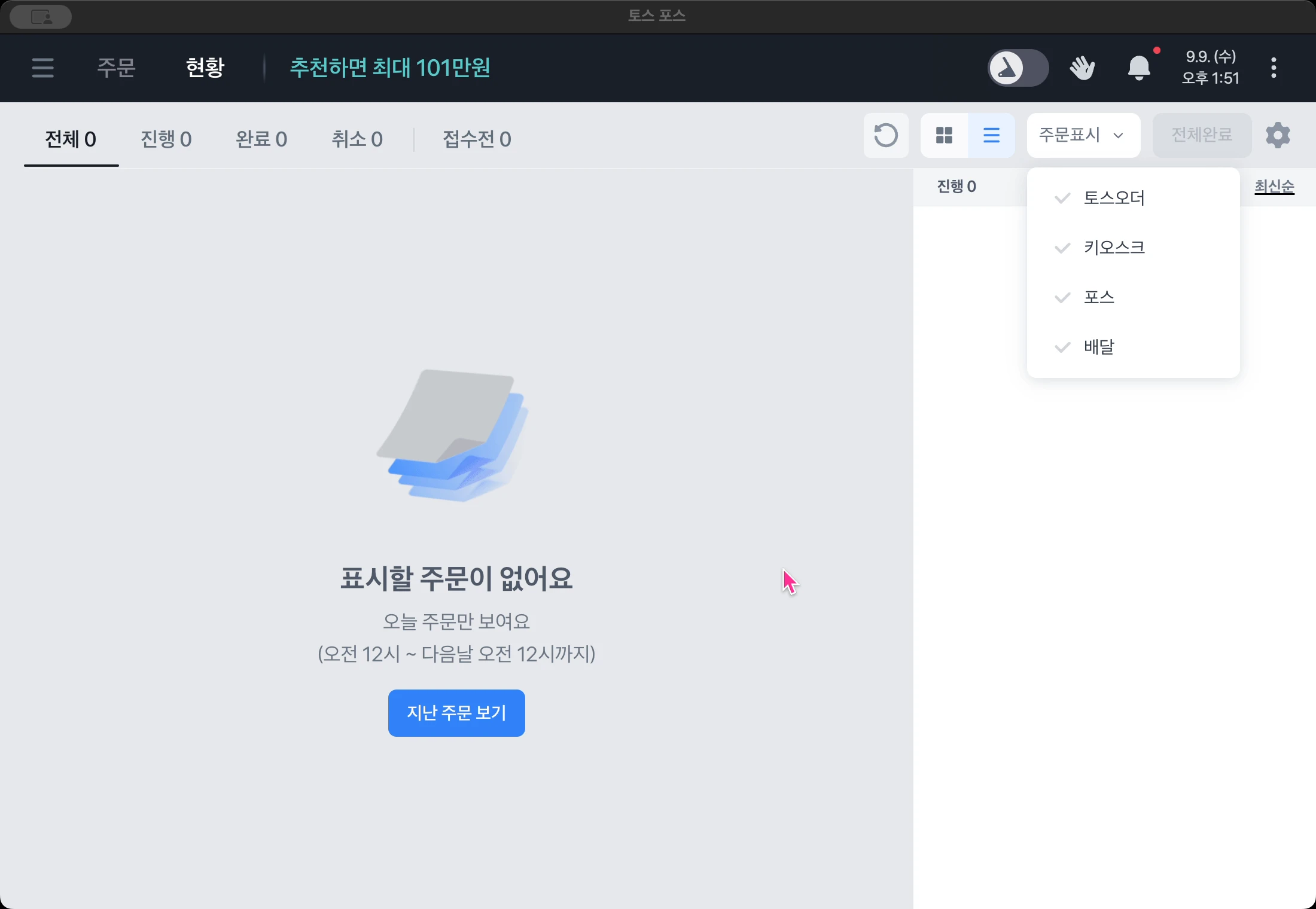
포스가 선택되어 있는데도 주문이 보이지 않으면현황탭 오른쪽 위 새로고침 아이콘을 눌러 목록을 다시 불러와 주세요.