
카드번호로 결제하기(키인 결제)
터미널키인 결제는 카드를 단말기에 꽂거나 긁는 대신, 카드번호와 유효기간을 직접 입력해 결제하는 방식이에요. 토스 터미널에서 사용할 수 있어요.
카드번호 결제 사용 설정하기
1. 지원하는 VAN사인지 확인하기
터미널 왼쪽 위 메뉴(≡) > 설정 > 상호명에서 VAN 항목을 확인해 주세요. 다음 VAN사를 사용하는 매장에서 카드번호로 결제할 수 있어요.
- KIS, KOVAN, KSNET, NICE, DAOU, SMARTRO, KPN, 금융결제원, NICE페이먼츠
지원 목록에 없는 VAN사를 사용 중이라면 관리 대리점에 VAN사 변경을 문의해 주세요.
2. 터미널에서 카드번호 결제 사용하기
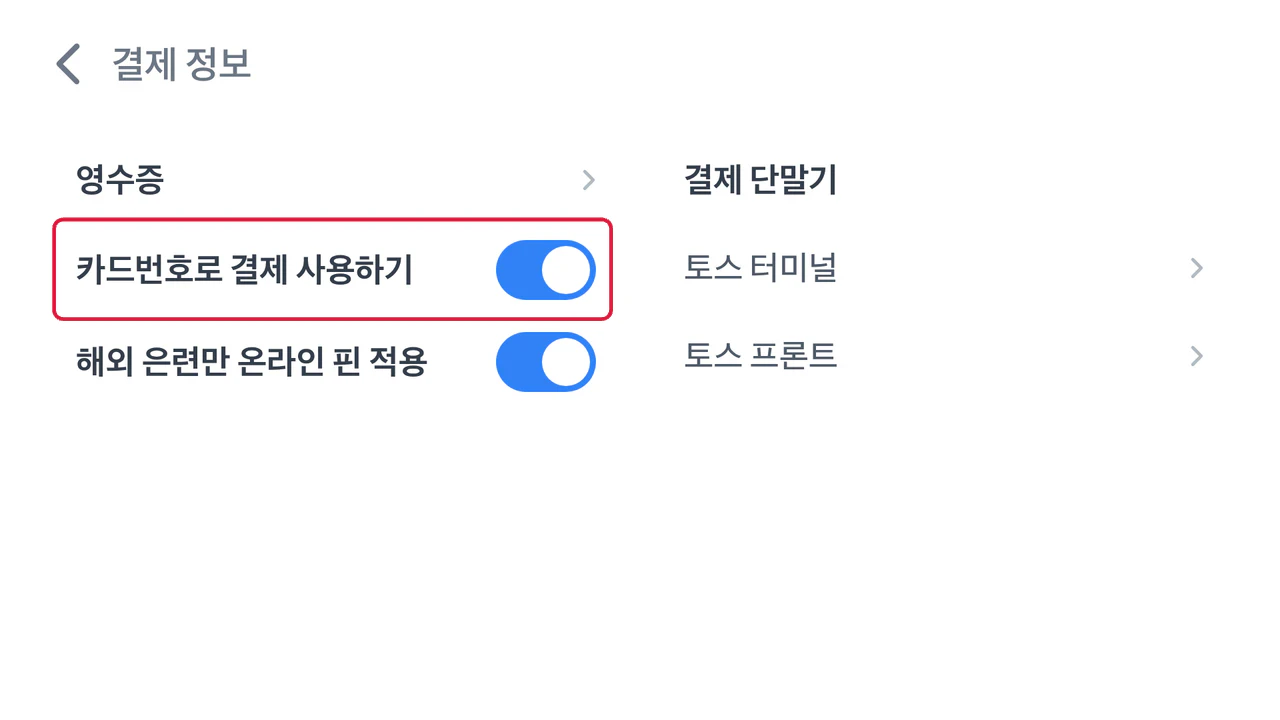
터미널 왼쪽 위 메뉴(≡) > 설정 > 결제 정보에서 카드번호로 결제 사용하기를 선택해 주세요. 결제수단 선택 화면에 카드번호 입력이 표시돼요.
3. 대리점에 사용 신청하기
관리 대리점에 키인 결제용 카드사 특약과 키인 사용 허용을 신청해 주세요.
터미널에서만 설정하면 카드번호 입력 화면은 열리지만 결제는 할 수 없어요. 대리점의 VAN 전산 설정과 카드사 승인이 완료돼야 결제할 수 있어요.
카드번호로 결제하기
터미널의
금액입력탭에서 결제할 금액을 입력하거나,상품탭에서 상품을 골라 결제 버튼을 눌러 주세요.결제수단 선택 화면에서
카드번호 입력을 눌러 주세요.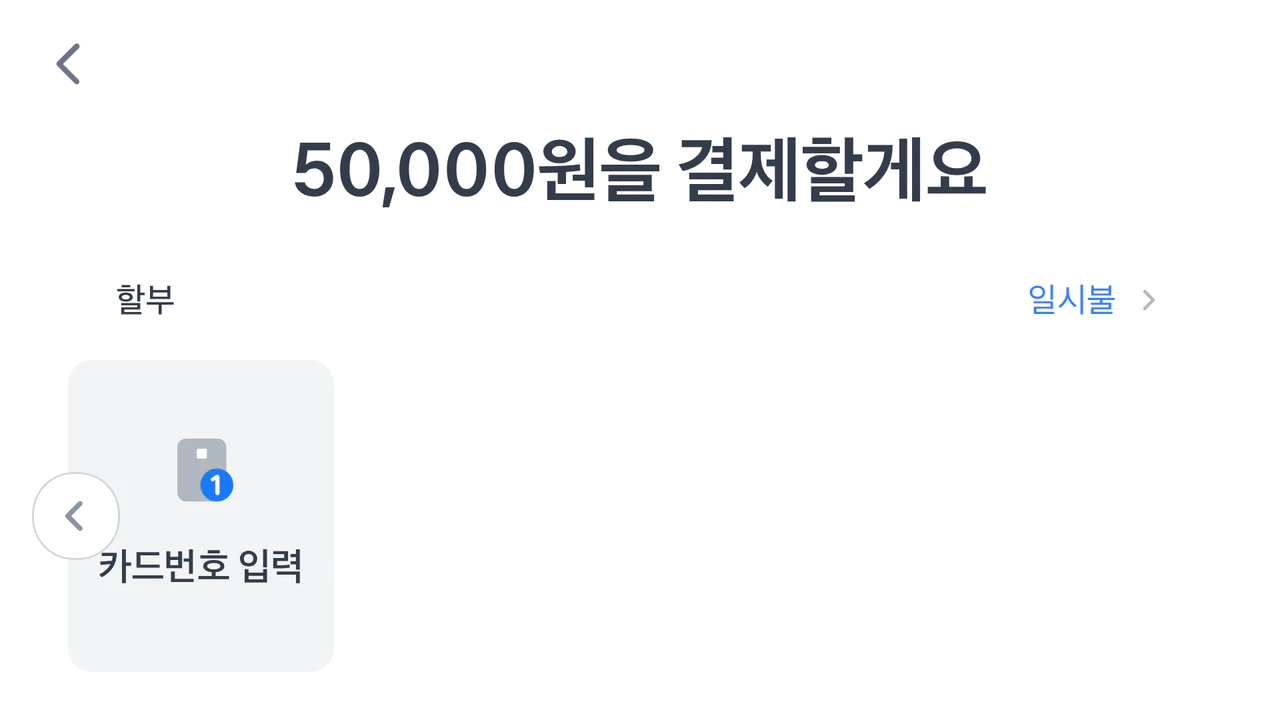
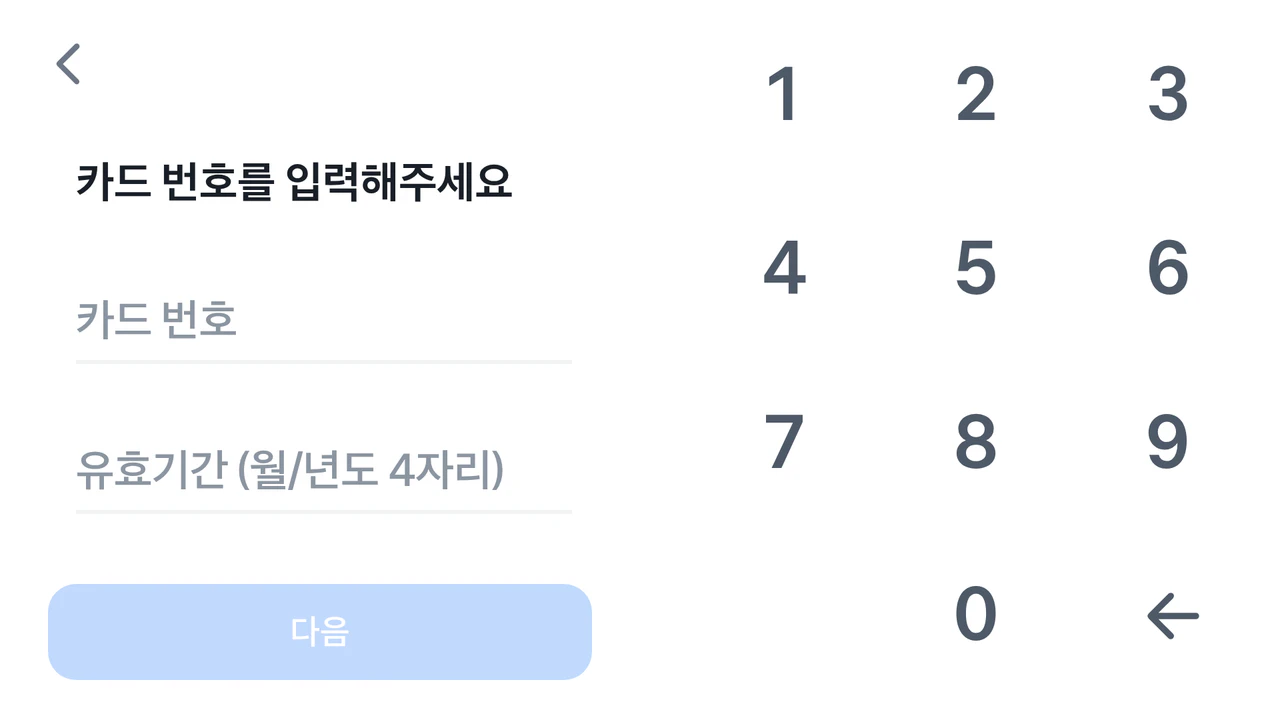
손님에게 카드번호와 유효기간을 확인해 입력한 뒤 결제를 진행해 주세요.
승인이 완료되면 영수증이 출력돼요.
결제를 취소하려면 터미널 왼쪽 위 메뉴(≡) > 결제 내역/취소에서 해당 거래를 찾아 취소해 주세요.
카드번호 결제가 되지 않나요?
키인 거래 불가 (7571)가 표시돼요
관리 대리점에 카드사 특약과 키인 사용 허용 신청이 완료됐는지 확인해 주세요.
프론트에서 카드번호를 입력할 수 없어요
카드번호 결제는 프론트에서 지원하지 않아요. 토스 터미널에서 결제해 주세요.