
매출현황·매출상세
포스터미널기간별 실매출과 건당 평균가로 매출 흐름을 파악하고, 고객 등급과 상품별 판매 결과를 살펴보세요. 매출이 집중되는 시간과 잘 팔리는 상품을 확인하면 근무 인원과 상품 준비량을 정할 때 참고할 수 있어요.
매출 리포트 열기
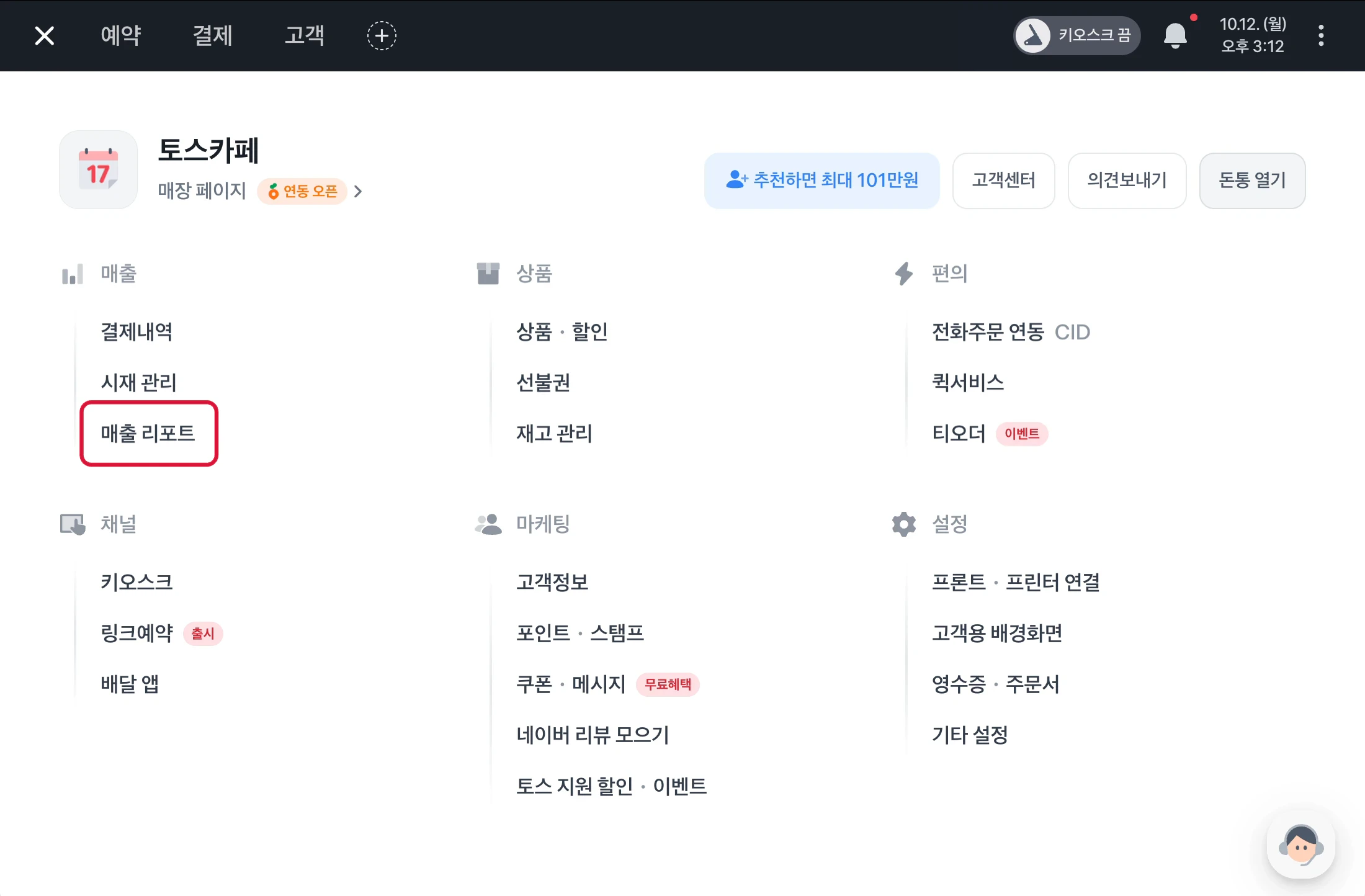
토스 포스 왼쪽 위 메뉴(≡)에서 매출 리포트를 선택해 주세요. 매출 흐름을 요약해서 보려면 매출현황을, 금액의 구성과 결제수단별 내역을 자세히 보려면 매출상세를 열어 주세요.
매출 현황에서 매출 흐름 파악하기
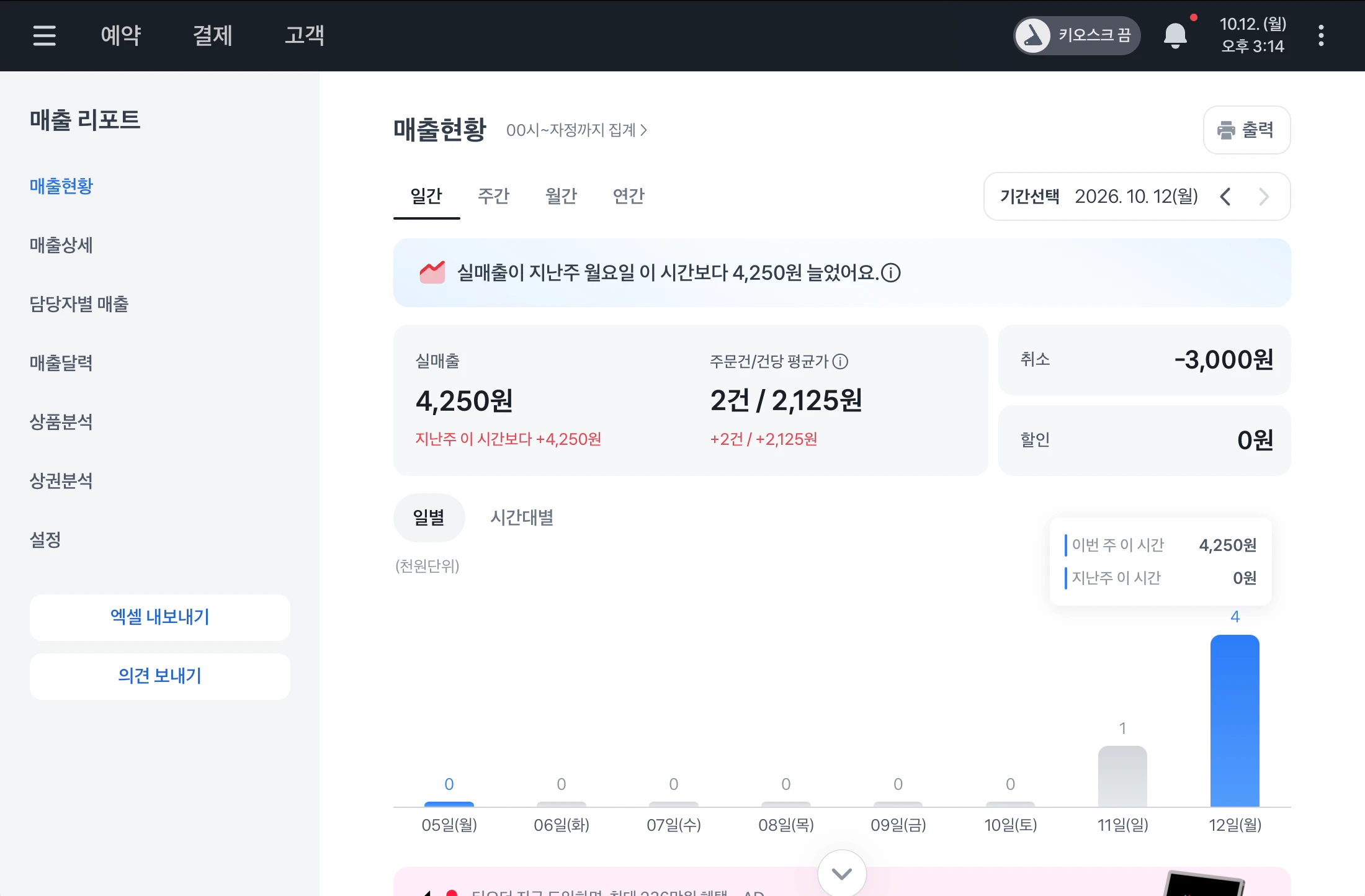
일간, 주간, 월간, 연간 중 조회할 기간을 선택해 주세요. 기간선택에서 날짜를 고르거나 양옆 화살표로 이전 기간과 다음 기간을 살펴볼 수 있어요.
매출이 반영되는 날짜와 하루의 집계 범위는 매장의 설정을 따라요. 새벽까지 영업하거나 다른 날 환불한 거래가 있다면 아래의 ‘매장에 맞게 집계 기준 설정하기’를 함께 확인해 주세요.
실매출, 주문 건수, 건당 평균가를 함께 보면 매출 변화가 주문량과 주문당 금액 중 어느 쪽과 관련 있는지 파악하는 데 도움이 돼요.
실매출과 건당 평균가 이해하기
- 실매출은 조회 기간의 결제 금액에 취소를 반영한 금액이에요. 상품 가격과 옵션 추가 금액, 할인은 결제 금액에 반영돼요. 후불 매장에서
결제전 포함을 선택했다면 아직 결제하지 않은 금액도 포함돼요. - 주문 건수는 주문 단위로 센 건수예요. 여러 상품을 한 번에 주문해도 주문은 한 건이에요.
- 건당 평균가는 실매출을 주문 건수로 나눈 금액이에요. 손님 한 명이 쓴 금액과는 달라요.
예를 들어 3,000원짜리 음료에 500원 옵션을 추가하고 300원을 할인해 결제했다면 실매출에 반영되는 금액은 3,200원이에요.
매출이 늘었을 때 주문 건수도 늘었다면 주문량의 변화를 살펴보세요. 주문 건수는 비슷한데 건당 평균가가 올랐다면 한 주문에서 발생한 금액이 늘어난 거예요. 취소와 할인도 함께 보면 금액이 달라진 이유를 살펴볼 수 있어요.
오늘처럼 진행 중인 기간은 이전 기간의 같은 시점과 비교해요. 화면에 표시된 비교 기간을 확인한 뒤 매출 변화를 살펴봐 주세요.
고객 등급과 상품별 판매 결과 살펴보기
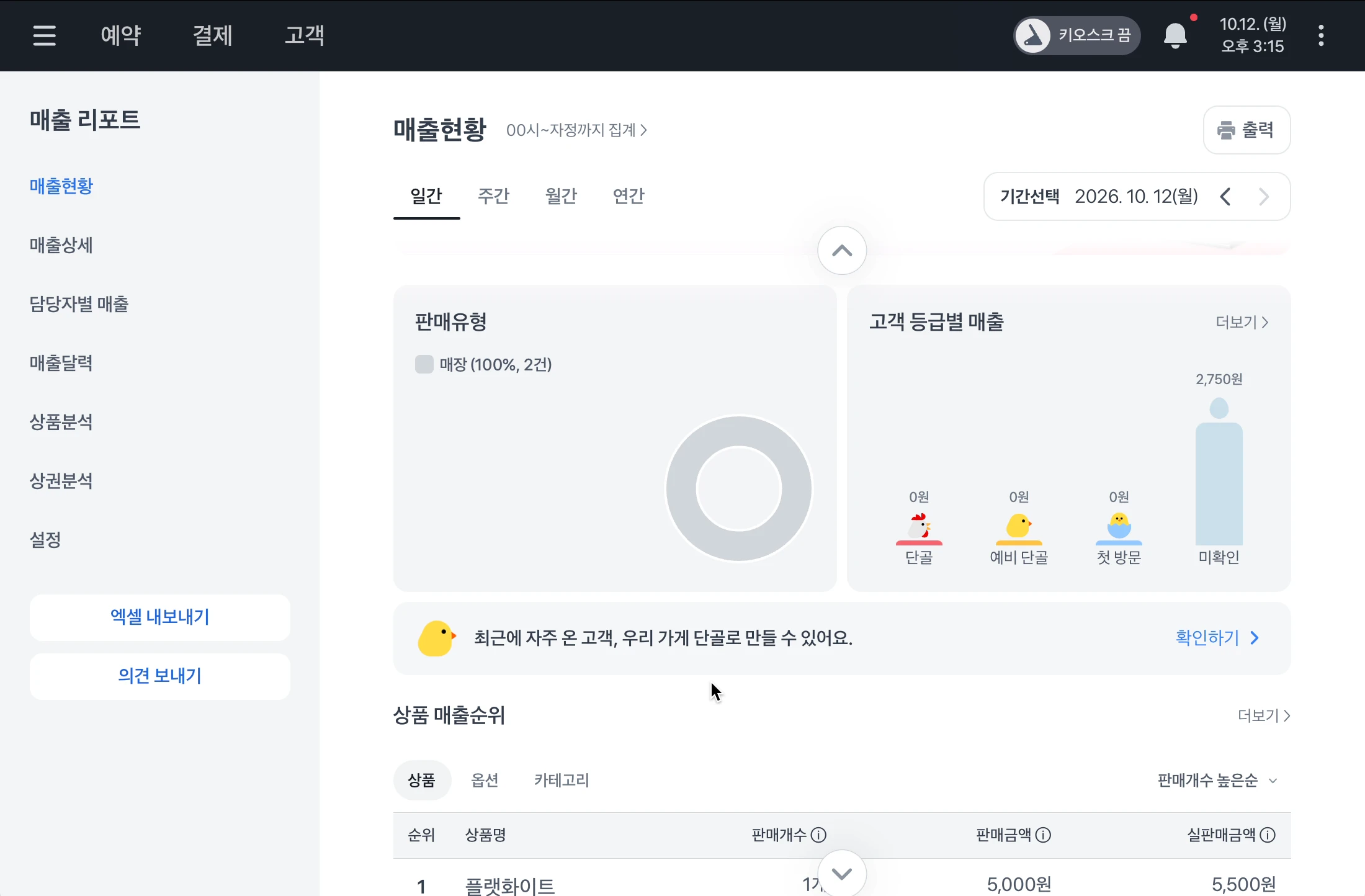
화면 아래에서는 판매 유형, 고객 등급별 매출, 상품 매출순위를 확인할 수 있어요.
판매 유형별 비중 확인하기
매장, 포장, 배달, 픽업의 판매 비중을 살펴보며 포장재와 매장 운영을 준비할 때 참고해 보세요.
이 영역은 상품 기준으로 건수를 세고 옵션과 할인을 금액에 반영하지 않아, 상단 주문 건수나 실매출과 다를 수 있어요.
고객 등급별 매출 확인하기
적립을 사용하는 매장에서는 단골, 예비 단골, 첫 방문, 미확인으로 나눈 매출을 확인할 수 있어요. 적립을 사용하지 않으면 예시 화면이 보여요.
어떤 고객층에서 매출이 발생하는지 살펴보고 재방문 혜택을 준비할 때 참고해 보세요.
잘 팔리는 상품 확인하기
상품, 옵션, 카테고리별 상위 5개를 확인할 수 있어요. 판매 개수로 많이 나가는 상품을 파악하고, 판매 금액으로 매출에 기여하는 상품을 살펴보세요. 많이 팔리는 상품의 재고를 준비할 때 참고할 수 있어요.
전체 순위는 상품분석에서 확인해 주세요. 연간이나 기간 지정 조회에서도 상품분석으로 이동해 순위를 볼 수 있어요.
배달과 결제 전 주문을 포함해서 보기
배달앱을 연결한 메인 포스에서는 배달 포함으로 배달 매출을 포함할지 선택할 수 있어요. 오더 포스에서는 배달 매출을 제외해서 볼 수 없어요.
후불 매장에서 현재 진행 중인 기간을 조회할 때 결제전 포함을 선택하면 진행 중 주문의 미결제 금액도 더해져요. 영업 중 들어온 주문 규모를 살펴볼 때 사용해 주세요. 포장, 배달, 대기 주문은 결제 전 포함 대상에서 제외돼요.
INFO
결제전 포함을 선택한 금액에는 아직 받지 않은 돈이 포함돼요. 매출을 비교할 때는 배달과 결제 전 주문의 포함 여부를 함께 확인해 주세요.
매출 상세에서 금액과 내역 확인하기
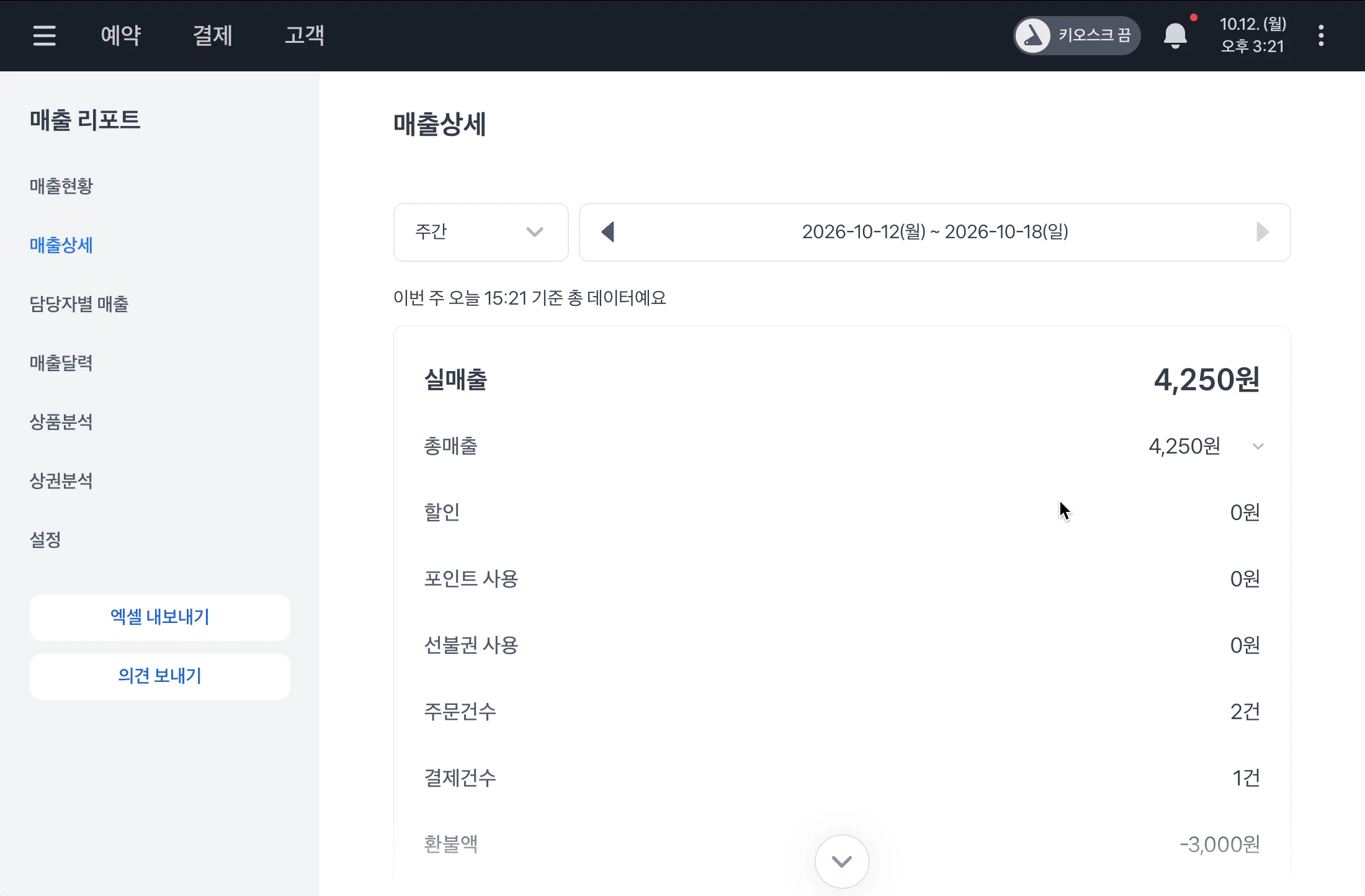
왼쪽 메뉴에서 매출상세를 열고 조회할 기간과 날짜를 선택해 주세요. 화면 위에서는 실매출과 금액의 구성, 주문건수와 결제건수, 환불액을 확인할 수 있어요.
매출 금액의 구성 살펴보기
| 항목 | 확인할 내용 |
|---|---|
| 실매출 | 조회 기간의 결제 금액에 취소를 반영한 금액 |
| 총매출 | 상품 판매와 선불 금액권, 횟수권 판매의 구성 |
| 할인 | 할인 내역. 포인트와 선불권 사용은 할인과 구분해 보여줘요. |
| 포인트 사용 | 손님이 사용한 포인트의 합계 |
| 선불권 사용 | 금액권 사용 금액과 횟수권 사용 건수 |
| 주문건수 | 주문 단위로 집계한 건수 |
| 결제건수 | 결제 단위로 세고 취소를 반영한 건수 |
| 환불액 | 환불한 금액 |
한 주문을 카드와 현금으로 나눠 결제하면 주문은 한 건이어도 결제 내역은 두 건일 수 있어요. 주문 건수와 결제 건수를 구분해서 확인해 주세요.
선불권을 판매할 때 받은 돈과 나중에 손님이 상품 구매에 사용한 금액도 구분해 주세요. 두 금액을 더해 새로 받은 매출로 보면 안 돼요.
주문 경로와 결제수단별 매출 살펴보기
화면 아래에서는 매장과 배달 등 주문이 들어온 경로별 금액과 비중을 확인할 수 있어요. 배달은 배달앱별 금액도 볼 수 있어요. 경로별 매출 비중을 살펴보며 주문 접수와 상품 준비에 참고해 보세요.
그 아래의 결제수단별 매출과 입금처별 매출은 서로 다른 기준으로 금액을 보여줘요.
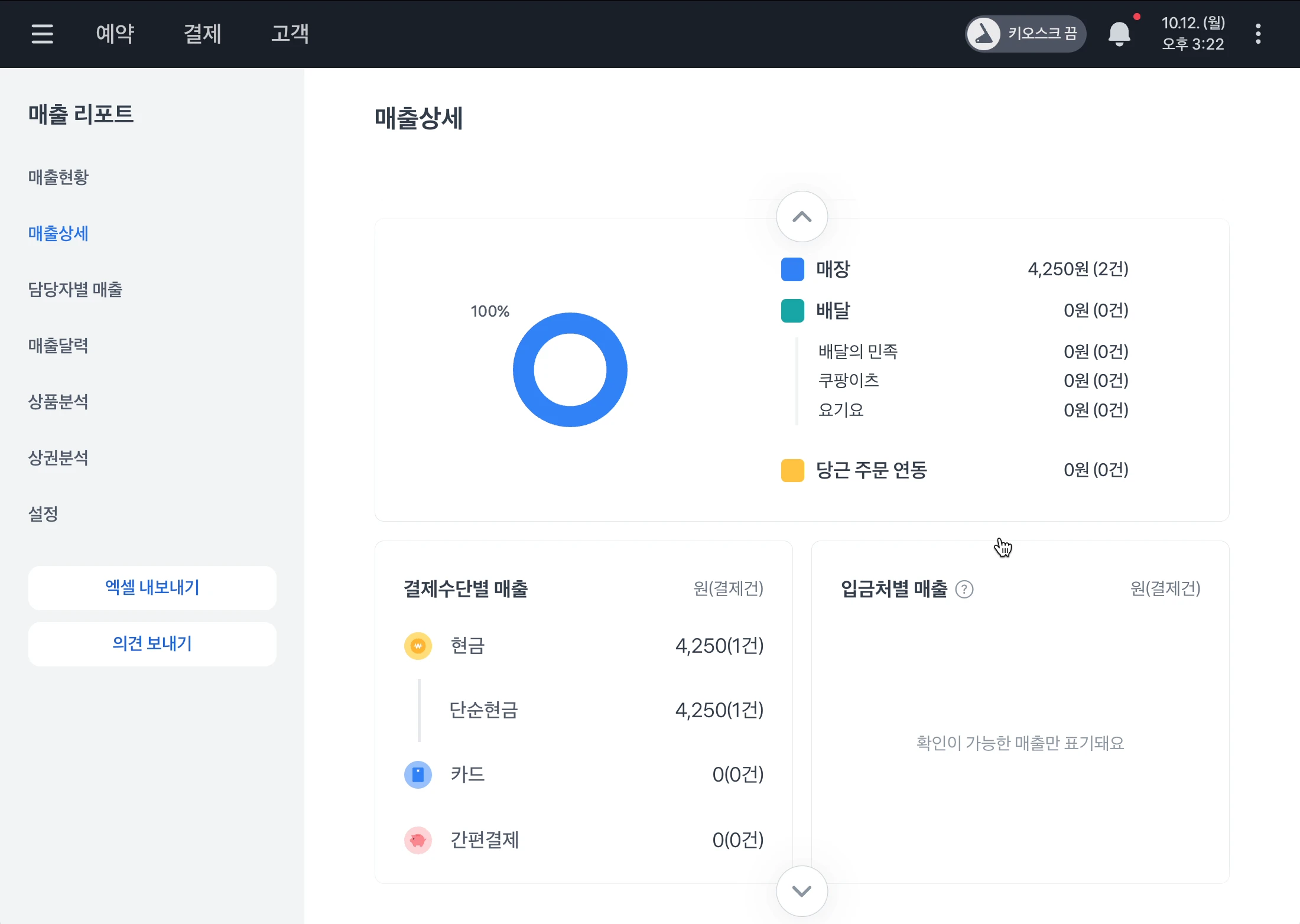
- 결제수단별 매출: 카드, 현금, 간편결제 등 무엇으로 결제했는지 보여줘요. 영업을 마친 뒤 결제 방식별 금액과 건수를 살펴볼 때 사용해 주세요. 배달 매출은
기타>배달로 모아 보여줘요. - 입금처별 매출: 카드 매입사 등 결제대금을 입금하는 주체별 금액을 보여줘요. 간편결제도 결제 방식에 따라 카드 매입사에 포함될 수 있어, 결제수단별 카드 매출과 카드사별 금액의 합계가 다를 수 있어요.
INFO
입금처별 매출은 실제 계좌에 입금이 완료된 금액을 뜻하지 않아요. 확인할 수 있는 입금처의 매출만 표시돼요.
기간별 매출 변화 살펴보기
조회 기간에 따라 화면 아래에서 볼 수 있는 정보가 달라져요. 확인하려는 내용에 맞춰 기간을 선택해 주세요.
| 조회 기간 | 볼 수 있는 정보 | 운영에 참고하는 방법 |
|---|---|---|
| 일간 | 시간대별 매출, 이전 30일 매출 | 매출이 집중되는 시간과 하루 매출 변화를 살펴봐요. |
| 주간 | 요일별 매출, 최근 12주 매출 | 요일별 상품 준비량과 근무 일정을 검토해요. |
| 월간 | 최근 12개월 매출 | 월별 매출 흐름과 계절에 따른 변화를 살펴봐요. |
| 3개월, 6개월, 1년 | 매출 분석, 동일 전 기간 비교 | 선택한 기간과 직전 같은 길이의 기간을 비교해 매출 변화를 살펴봐요. |
예를 들어 일간의 시간대별 매출에서는 오늘과 지난주 같은 요일을 비교할 수 있어요. 매출이 몰리는 시간을 살펴보며 근무 인원이나 상품 준비 시간을 검토해 보세요.
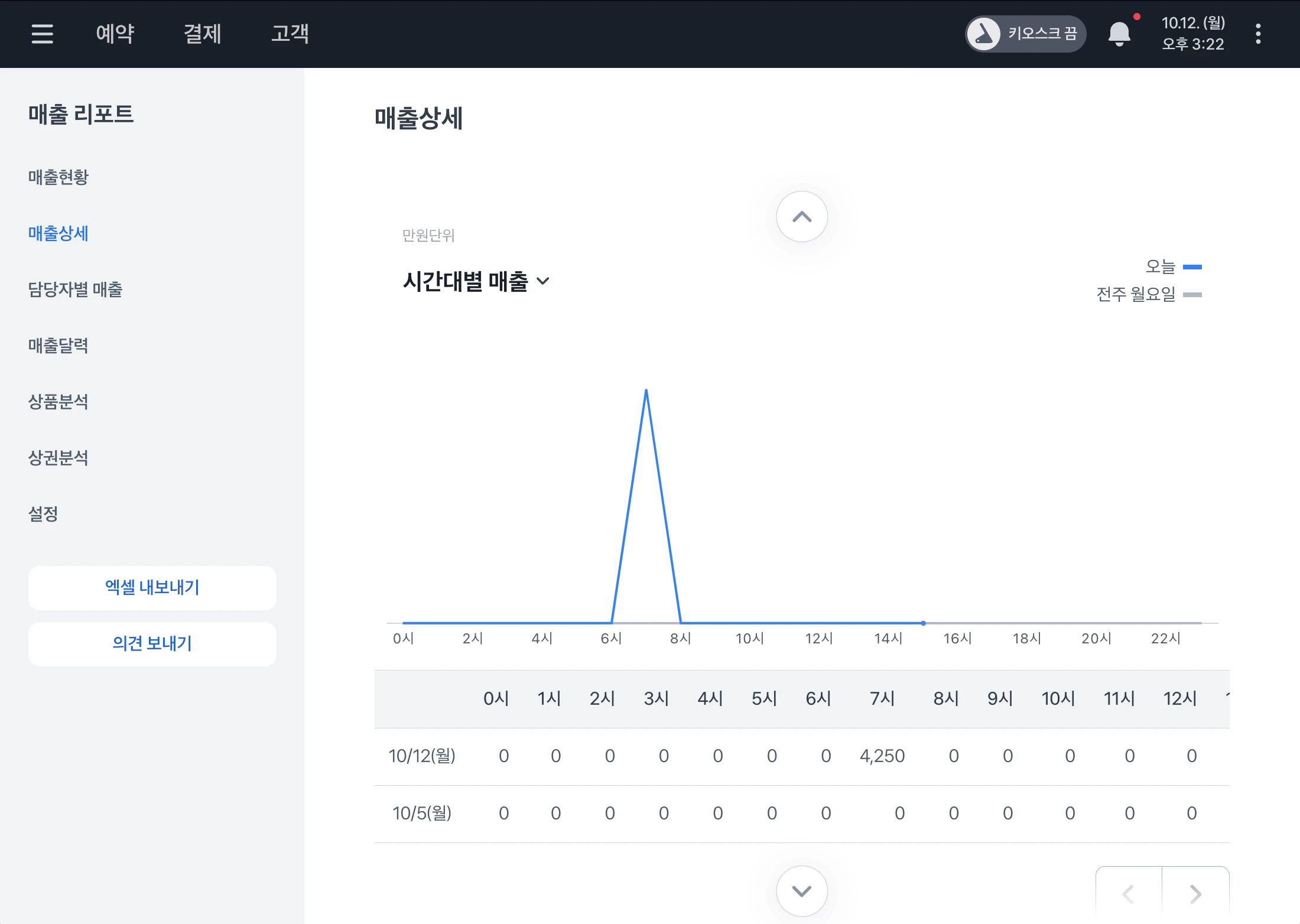
일간에서는 날짜별 메모도 작성할 수 있어요. 행사나 단체 주문처럼 매출에 영향을 준 일을 기록하면 매출달력에서도 확인할 수 있어요.
INFO
매출 상세의 실매출에는 배달 매출이 포함돼요. 매출 현황에서 배달 포함을 선택하지 않으면 두 화면의 금액이 다를 수 있어요. 같은 기간인지, 결제 전 주문을 포함했는지도 함께 확인해 주세요.
매장에 맞게 집계 기준 설정하기
매출 리포트 > 설정을 열어 주세요. 매출을 반영할 날짜와 하루를 나누는 시각을 정할 수 있어요.
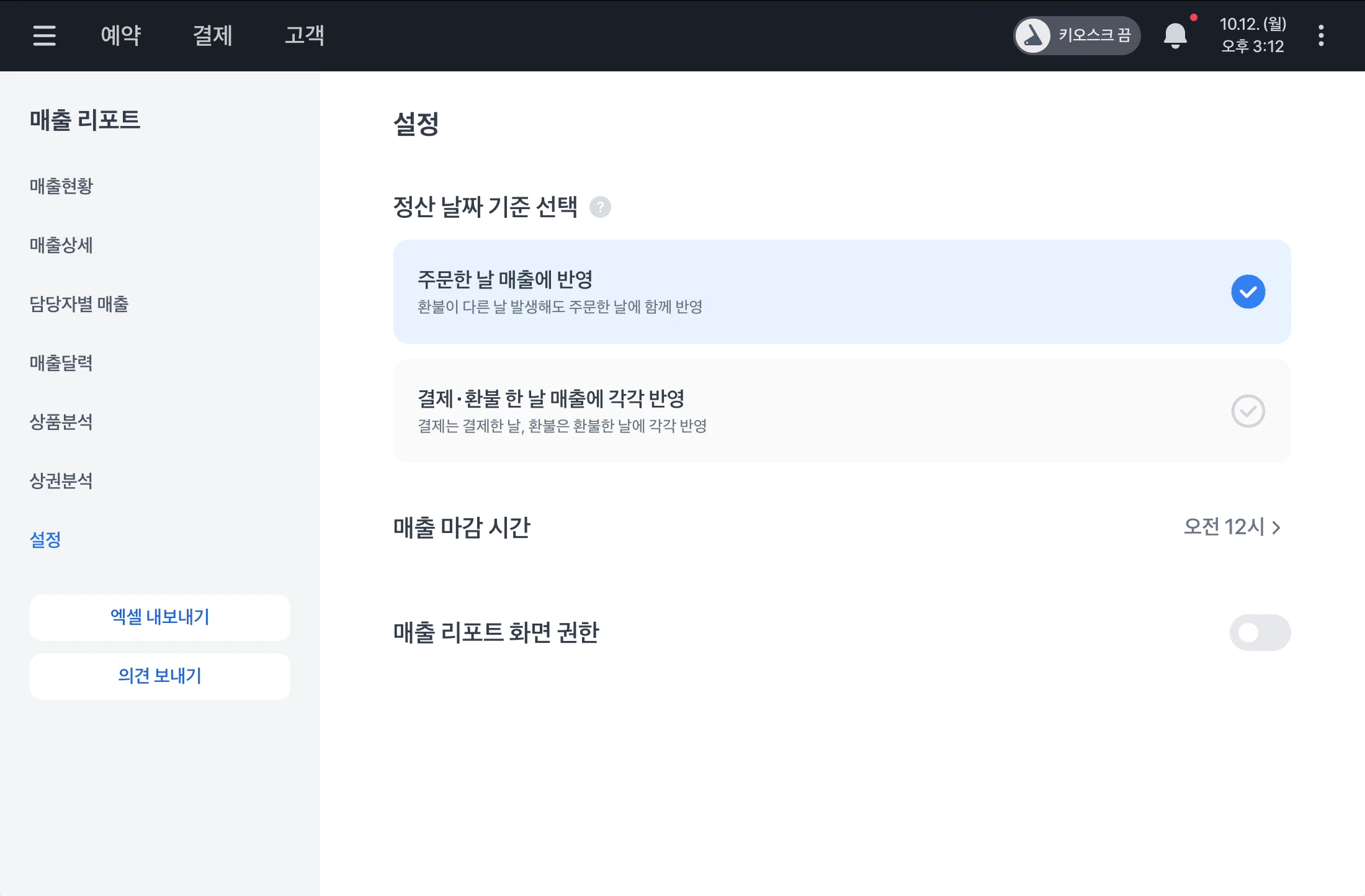
매출을 반영할 날짜 정하기
정산 날짜 기준 선택에서 매장을 관리하는 방식에 맞는 기준을 선택해 주세요.
주문한 날 매출에 반영: 결제와 환불을 처음 주문한 날의 매출에 반영해요.결제·환불 한 날 매출에 각각 반영: 결제는 결제한 날에, 환불은 환불한 날에 각각 반영해요.
예를 들어 10월 1일에 주문하고 결제한 10,000원을 10월 3일에 전액 환불했다고 볼게요. 매출 마감 시간의 경계에 걸리지 않는 거래를 예로 들었어요.
| 선택한 기준 | 반영 결과 |
|---|---|
| 주문한 날 기준 | 10월 1일에 결제와 환불을 함께 반영해 이 거래의 매출은 0원이 돼요. |
| 결제와 환불한 날 기준 | 10월 1일에는 10,000원, 10월 3일에는 -10,000원을 반영해요. |
주문한 날 기준을 사용하면 나중에 발생한 환불 때문에 지난 날짜의 매출도 바뀔 수 있어요.
하루를 나누는 시간 정하기
매출 마감 시간을 열어 주세요. 저녁에 영업을 마치면 오전 12시를, 새벽까지 영업하면 직접 입력을 선택해 매장의 운영 시간에 맞춘 뒤 저장을 눌러 주세요.
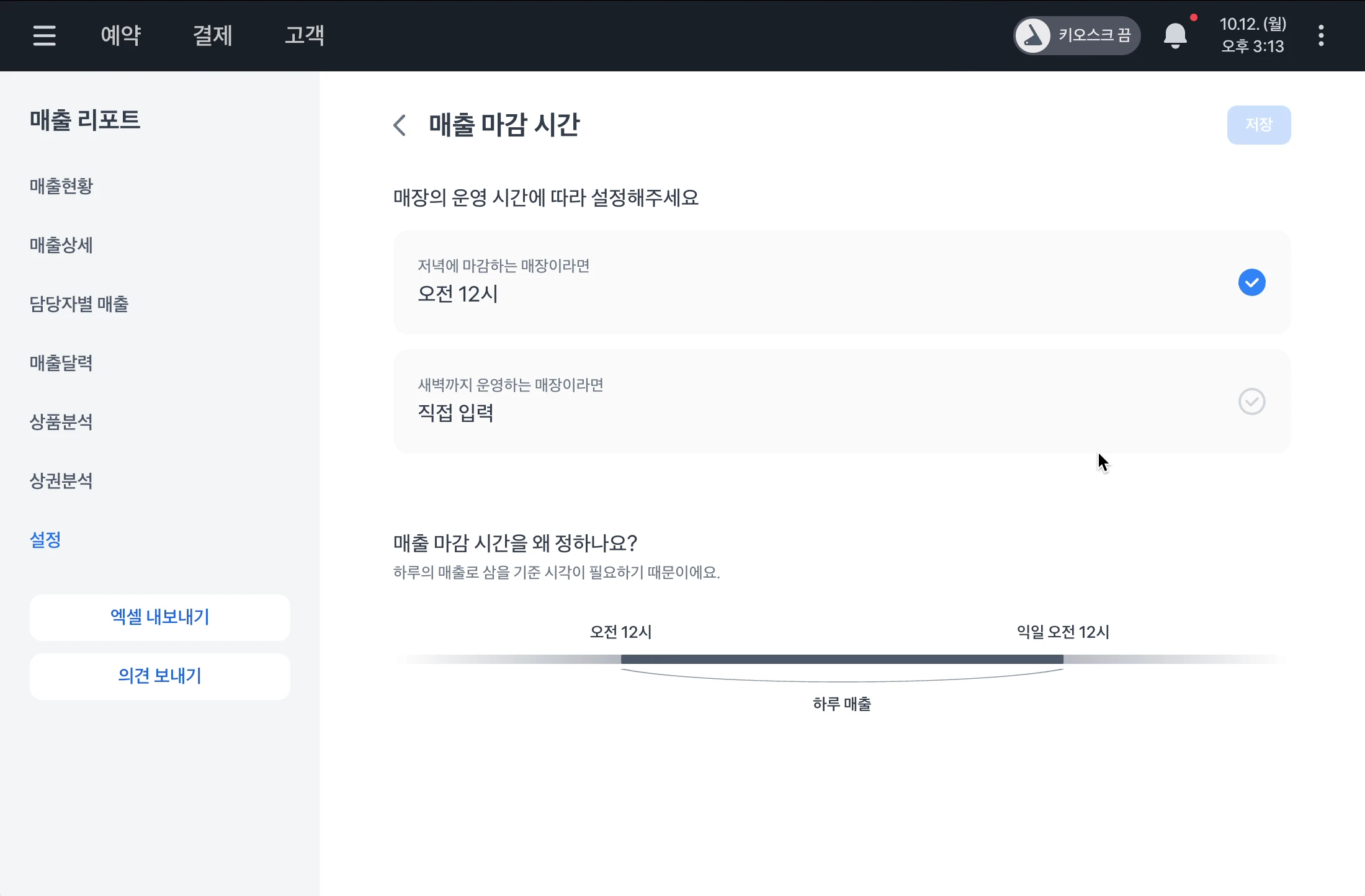
매출 마감 시간을 오전 5시로 설정하면 10월 1일 오전 5시부터 10월 2일 오전 5시 직전까지가 10월 1일 매출이에요. 10월 2일 새벽 2시에 발생한 매출도 이 구간에 포함돼요.
매출 리포트 화면 잠그기
매출 정보를 확인할 때 비밀번호를 입력하도록 설정할 수 있어요. 매출 리포트 > 설정에서 매출 리포트 화면 권한에서 잠금을 설정해 주세요.
화면 권한을 처음 설정한다면 사용할 숫자 네 자리 비밀번호를 입력해 주세요. 이미 설정했다면 기존 비밀번호를 입력해 주세요. 잠금을 설정하면 매출 리포트에 들어갈 때 비밀번호가 필요해요.
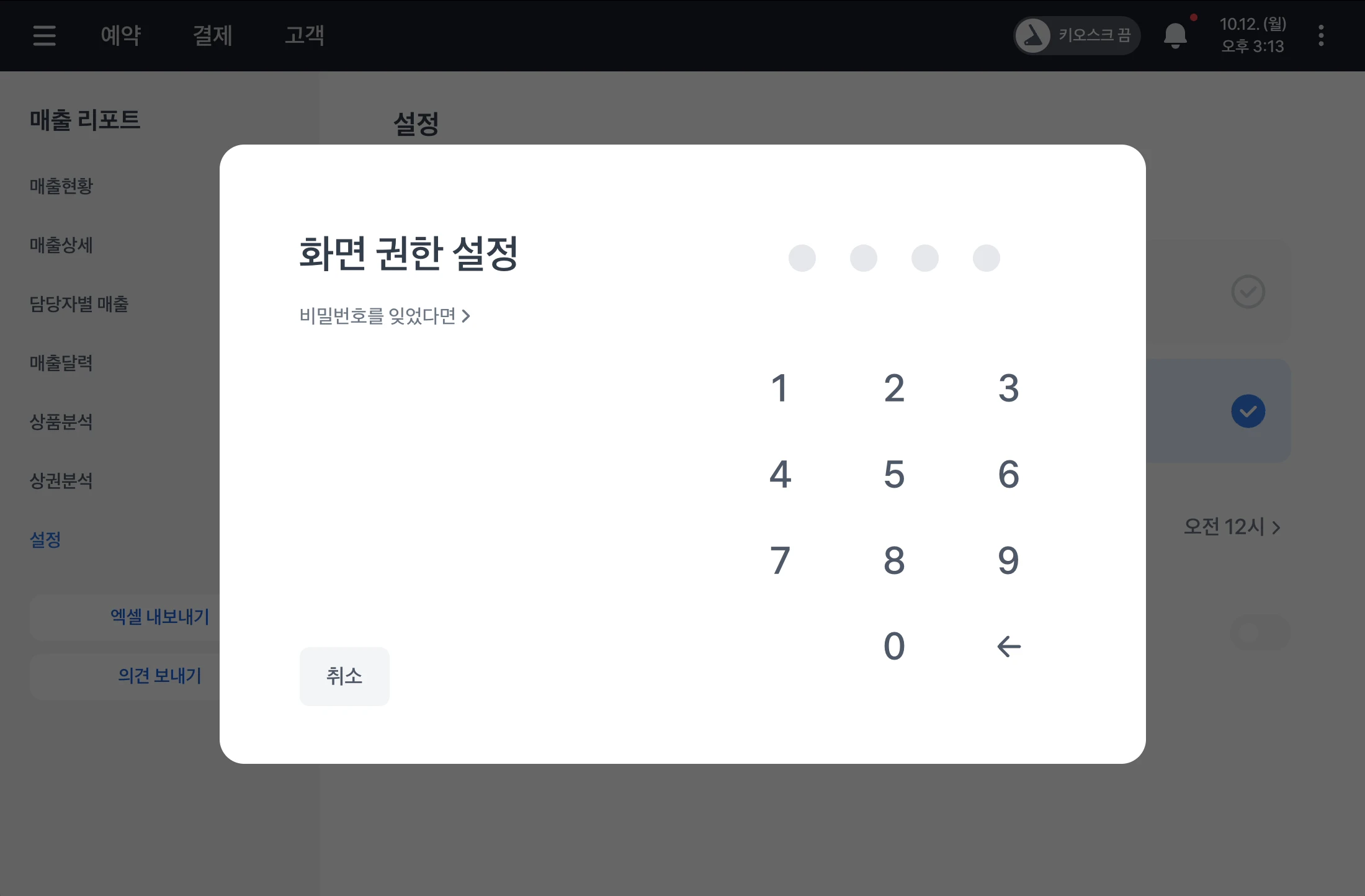
비밀번호를 잊었다면 비밀번호를 잊었다면을 선택해 주세요. 휴대폰으로 받은 인증번호를 입력한 뒤 새 비밀번호를 설정할 수 있어요.