
결제내역 상세 조회하기
포스포스의 결제내역에서는 주문별 결제 정보를 조회하고, 결제 완료·취소 여부를 확인할 수 있어요.
지난 결제를 날짜·결제수단으로 찾으려면 조건으로 결제 찾기를, 영수증 발급이나 적립이 필요하면 결제 상세에서 할 수 있는 일을 확인해 주세요.
주문별 결제 정보 확인하기
포스 왼쪽 위 메뉴(≡) > 결제 내역을 열어 주세요. 목록에서 주문별 결제금액과 결제 상태를 확인할 수 있어요. 주문을 선택하면 오른쪽 상세 화면에서 결제수단, 결제시간, 부가세와 주문 상품을 볼 수 있어요.
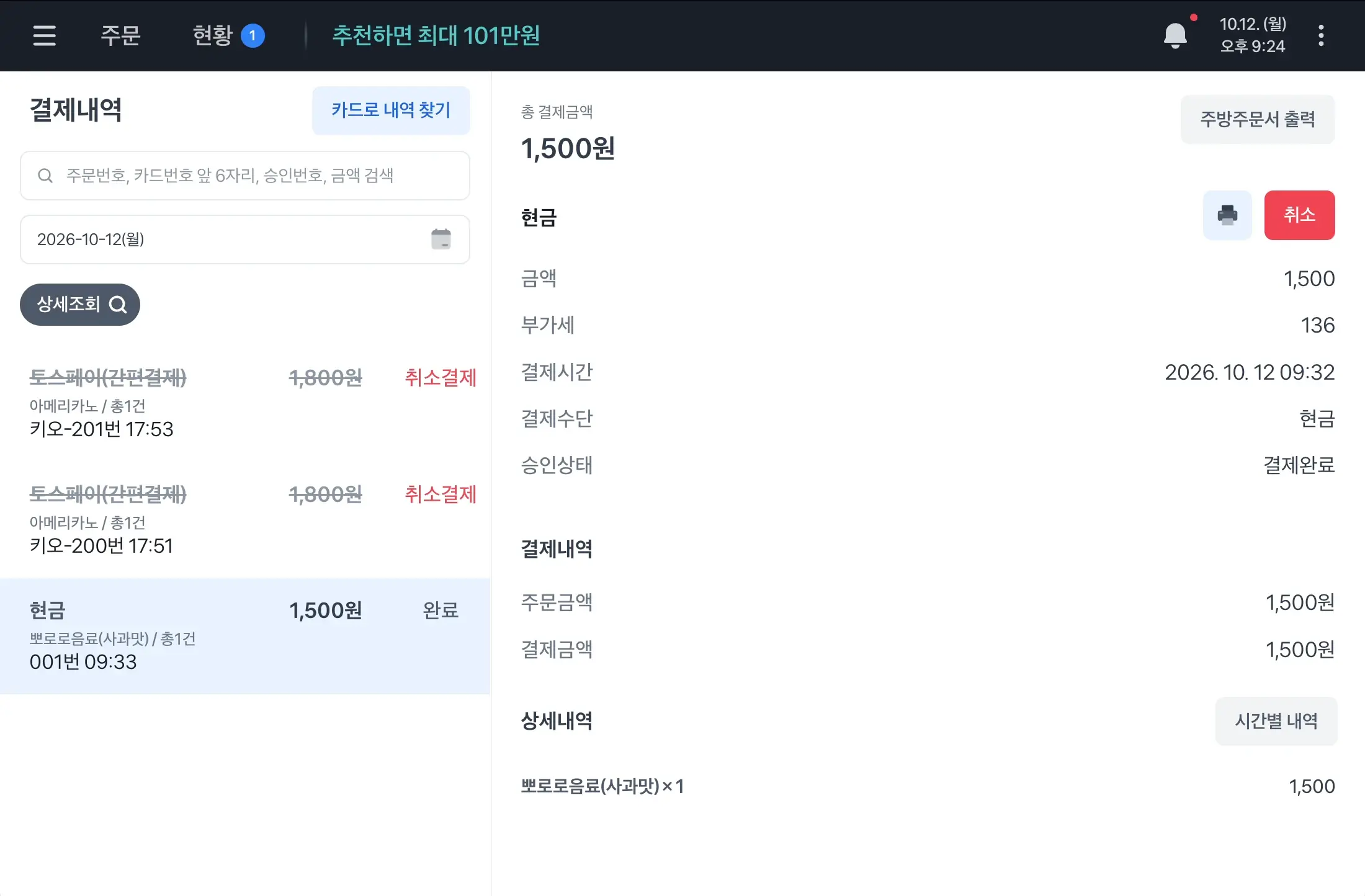
검색해서 찾기
목록 위 검색창에 주문번호, 카드번호 앞 6자리, 승인번호, 금액 중 하나를 넣으면 바로 찾을 수 있어요. 검색창을 누르면 숫자 키패드가 나와요.
조건으로 결제 찾기
- 목록 위의
상세조회를 눌러 주세요. - 날짜, 주문채널, 결제수단, 결제/주문유형 중 원하는 조건을 고른 뒤
확인을 눌러 주세요. 여러 조건을 함께 선택할 수 있어요.
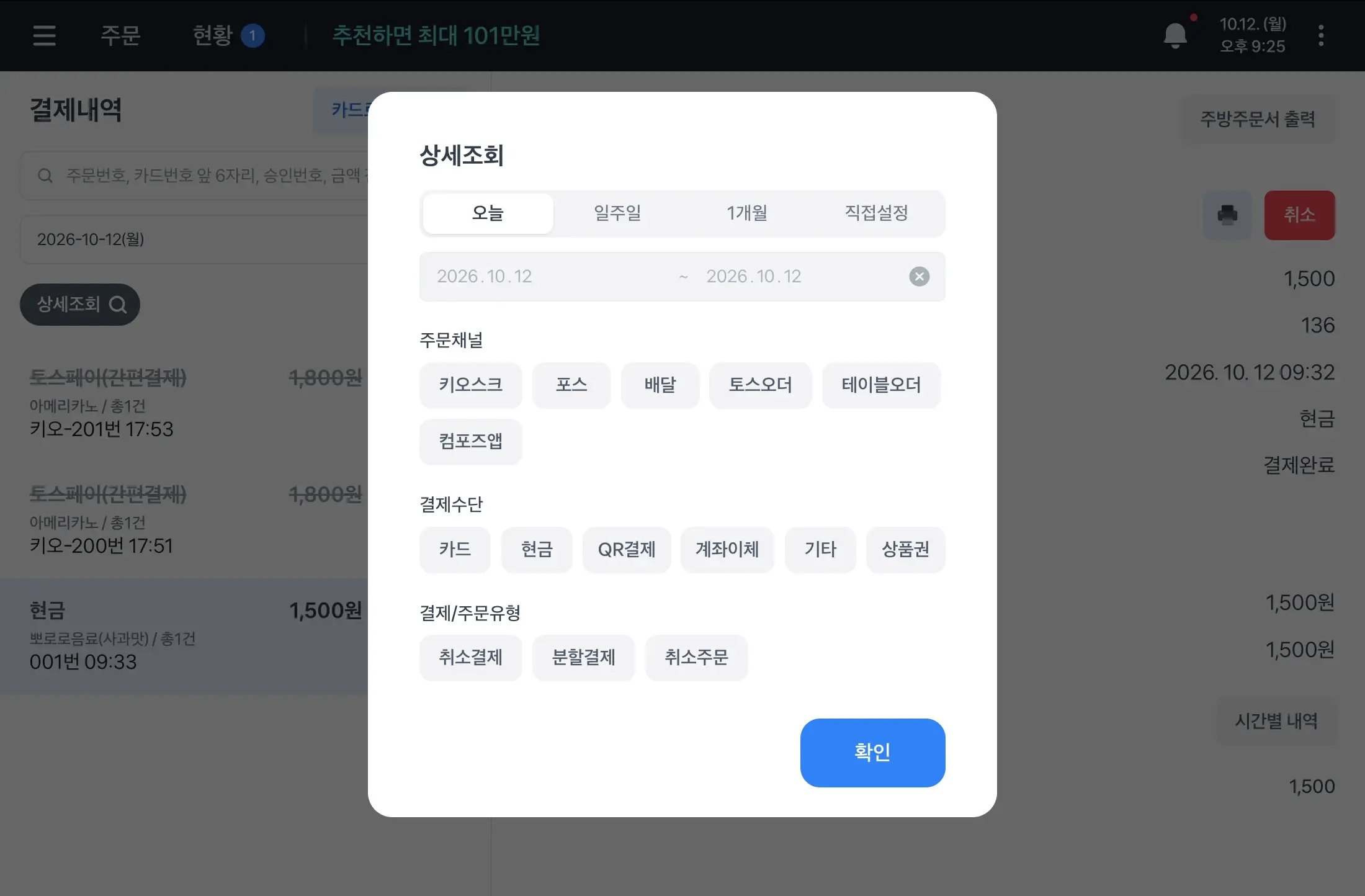
조회 날짜 고르기
- 결제한 주문: 결제한 날짜
- 취소하거나 다시 결제한 주문: 마지막으로 취소하거나 결제한 날짜
매출 리포트는 매출 반영 기준을 따르므로, 같은 주문도 조회 날짜가 다를 수 있어요.
결제/주문유형 고르기
취소결제: 결제 후 취소한 내역취소주문: 결제 전에 취소한 주문분할결제: 한 주문을 여러 번에 나눠 결제한 내역
카드로 결제 찾기
손님이 결제할 때 쓴 카드가 있으면, 그 카드를 꽂아 카드로 낸 결제만 자동으로 찾을 수 있어요.
- 목록 위의
카드로 내역 찾기를 눌러 주세요. 프론트가 키오스크 화면이면대면주문 모드로 바꿀까요?안내가 떠요. 키오스크로 주문 중인 손님이 없는지 확인하고네, 바꿀게요를 눌러 주세요. - 포스에
프론트에 취소할 카드를 넣어주세요안내가 나오면 손님이 결제할 때 쓴 카드를 프론트에 꽂아 주세요. - 최근 7일 동안 그 카드로 낸 결제가 포스 화면에 나와요. 더 예전 결제를 찾으려면
7일 이전 내역 더보기를 눌러 주세요. 최근 90일까지 찾을 수 있어요.
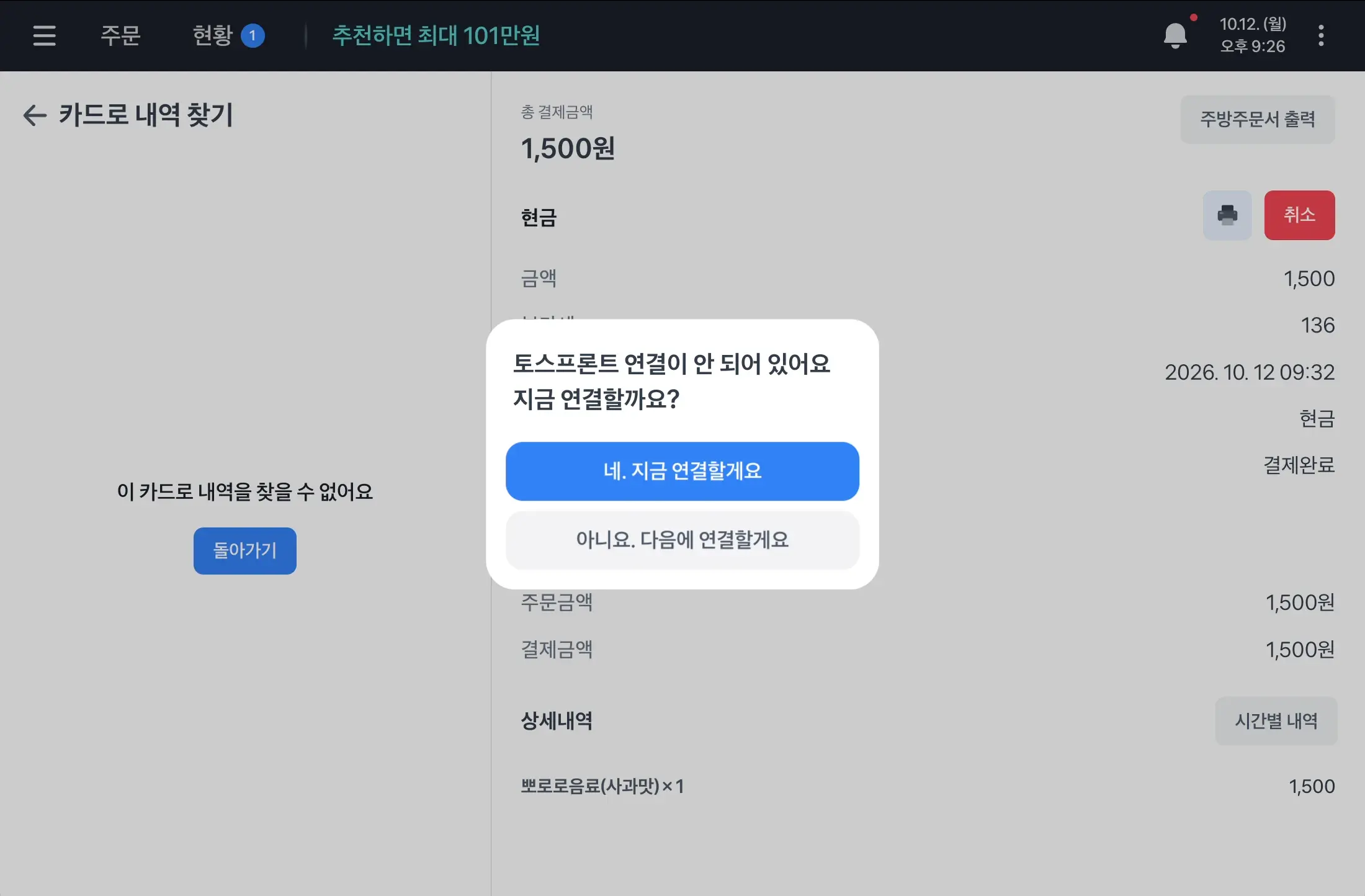
카드로 내역 찾기를 쓰려면 포스와 프론트 단말기가 연동돼 있어야 해요. 연동돼 있지 않으면 조건으로만 찾을 수 있어요.
손님 정보 확인하기
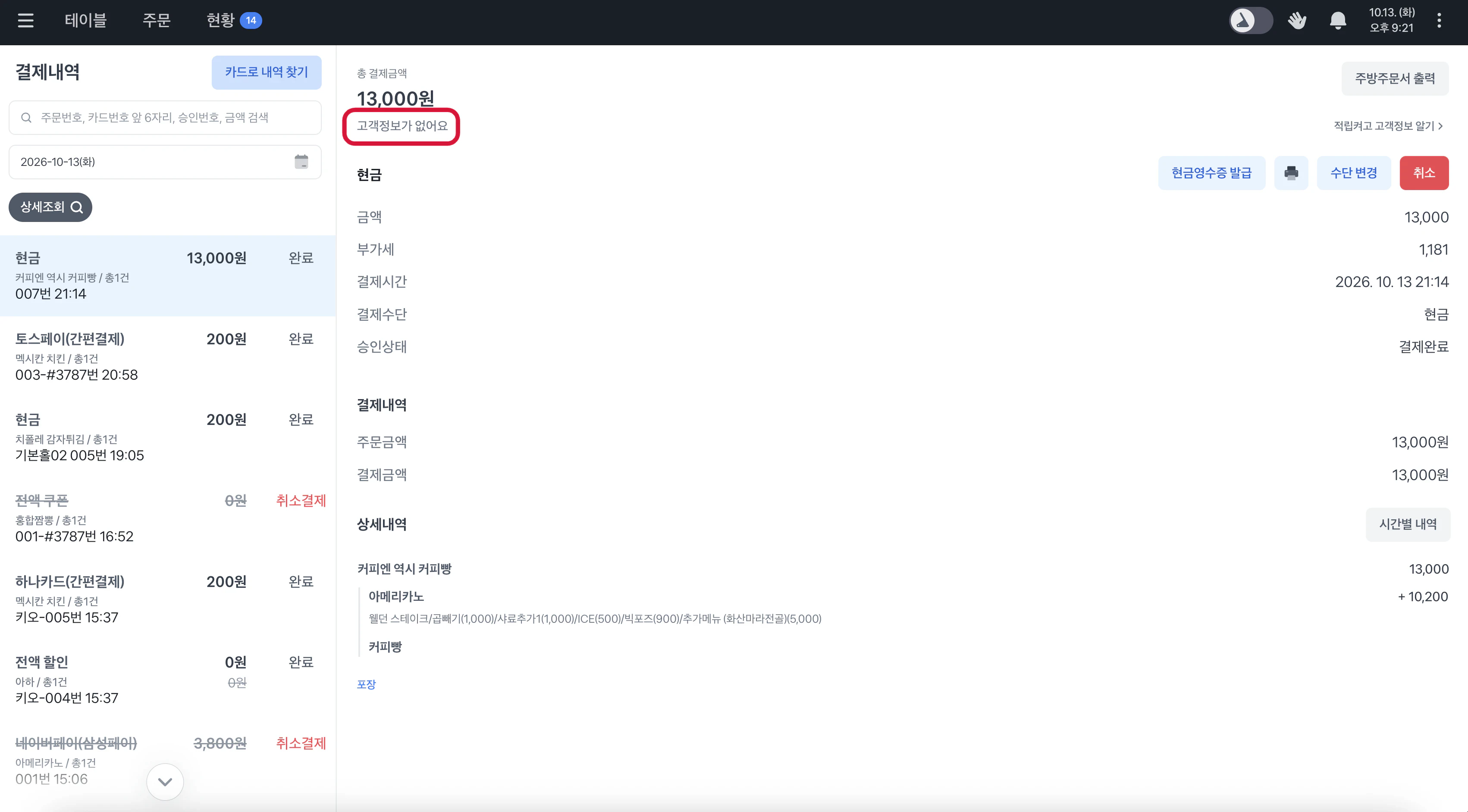
결제 건을 선택하면 상세 화면 위쪽에 손님 정보가 보여요.
적립 고객이면 이름과 전화번호(일부 가려진 형태)가 나오고, 고객 등급도 함께 보여요. 주문자 전화번호는 일부가 가려진 상태로 보여요. 번호를 누르면 전체 번호를 확인할 수 있어요.
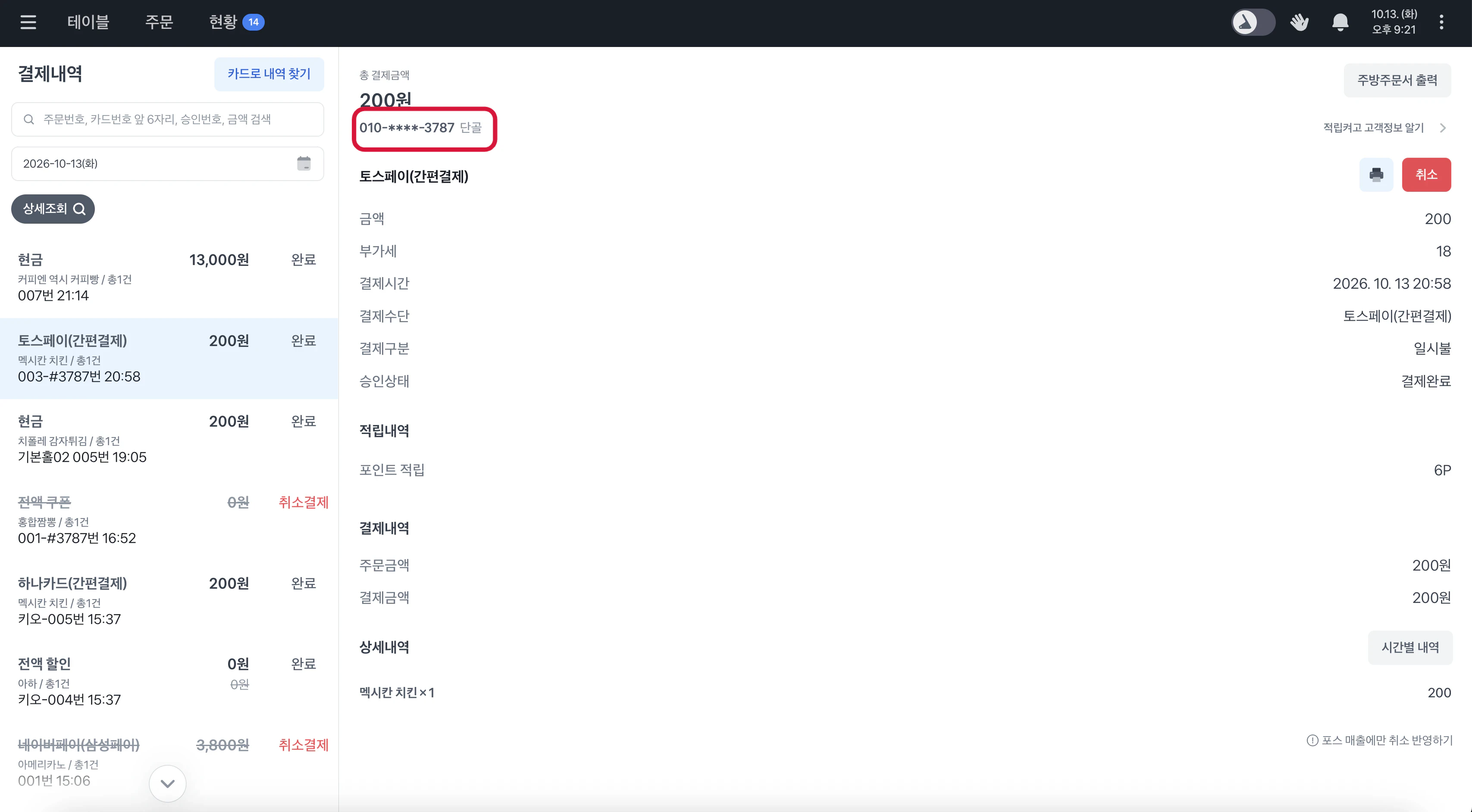
손님 정보가 없는 결제는 고객정보가 없어요로 표시돼요.
결제 상세에서 할 수 있는 일
- 영수증 출력: 결제 항목 오른쪽의 프린터 아이콘을 누르면 영수증을 다시 출력할 수 있어요. 나눠서 결제한 주문은 분할 영수증으로 나와요.
- 전자영수증: 종이 영수증 대신 전자영수증을 보낼 수 있어요.
- 현금영수증 발급: 결제할 때 현금영수증을 발급하지 못한 현금·계좌이체 결제는
현금영수증 발급으로 나중에 발급할 수 있어요. 프론트 단말기 버전이 낮으면 이 버튼이 보이지 않을 수 있어요. - 결제수단 변경:
수단 변경을 누르면 결제수단을 바꿀 수 있어요. 바꿀 수 있는 결제에만 보여요. - 포인트·스탬프 적립해주기: 결제할 때 적립을 못 했다면
적립내역의N P 적립해주기(스탬프 매장은N개 적립해주기)로 나중에 적립해줄 수 있어요. 누르면 손님 휴대폰 번호 입력부터 진행돼요.
결제 취소하기
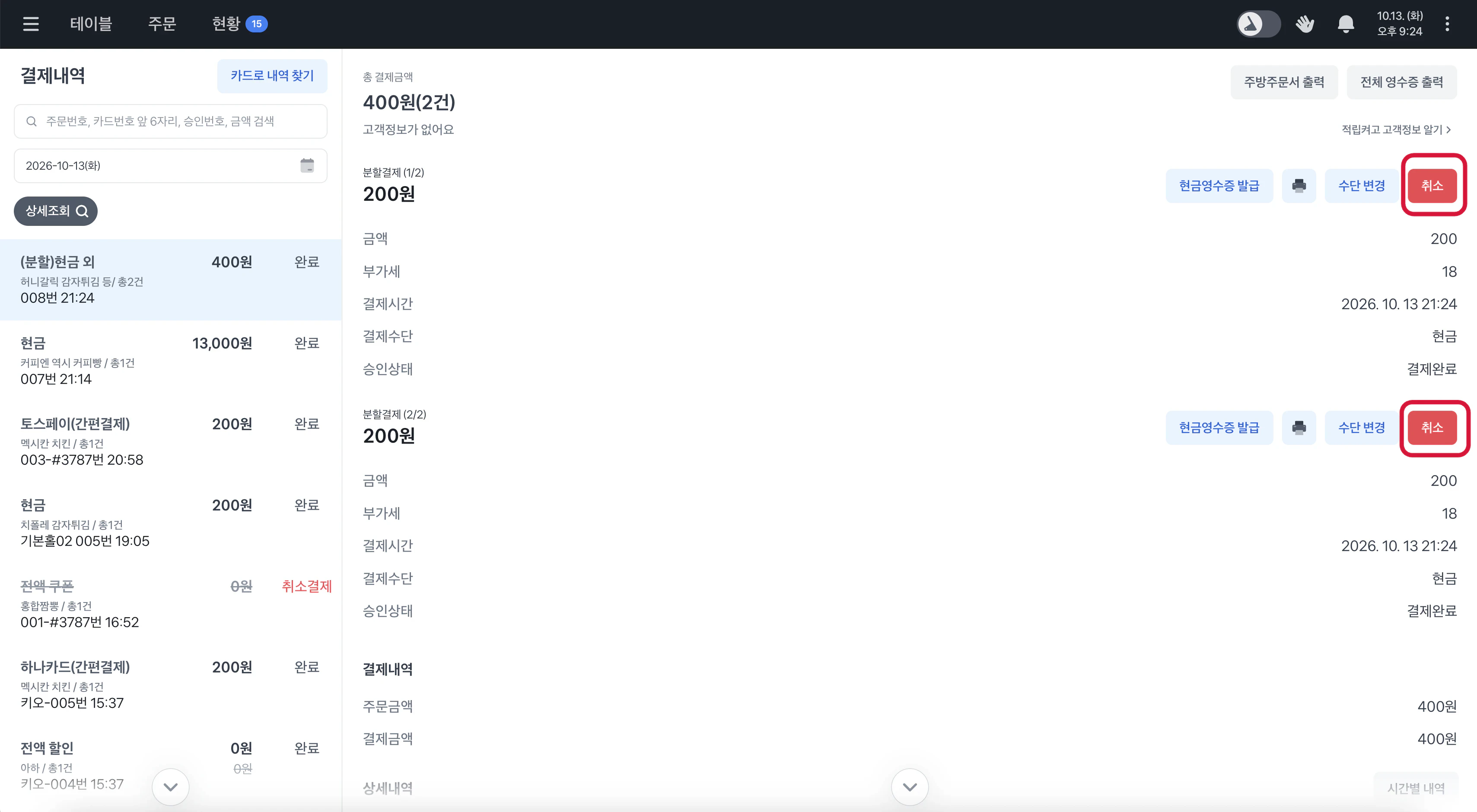
결제를 취소하려면 결제 상세에서 해당 결제 항목 오른쪽의 빨간색 취소를 눌러 주세요. 여러 수단으로 나눠 낸 결제도 한 번에 취소할 수 있어요.
취소된 결제 확인하기
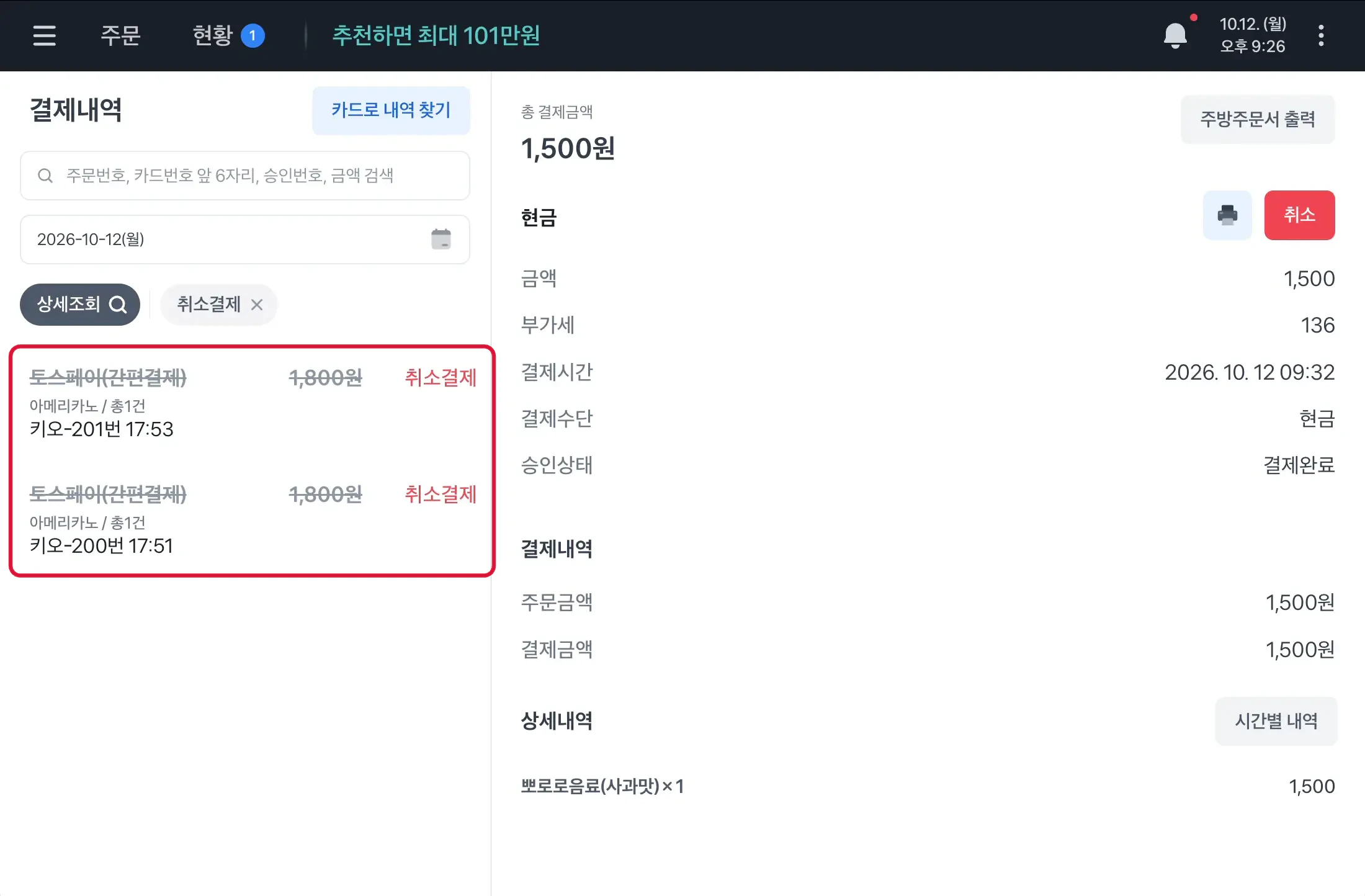
취소된 결제는 상품명과 금액에 취소선이 표시되고, 목록 오른쪽에 빨간색으로 취소결제라고 표시돼요.
아직 결제가 끝나지 않은 주문
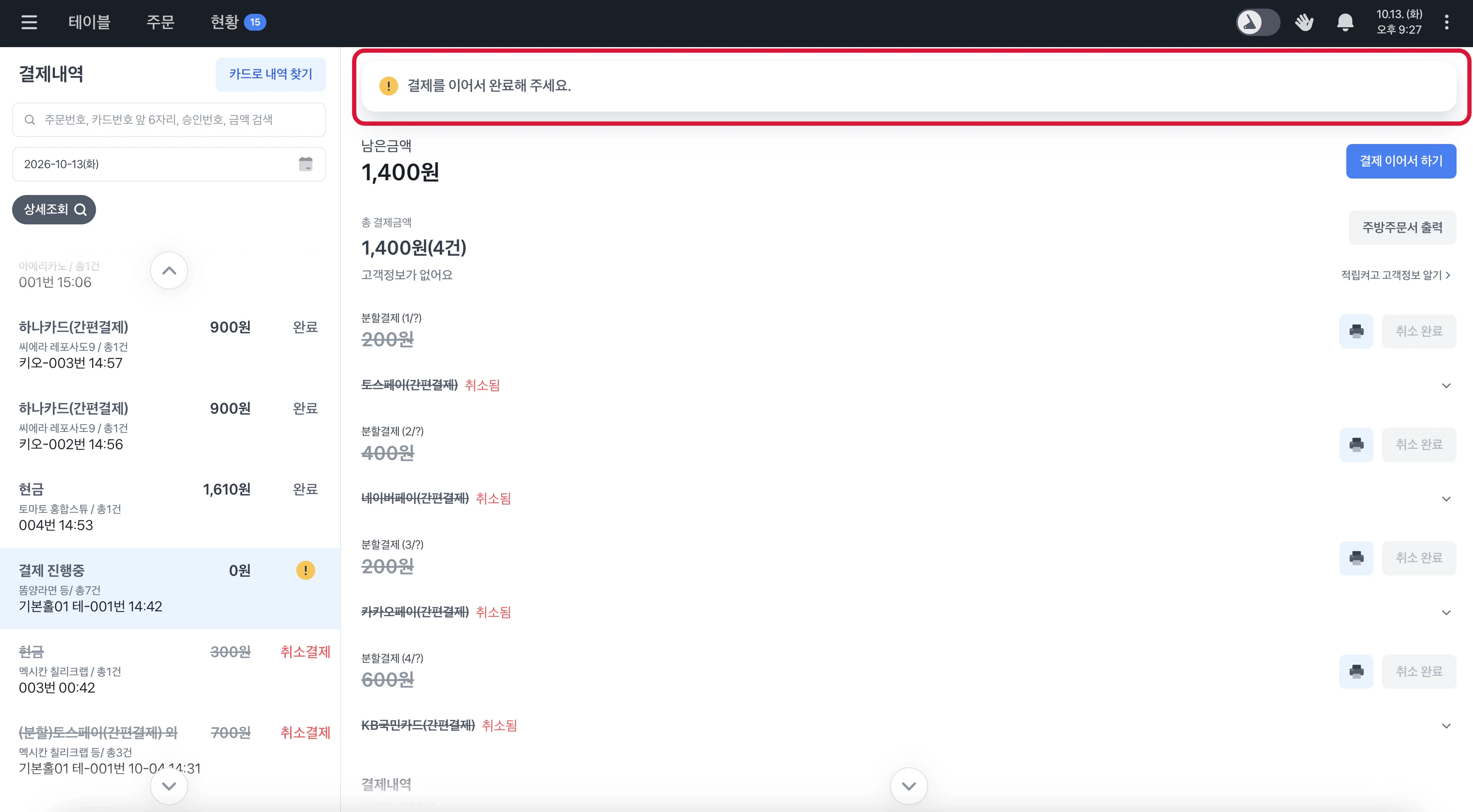
주문 금액이 다 결제되지 않은 건은 목록에 결제 진행중으로 표시돼요. 테이블오더나 선결제처럼 여러 번에 나눠 결제하는 중이거나, 결제가 아직 끝나지 않은 주문이 여기에 해당해요. 결제를 마치려면 상세 화면의 남은 금액을 확인하고 결제 이어서 하기를 눌러 주세요.
주문·결제 내역 시간순으로 보기
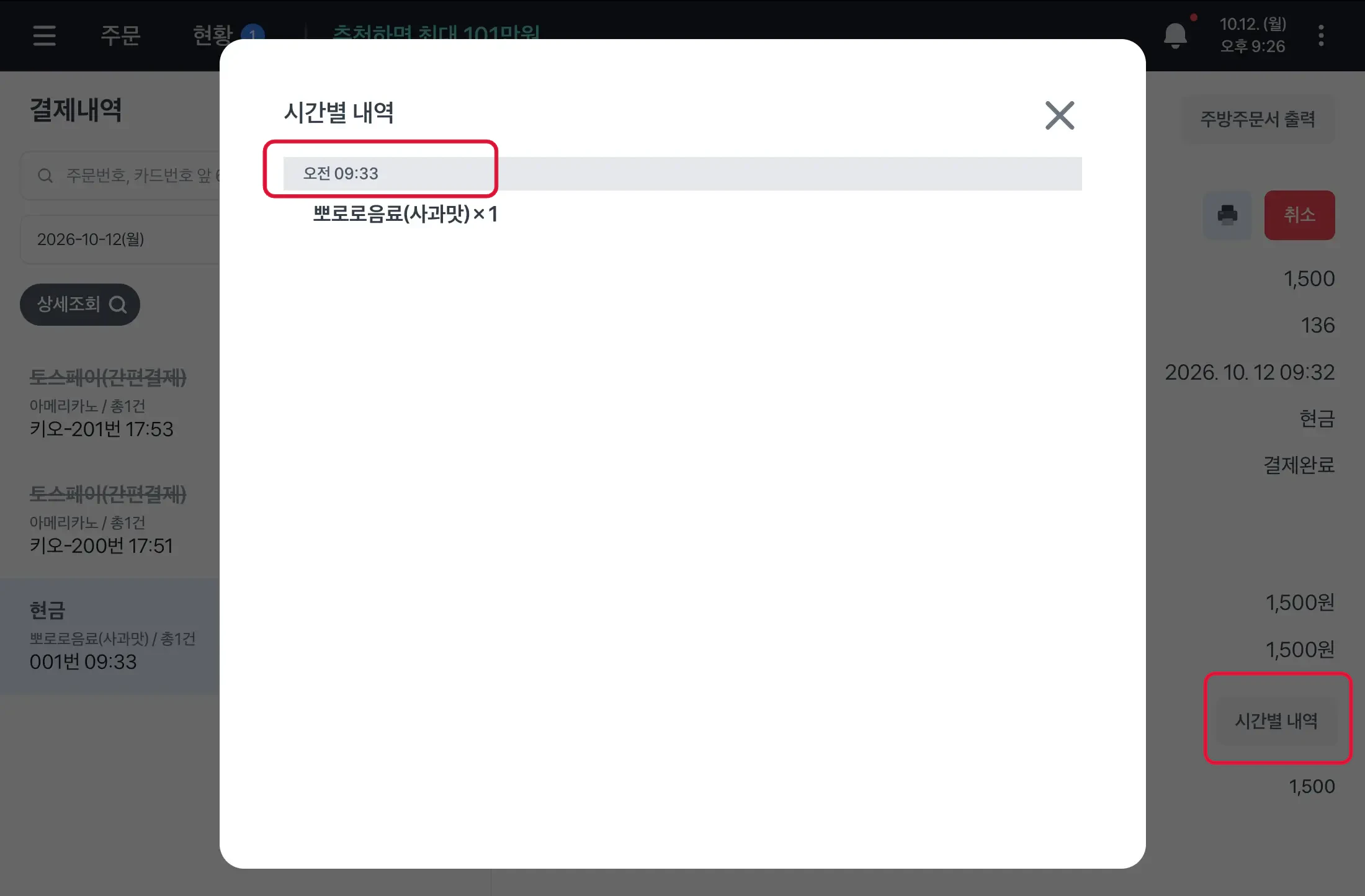
테이블오더나 선결제처럼 한 주문에 상품을 여러 번 추가한 경우, 언제 어떤 상품을 주문하고 결제하거나 취소했는지 시간순으로 확인할 수 있어요. 결제 건을 선택한 뒤 상세 화면의 시간별 내역을 누르세요.
포스 매출에만 취소 반영하기
카드사나 국세청에 전화해 취소했더라도 포스 매출에는 해당 결제가 남아 있어요. 이럴 때 포스 매출에만 취소를 반영할 수 있어요.
실제 취소가 끝난 건에만 써 주세요
이 기능은 포스 매출에서만 취소로 잡아 주는 기능이에요. 카드사에 취소가 실제로 접수되지 않은 건에 쓰면 손님 돈은 그대로 빠져나간 채 매출만 줄어들어요.
이렇게 반영할 수 있는 결제는 아래와 같아요.
- 카드 결제, 간편결제
- 현금영수증을 발급한 현금·계좌이체 결제
- 배달, 픽업오더, 테이블오더, 연동 앱으로 들어온 주문
현금영수증을 발급하지 않은 현금 결제에는 이 버튼이 보이지 않아요.
포스 왼쪽 위 메뉴(≡) >
결제내역을 열어 주세요.반영할 결제 건을 골라 주세요.
결제 상세 아래의
포스 매출에만 취소 반영하기를 눌러 주세요.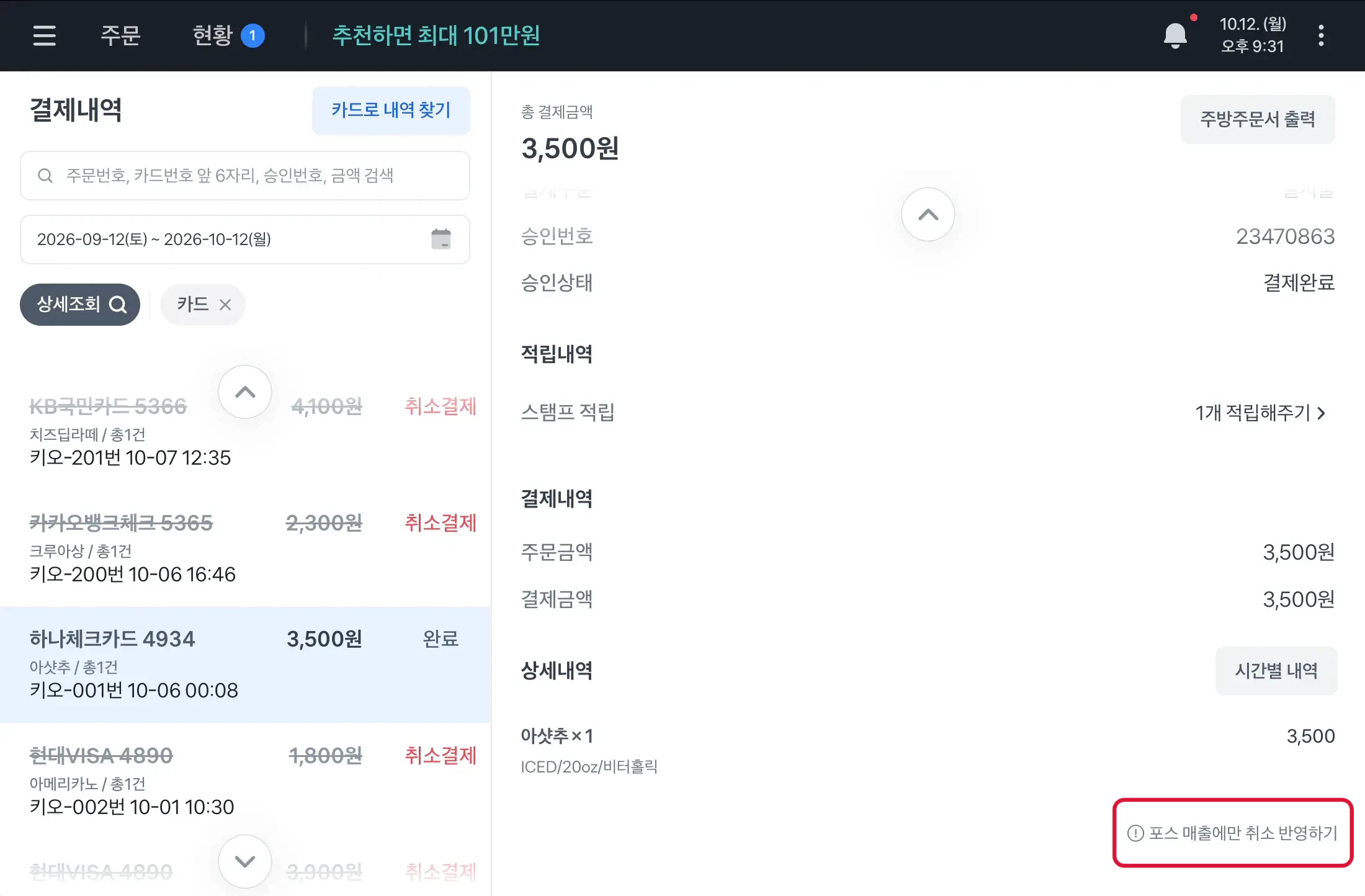
나눠서 결제한 주문이면 취소를 반영할 결제를 먼저 골라 주세요.
포스 매출에만 취소로 반영돼요안내를 확인하고취소 반영하기를 눌러 주세요.
반영이 끝나면 결제 종류에 따라 아래 상태로 표시돼요.
| 결제 종류 | 반영 후 표시 |
|---|---|
| 카드 결제 | 취소결제·카드사 취소 건 반영 |
| 현금 결제 | 취소결제·국세청 취소 건 반영 |
| 그 밖의 결제 | 취소결제·임의 취소 건 반영 |