
테이블주문 세부 세팅하기
포스후불형QR 코드를 테이블에 연결하고, 손님에게 보여줄 메뉴와 주문 알림을 설정해 주세요.
시작하기 전에
- 테이블주문 신청하기가 완료돼 있어야 해요.
- QR 코드를 연결하려면 먼저 포스에 매장 테이블을 등록해 주세요.
- 각 테이블에 붙일 QR 코드가 준비돼 있어야 해요.
테이블에 QR 코드 연결하기
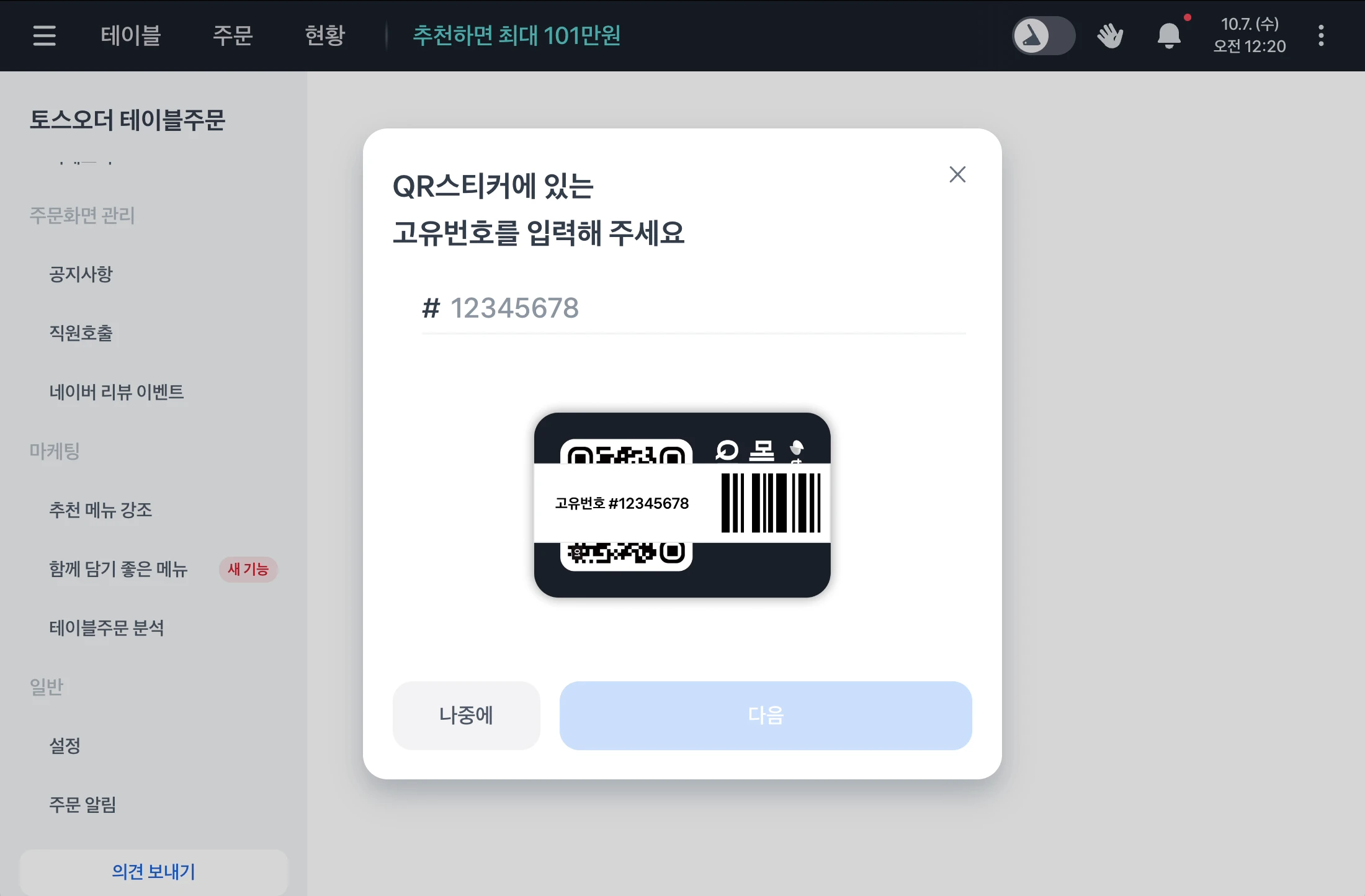
QR 한 세트에는 세트를 구분하는 8자리 고유번호가 붙어 있어요. 이 번호를 먼저 등록해야 테이블에 QR 코드를 연결할 수 있어요. 고유번호는 QR 스티커와 함께 동봉돼 있으니 스티커 봉투를 먼저 찾아 주세요.
- 포스 왼쪽 위 메뉴(≡) >
토스오더 테이블주문>설정>테이블 연동을 눌러 주세요. QR 고유번호 설정>QR 코드 추가하기를 눌러 주세요.- QR 스티커와 함께 온 8자리 고유번호를 넣고
다음을 눌러 주세요.
QR 스티커 오른쪽 아래 번호에 연결할 포스 테이블을 고른 뒤 위쪽의
저장을 눌러 주세요.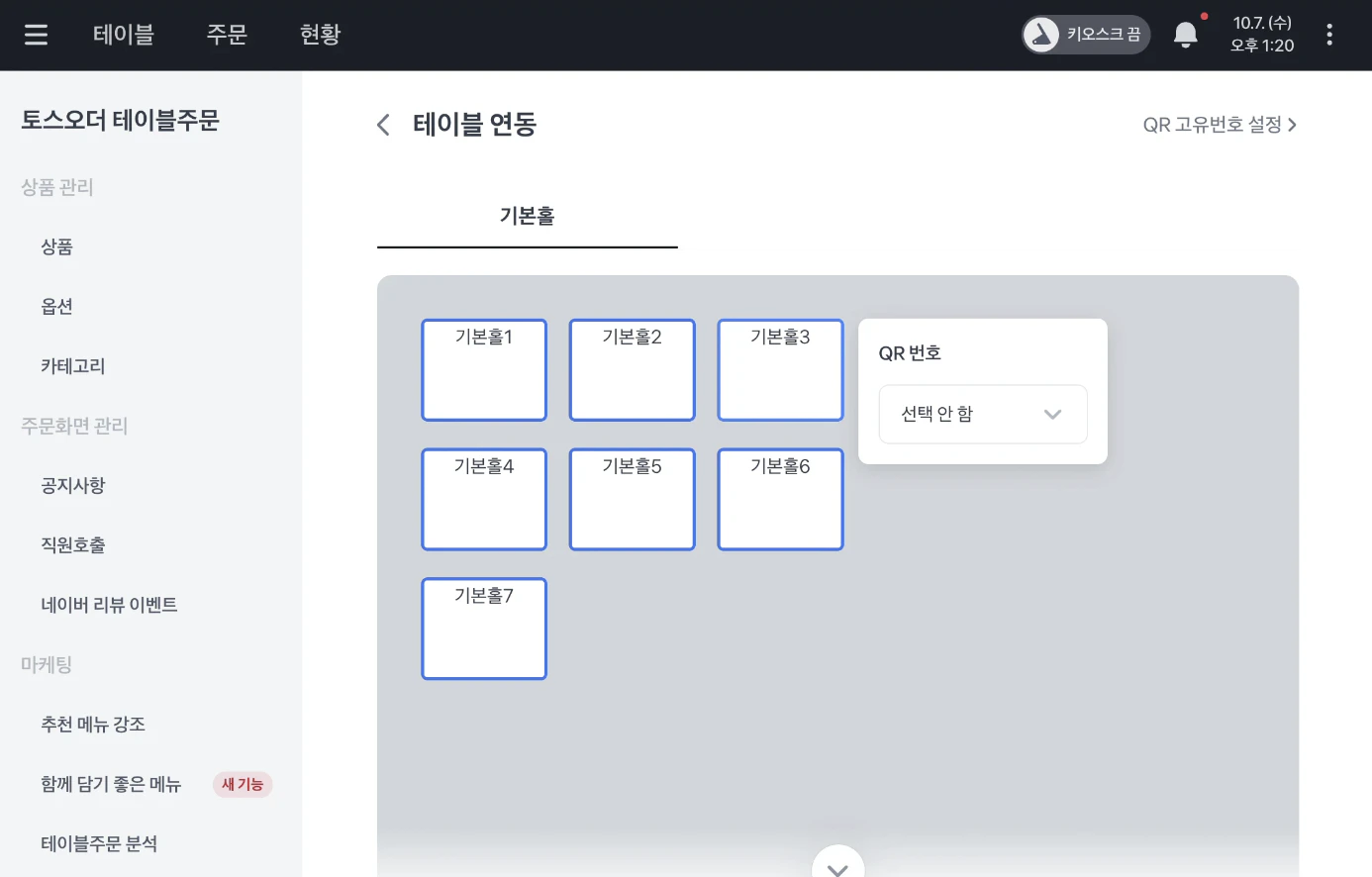
저장하면 테이블 목록에 각 테이블에 연결된 QR 번호가 함께 보여요.
QR 코드가 더 필요하면 QR 코드 설정 > 추가 QR 구매하기에서 주문할 수 있어요.
손님에게 보여줄 메뉴 설정하기
포스 왼쪽 위 메뉴(≡) > 토스오더 테이블주문에서 메뉴를 설정할 수 있어요.
카테고리 만들기
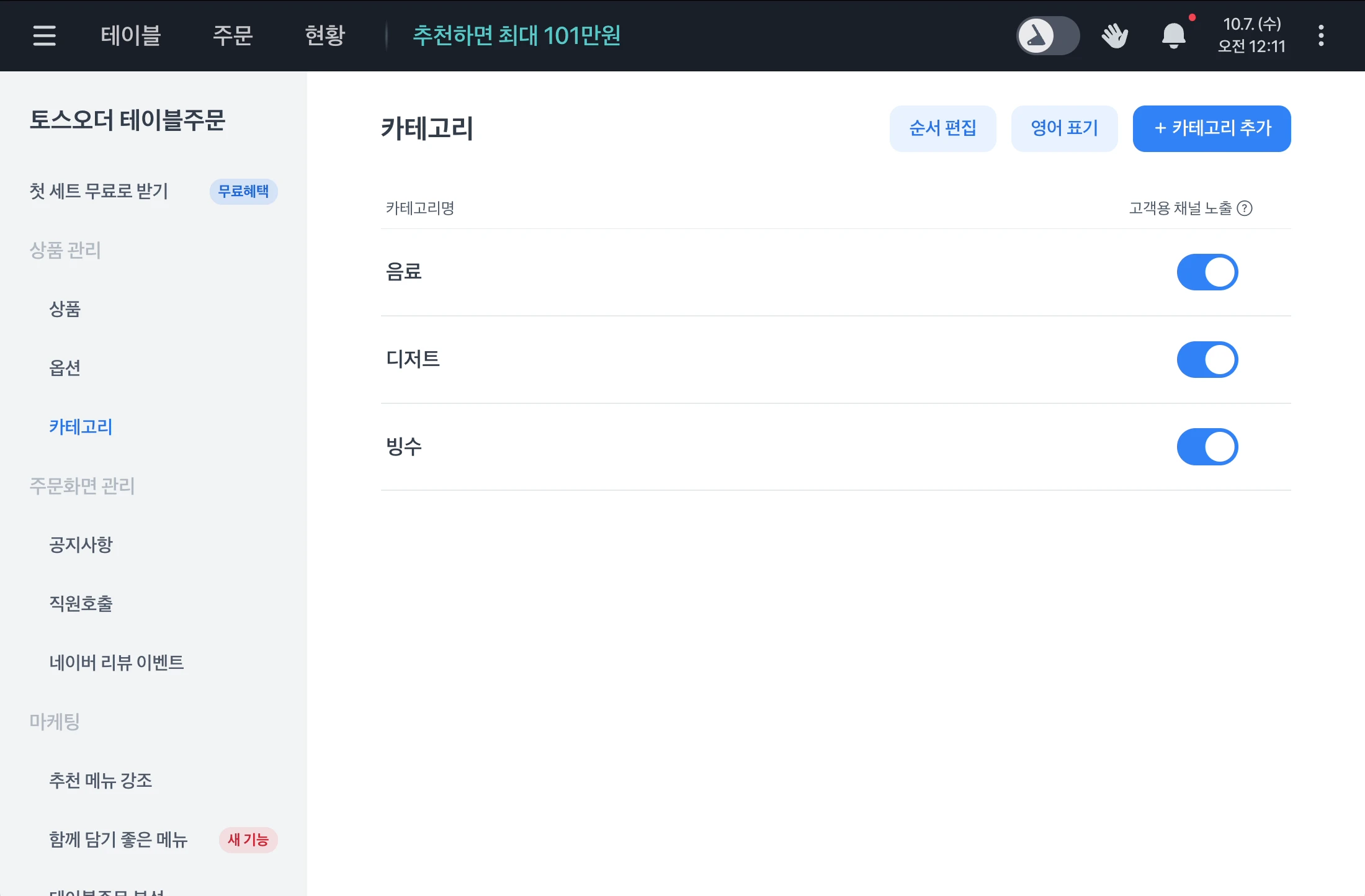
포스 왼쪽 위 메뉴(≡) > 토스오더 테이블주문에서 카테고리를 눌러 주세요. + 카테고리 추가를 누르고 카테고리 이름을 입력한 뒤 저장해요. 저장이 끝나면 키오스크·테이블오더 노출을 선택해야 손님 화면에서 그 카테고리가 보여요.
상품 등록하기
포스에 이미 등록한 상품은 다시 등록하지 않아도 돼요. 새 상품이 있을 때만 상품 > + 상품 추가에서 등록해 주세요. 상품이 많으면 상품 한 번에 등록 기능을 활용할 수 있어요.
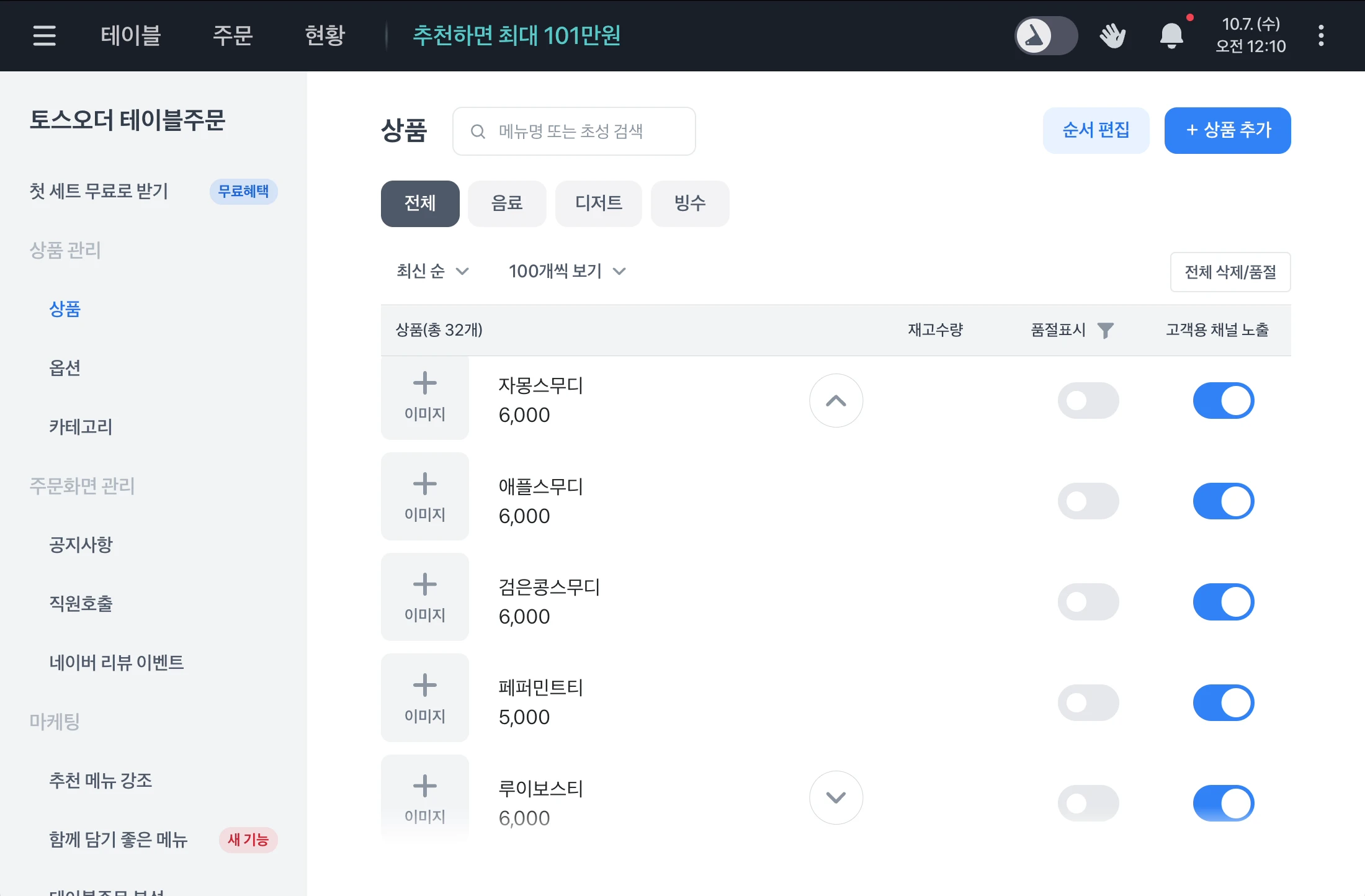
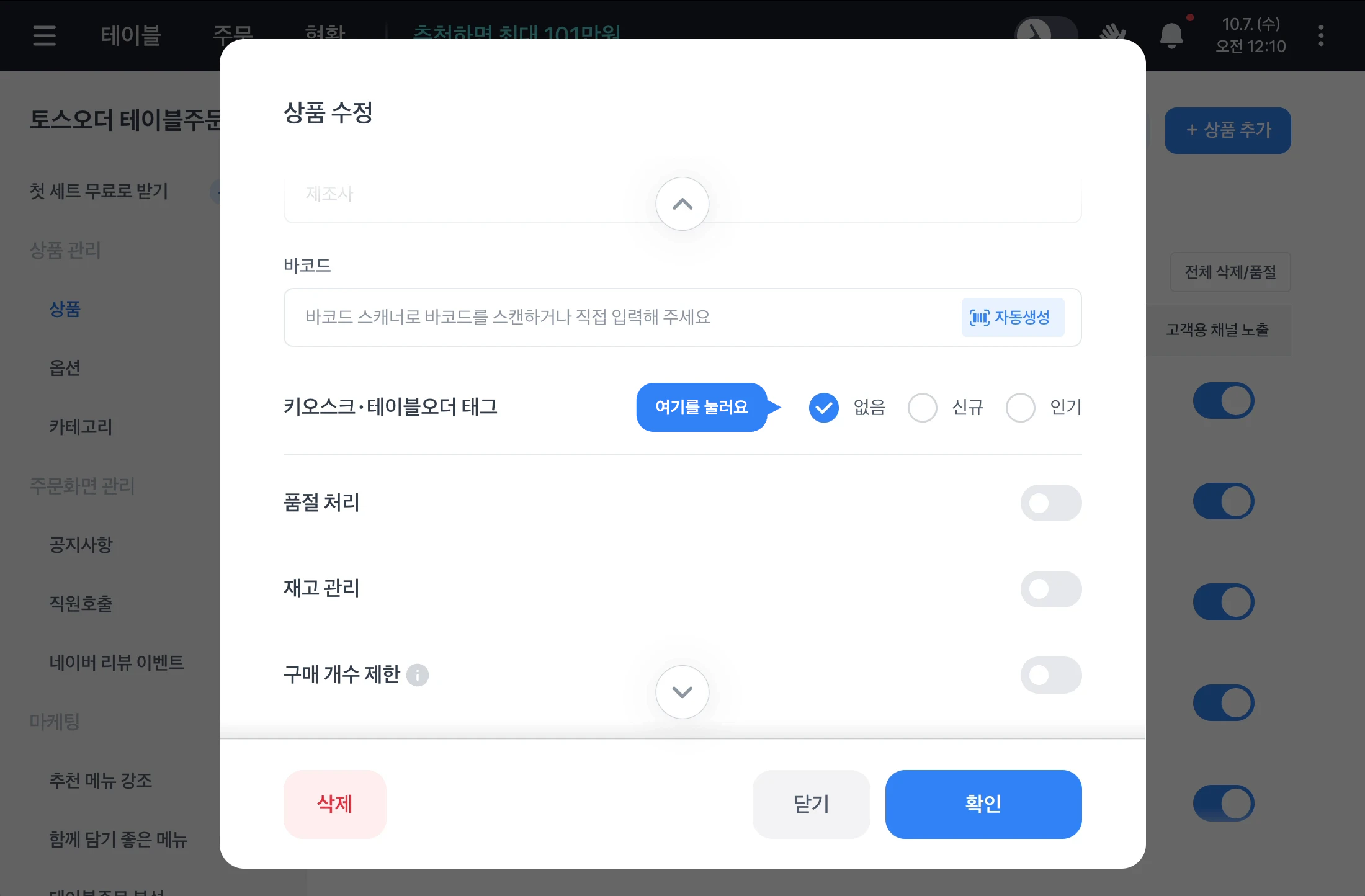
이미 등록한 상품도 테이블오더 노출 여부와 손님에게 보여줄 정보를 설정해 주세요. 상품을 눌러 테이블오더 노출을 선택하고, 상품명, 설명, 이미지를 등록해요. 화면을 아래로 내려 상품 태그를 없음, 인기, 신규 중에서 고르고 확인을 눌러 주세요.
상품 삭제하기
되돌릴 수 없어요
지운 상품은 다시 살릴 수 없어요. 테이블주문에서 지운 상품이 토스 포스 상품에도 영향을 줄 수 있으니, 다른 화면에서도 쓰지 않는 상품이 맞는지 지우기 전에 확인해 주세요.
- 포스 왼쪽 위 메뉴(≡) >
토스오더 테이블주문>상품에서전체 삭제/품절을 눌러 주세요. - 삭제할 상품을 선택하고
삭제를 눌러 주세요.
옵션 등록하기
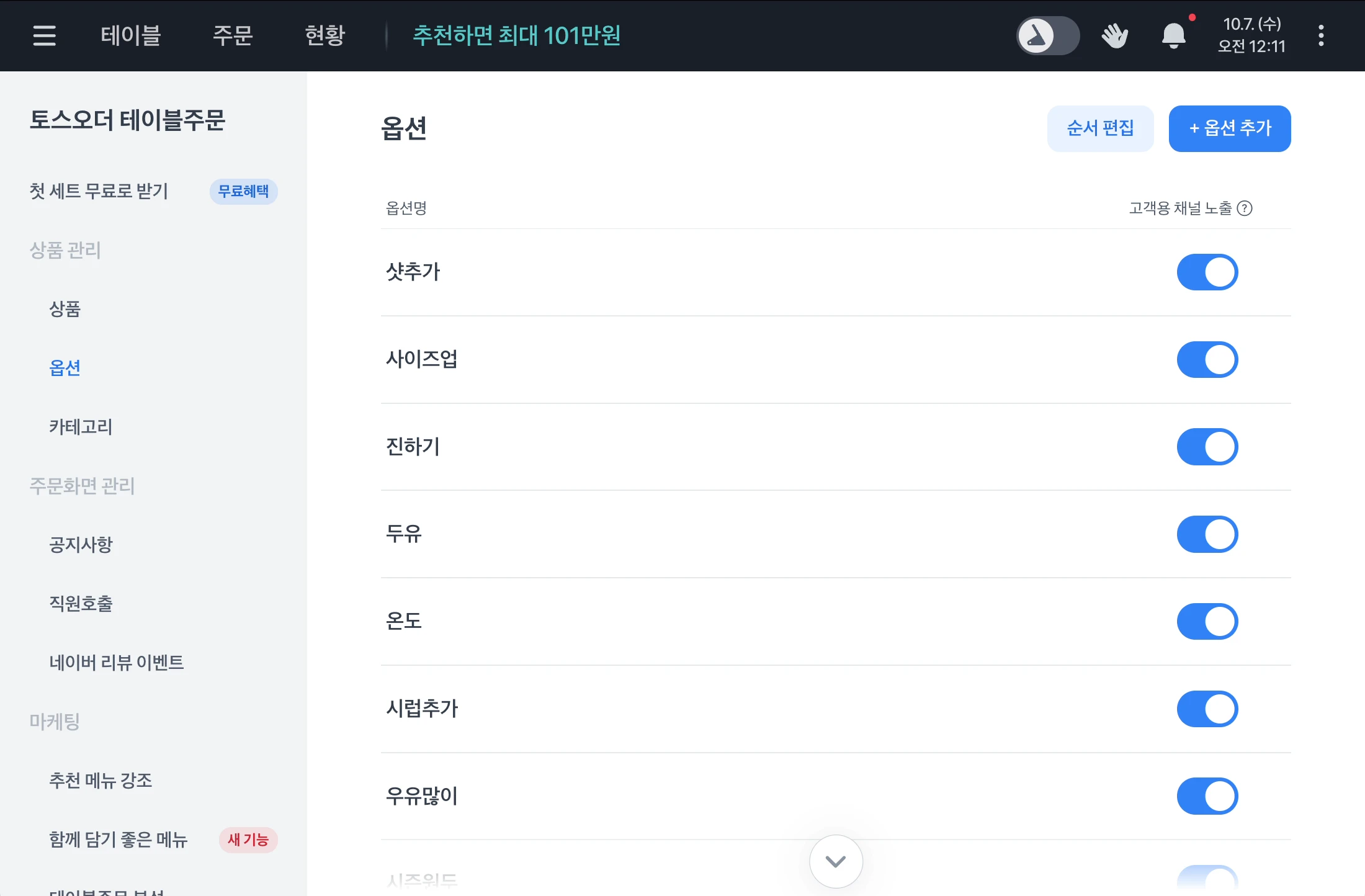
포스에 이미 등록한 옵션은 그대로 쓸 수 있어요. 새 옵션이 필요하면 옵션 > + 옵션 추가에서 만들어 주세요. 옵션 순서를 바꿀 때는 위로 또는 아래로를 눌러 조정한 뒤 저장을 눌러 주세요.
원산지 표기하기
포스 왼쪽 위 메뉴(≡) > 설정 > 원산지 표시를 눌러 주세요. 여기에 입력한 내용은 손님 화면 가장 아래에 노출돼요. 입력한 내용은 테이블주문과 토스오더의 모바일 메뉴판에 반영돼요. 배달 주문서에는 배달 플랫폼에 등록한 원산지가 먼저 표시되고, 등록한 내용이 없으면 포스의 원산지가 표시돼요.
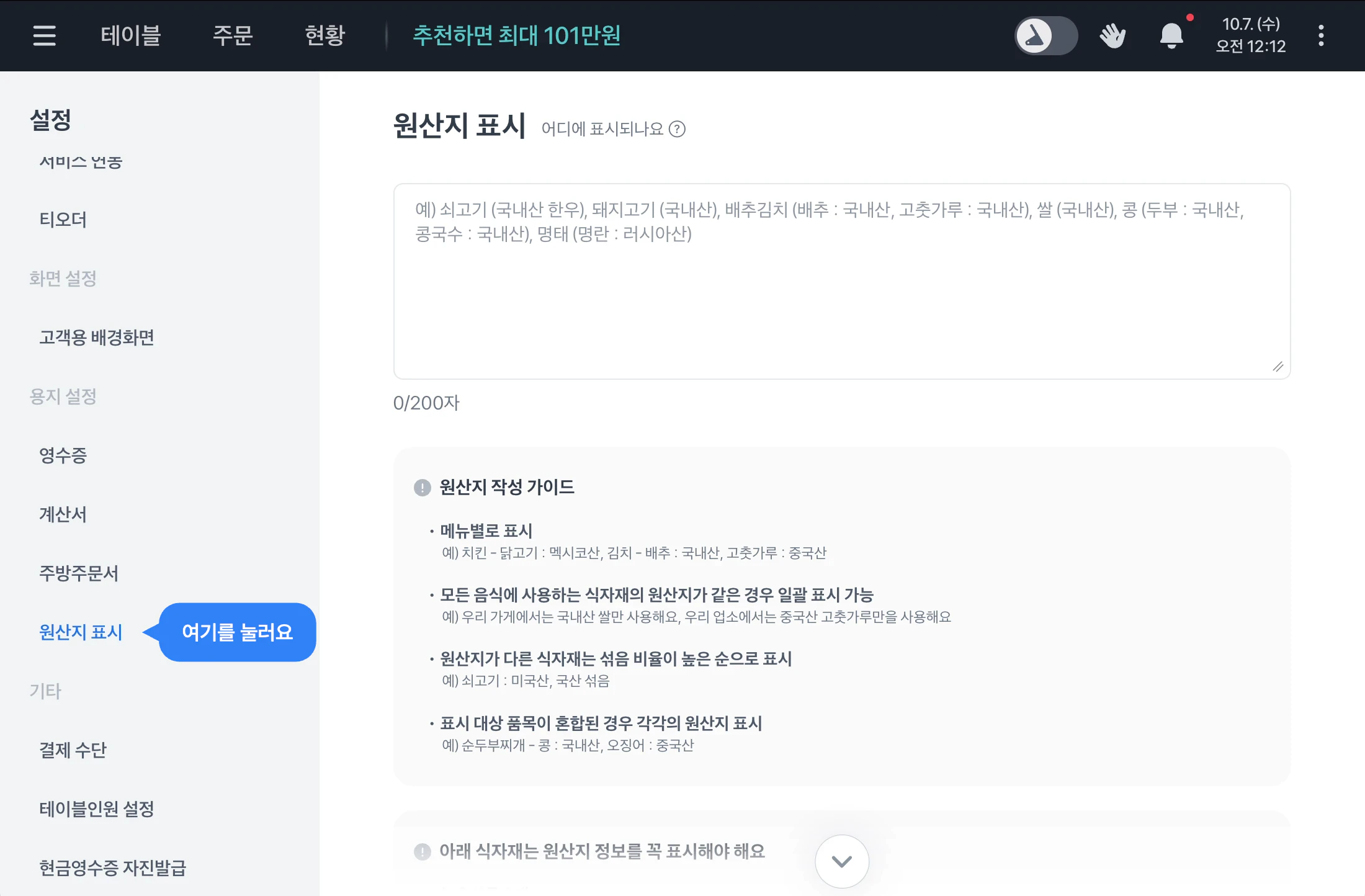
아무것도 넣지 않은 매장은 손님 화면의 원산지 표기란이 빈 칸으로 보여요.
주문 알림 설정하기
주문이 들어오면 포스가 소리로 알리거나 화면에서 테이블이 깜박이도록 할 수 있어요.
소리 알림
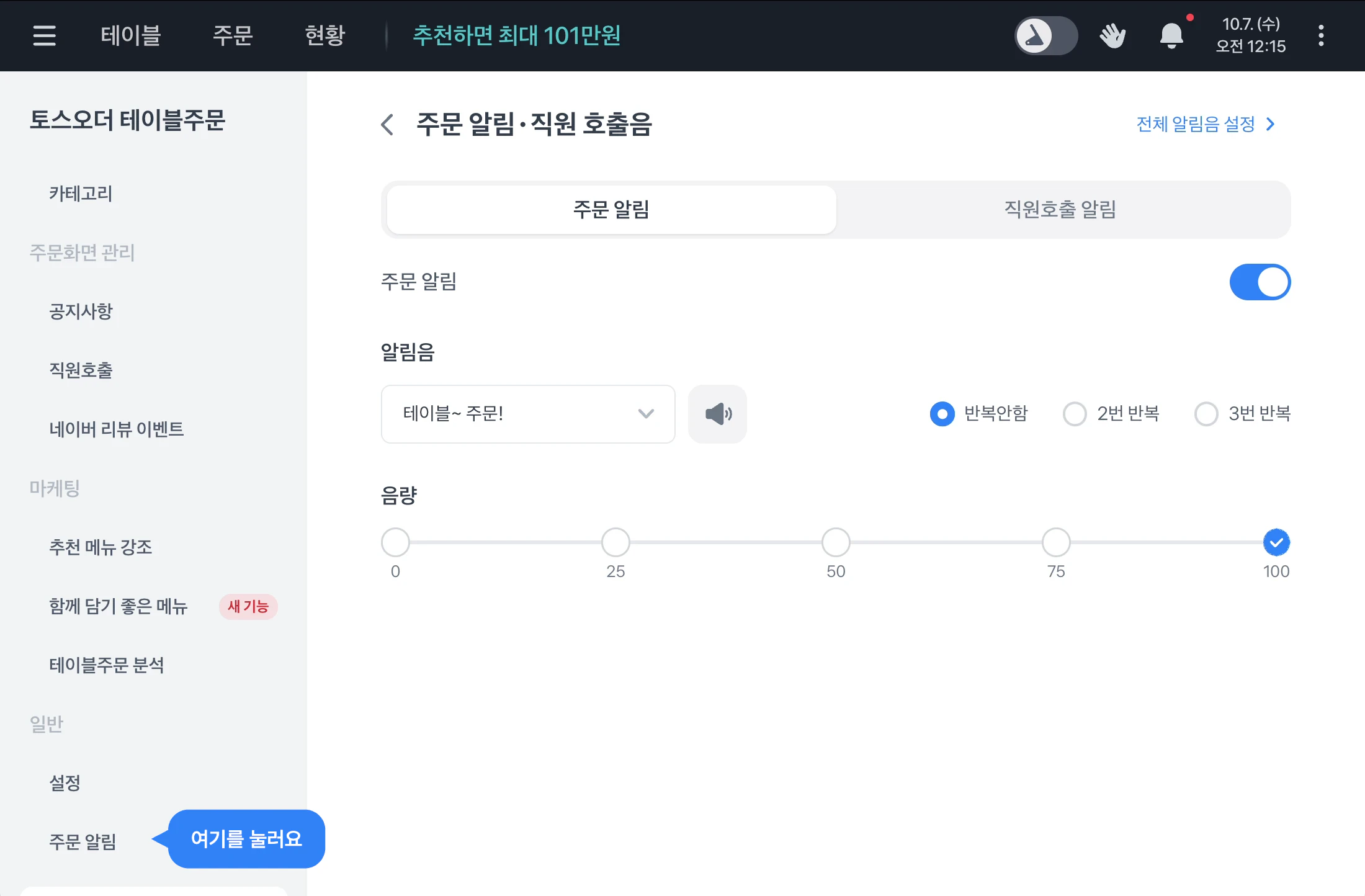
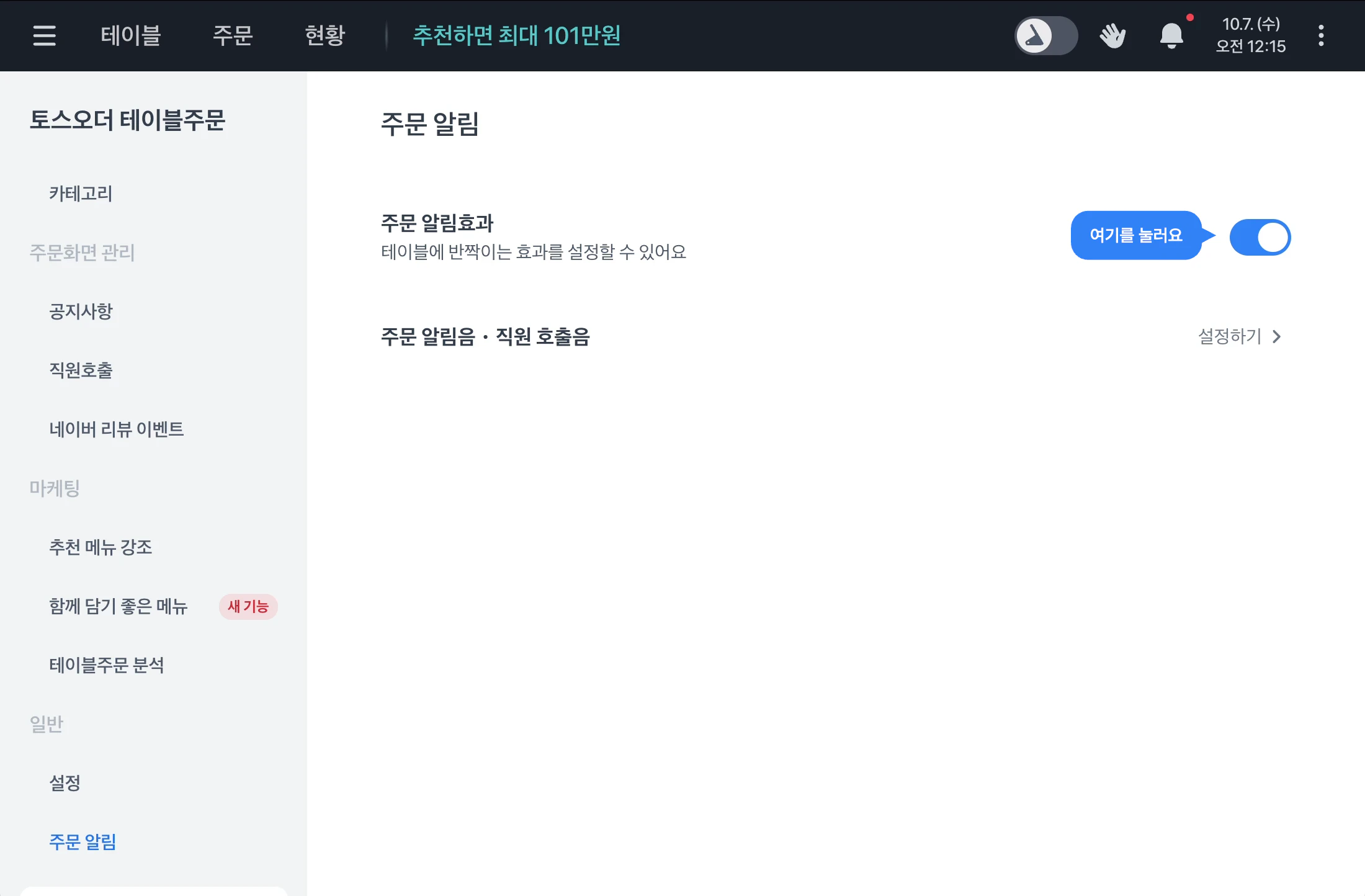
포스 왼쪽 위 메뉴(≡) > 토스오더 테이블주문에서 주문 알림을 눌러 주세요.
테이블주문 알림음은 기본으로 설정되어 있어요. 소리가 울리지 않기를 바라면 여기에서 알림음 설정을 해제해 주세요.
연결된 포스마다 알림 사용 여부를 선택할 수 있어요. 알림음 소리와 반복 횟수를 정하고, 직원호출 알림도 여기에서 함께 설정한 뒤 위쪽의 저장을 눌러 주세요.
주문 알림효과
포스 왼쪽 위 메뉴(≡) > 토스오더 테이블주문 > 주문 알림에서 주문 알림효과를 선택해 주세요. 손님이 주문하면 해당 테이블이 깜박이고, 테이블을 눌러 확인하면 깜박임이 사라져요. 확인 전에는 테이블 홈 옆에 숫자 1이 표시돼요.
직원호출 설정하고 확인하기
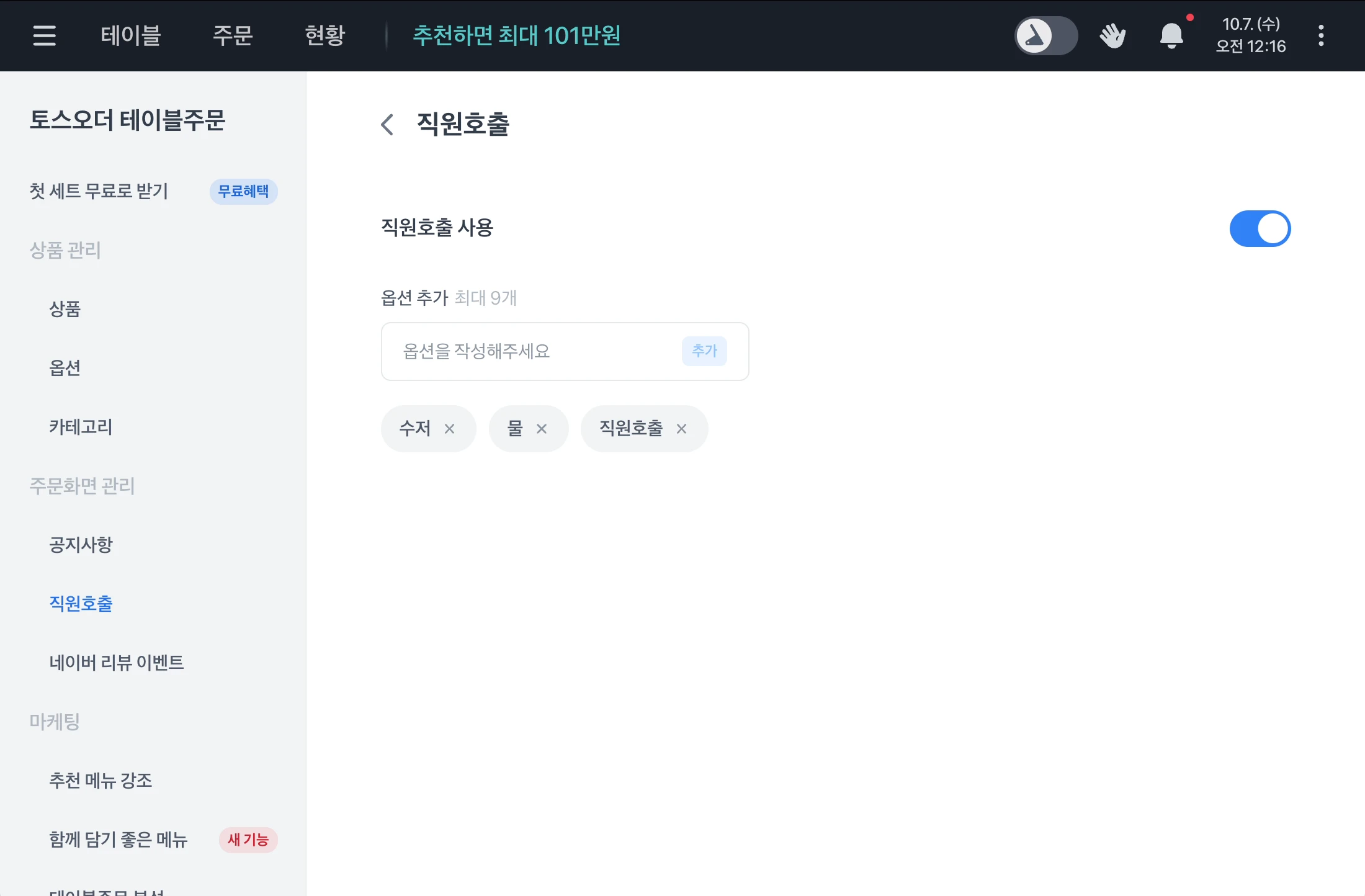
손님이 요청할 항목 설정하기
포스 왼쪽 위 메뉴(≡) > 토스오더 테이블주문 > 직원호출을 눌러 주세요. 직원호출 사용을 선택한 뒤 앞접시, 물티슈, 물, 수저처럼 손님이 직원에게 요청할 항목을 입력하고 추가를 눌러 주세요. 항목은 최대 9개까지 추가할 수 있어요.
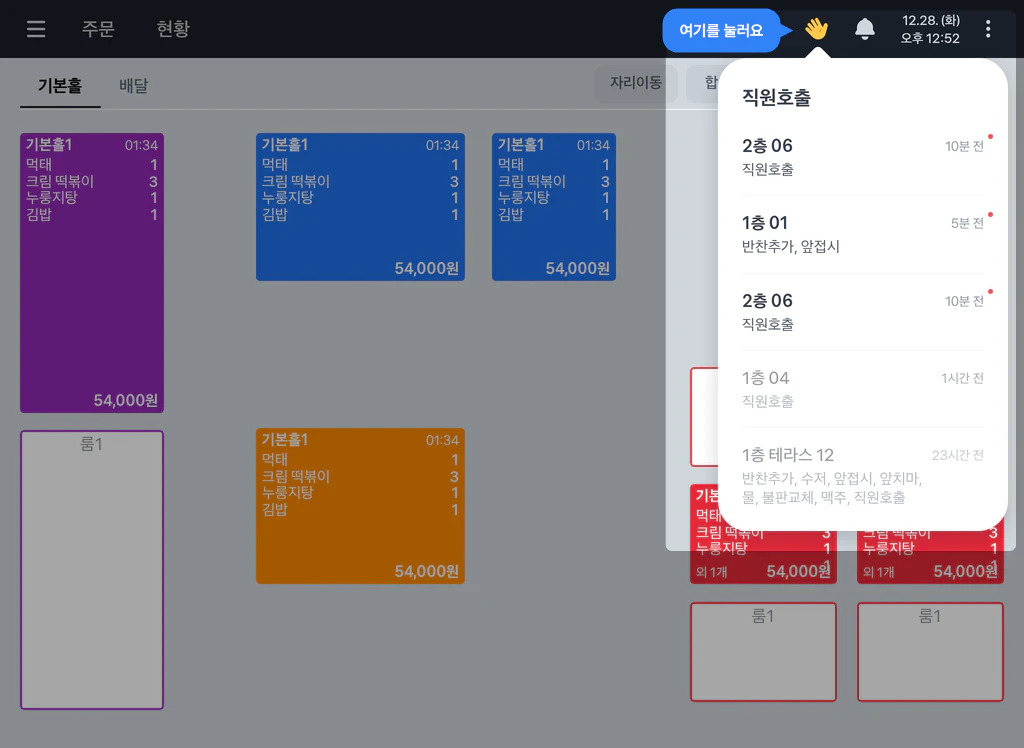
들어온 직원호출 확인하기
손님이 모바일에서 직원호출을 누르고 항목을 골라 호출하기를 누르면, 포스 위쪽에 알림이 나타나요. 확인한 뒤 x를 누르면 알림이 사라져요. 포스 위쪽의 손 모양 직원호출 아이콘을 누르면 지금까지 받은 호출 내역을 볼 수 있어요.
네이버 리뷰 이벤트 설정하기
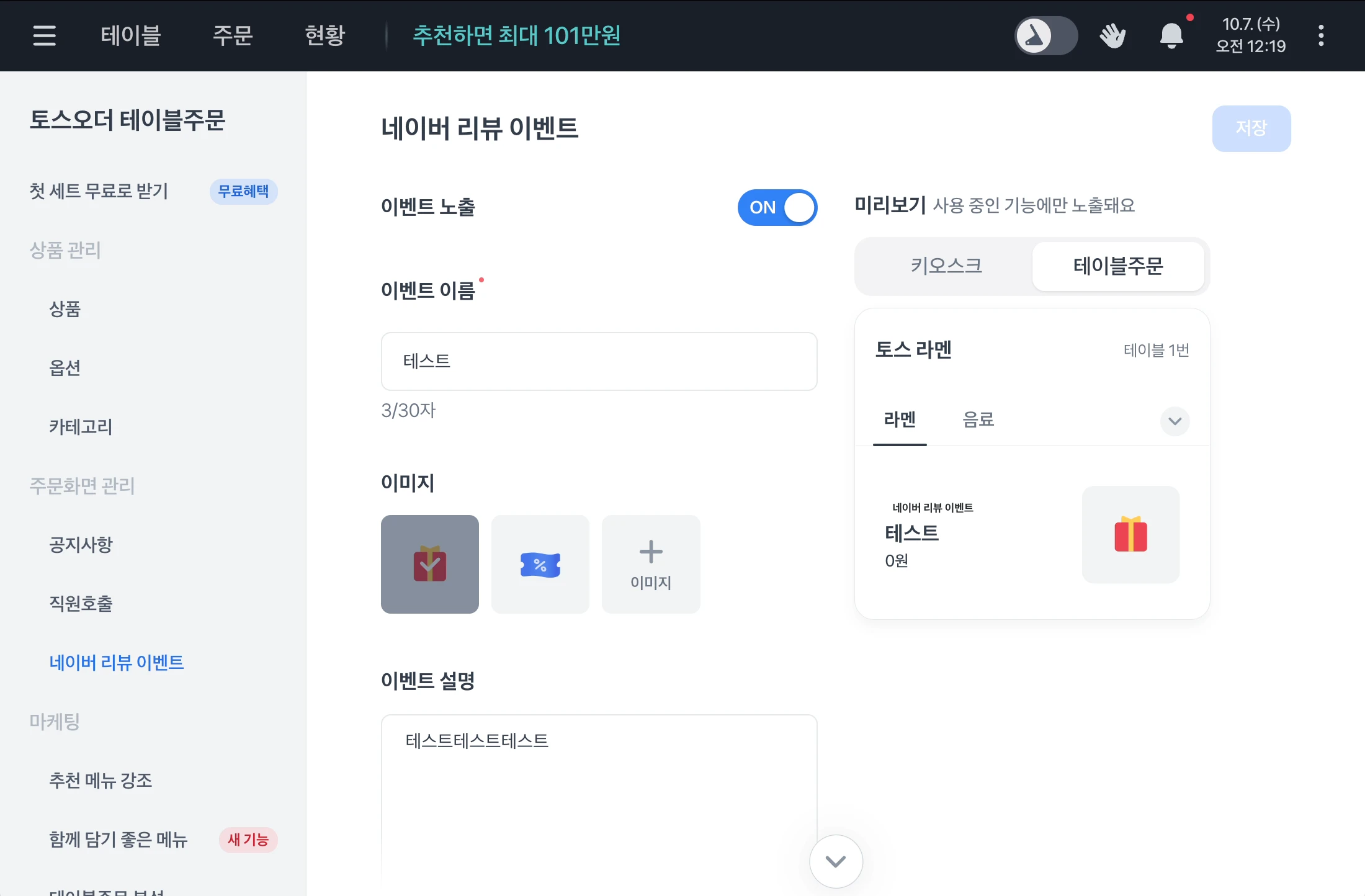
- 포스 왼쪽 위 메뉴(≡) >
토스오더 테이블주문>네이버 리뷰 이벤트를 눌러 주세요. 이벤트 노출을 선택하고 이벤트 이름, 이미지, 이벤트 설명을 설정해 주세요.- 미리보기에서
테이블주문을 선택해 손님에게 보일 내용을 확인하고 오른쪽 위저장을 눌러 주세요.
잘 안 될 때
- 손님 화면에 상품이 안 보이면, 카테고리와 상품 모두
키오스크·테이블오더 노출을 선택했는지 확인해 주세요. - QR 코드로 접속했을 때 다른 테이블이 뜨거나 연결이 안 되면,
설정>테이블 연동에서 QR 번호와 포스 테이블이 올바르게 연결되어 있는지 다시 확인해 주세요. - 손님 화면에
QR을 다시 인식해 주세요가 뜨면 모바일 메뉴판이 열린 지 1시간이 지난 거예요. QR을 다시 찍으면 이어서 주문할 수 있어요. - 매장에 손님이 없는데 주문이 들어오면 손님이 촬영해 둔 QR 코드로 매장 밖에서 주문한 경우일 수 있어요. 받아 둔 여분 QR 스티커로 그 테이블의 스티커를 갈아 붙여 주세요.
- 주문이 들어와도 알림음이 안 나면,
알림음화면에서 해당 포스의 알림 사용 여부와 음량을 확인해 주세요. 알림을 설정하고 음량을 0보다 크게 조절해 주세요.