
키오스크 관리자 모드로 기기 설정하기
키오스크관리자 모드에서는 키오스크의 소리, 영수증 출력 방식 등을 바꿀 수 있어요. 설정하려는 기기에서 관리자 모드를 열어 주세요.
관리자 모드 들어가기
사용하는 키오스크에 맞는 방법으로 암호 입력 화면을 열어 주세요.
| 사용하는 기기 | 암호 입력 화면 여는 방법 |
|---|---|
| 일반 키오스크 | 첫 화면 오른쪽 위 모서리를 5초 안에 다섯 번 눌러 주세요 |
| 프론트 키오스크 | 첫 화면을 한 번 누른 뒤, 오른쪽 위에 5초 동안 나타나는 설정 아이콘을 눌러 주세요 |
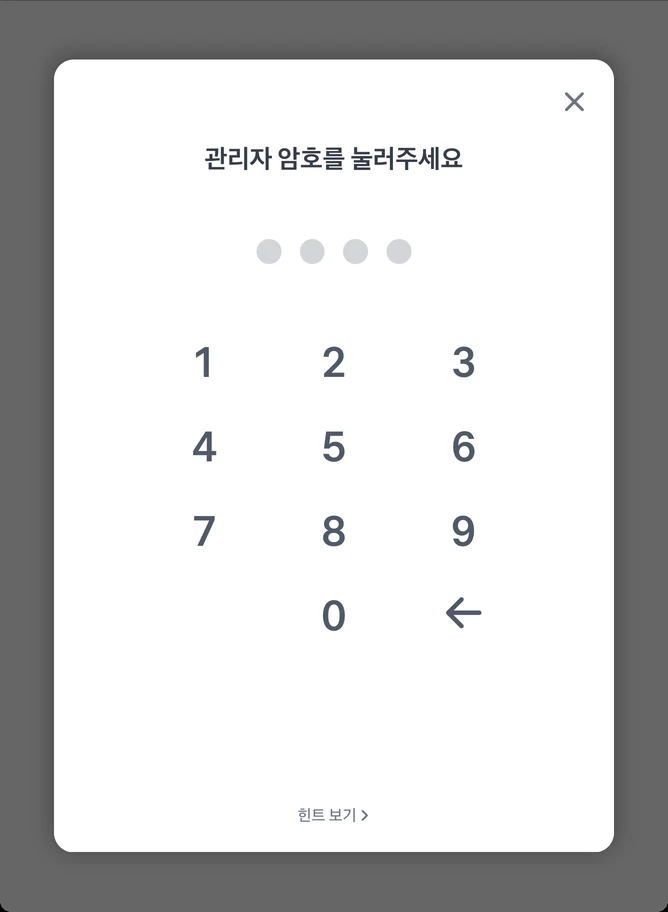
4자리 관리자 암호를 입력하면 설정 화면이 열려요. 일반 키오스크는 공통 관리자 암호를 사용해요. 프론트 키오스크는 암호를 변경할 수 있으므로 매장에서 설정한 암호를 입력해 주세요.
아래는 일반 키오스크의 암호 입력 화면이에요. 1분 동안 조작하지 않으면 화면이 닫히고 손님 화면으로 돌아가요.
관리자 암호를 모른다면
암호 입력 화면의 힌트를 열고 매장에 등록된 대표자 휴대폰 번호를 확인해 주세요. 프론트에서 암호를 바꿨다면 힌트와 현재 암호가 다를 수 있어요. 암호를 확인할 수 없으면 토스플레이스 고객센터 1644-2955로 문의해 주세요.
소리와 화면 바꾸기
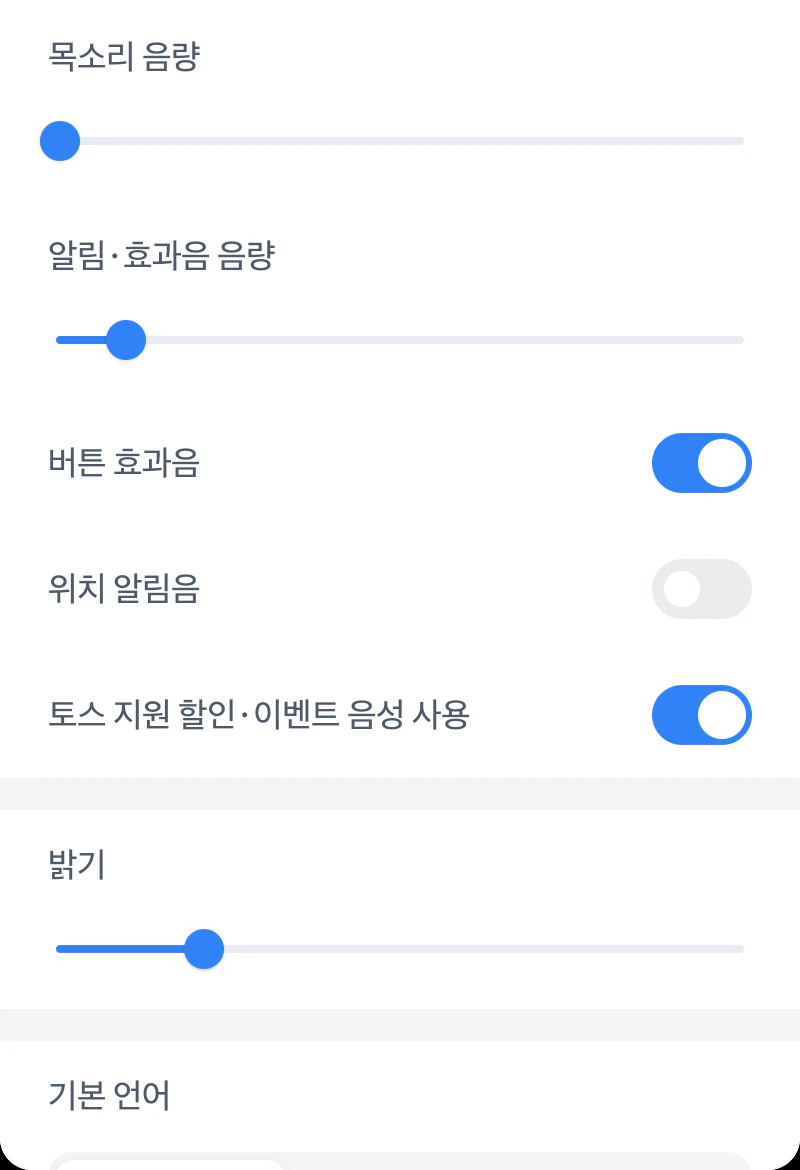
손님이 안내를 잘 들을 수 있도록 매장 환경에 맞게 음량을 조절해 주세요. 프론트 키오스크에서는 화면 밝기와 다크모드도 바꿀 수 있어요.
| 사용하는 기기 | 설정하는 곳 | 바꿀 수 있는 항목 |
|---|---|---|
| 일반 키오스크 | 장비 설정 > 사운드 | 목소리, 효과음 음량을 0부터 1까지 0.1 단위로 조절해요 |
| 프론트 키오스크 | 사운드·밝기·언어 | 목소리 음량, 알림·효과음 음량, 밝기, 다크모드를 바꿔요 |
아래는 프론트 키오스크의 사운드·밝기·언어 화면이에요.
대기 화면으로 돌아가는 시간은 바꿀 수 없어요
손님이 화면을 조작하지 않을 때 대기 화면으로 돌아가는 시간은 기기에 정해져 있어요.
상품과 설정 동기화하기
포스에서 바꾼 상품이나 설정이 키오스크에 보이지 않는다면 동기화해 주세요.
| 사용하는 기기 | 동기화하는 방법 |
|---|---|
| 일반 키오스크 | 관리자 설정 오른쪽 위 ⋮ > 포스 동기화를 눌러 포스와 대시보드의 상품·설정을 가져와요 |
| 프론트 키오스크 | 키오스크 > 포스 메뉴 동기화에서 동기화를 눌러 포스 메뉴를 가져와요 |
손님이 주문하는 중에는 메뉴가 바뀌지 않아요. 첫 화면으로 돌아온 뒤 변경한 내용이 반영되는지 확인해 주세요.
영수증과 주문서 출력 설정하기
일반 키오스크에서는 결제 후 주문번호와 영수증을 한 장으로 출력할지, 나누어 출력할지 정할 수 있어요.
주문 설정 > 영수증 > 주문번호표에서 출력 유형을 선택해 주세요.
| 출력 유형 | 출력되는 모습 |
|---|---|
영수증과 함께 출력 | 주문번호와 영수증을 한 장으로 출력해요. 따로 바꾸지 않았다면 이 유형으로 설정돼 있어요 |
영수증과 따로 출력 | 주문서를 먼저 출력하고, 1초 뒤 영수증을 한 장 더 출력해요 |
주문번호표에 메뉴명과 수량도 표시하려면 같은 화면의 메뉴명 · 수량정보에서 설정해 주세요.
손님이 직접 출력하는 경우
자동으로 출력되는 조건이 아니라면 손님이 결제 완료 화면의 버튼으로 직접 출력할 수 있어요. 한 주문에 한 번만 출력할 수 있고, 출력한 뒤에는 같은 주문을 다시 출력할 수 없어요.
주방용 주문서가 자동으로 출력되는 경우
영수증과 따로 출력으로 설정한 기기에서는 결제 승인 직후 주방용 주문서가 자동으로 출력돼요. 진동벨을 사용하는 매장에서 음성 안내 모드로 받은 주문도 출력 유형과 관계없이 주방용 주문서가 출력돼요.
영수증의 로고와 문구 바꾸기
로고, 위아래 문구, 정렬, 글자 크기는 포스의 공용 인쇄 설정에서 바꿔 주세요. 키오스크에서는 영수증과 따로 출력으로 출력하는 기본 영수증에만 적용돼요. 설정 방법은 영수증·주문서 설정하기에서 확인할 수 있어요.
언어·결제·주문 방식 설정하기
바꾸려는 항목의 안내를 확인해 주세요.
| 바꾸려는 항목 | 설정하는 곳과 안내 |
|---|---|
| 주문번호 | 주문번호 설정하기 |
| 손님에게 처음 보여줄 언어 | 프론트의 사운드·밝기·언어 > 기본 언어에서 정해요. 일반 키오스크의 기본 언어는 한국어예요. 다국어 설정하기 |
| 결제수단 표시 | 일반 키오스크의 장비 설정 > 결제 수단에서 삼성 · 애플페이와 간편결제 (QR · 바코드)의 표시 여부를 선택해요. 결제수단 설정하기 |
| 바코드로 주문받기 | 프론트의 키오스크 > 바코드 주문만 받기를 선택해요. 바코드 스캔으로 주문받기 |
기기 설정은 기기에서 직접 진행해 주세요
대시보드에서 화면과 운영 설정은 원격으로 바꿔 배포할 수 있지만, 프린터 같은 기기 설정은 원격으로 바꿀 수 없어요.
앱 다시 시작하거나 종료하기
기기를 켜면 키오스크 앱은 자동으로 실행돼요. 새 버전이 있으면 설치한 뒤 첫 화면으로 넘어가요.
일반 키오스크
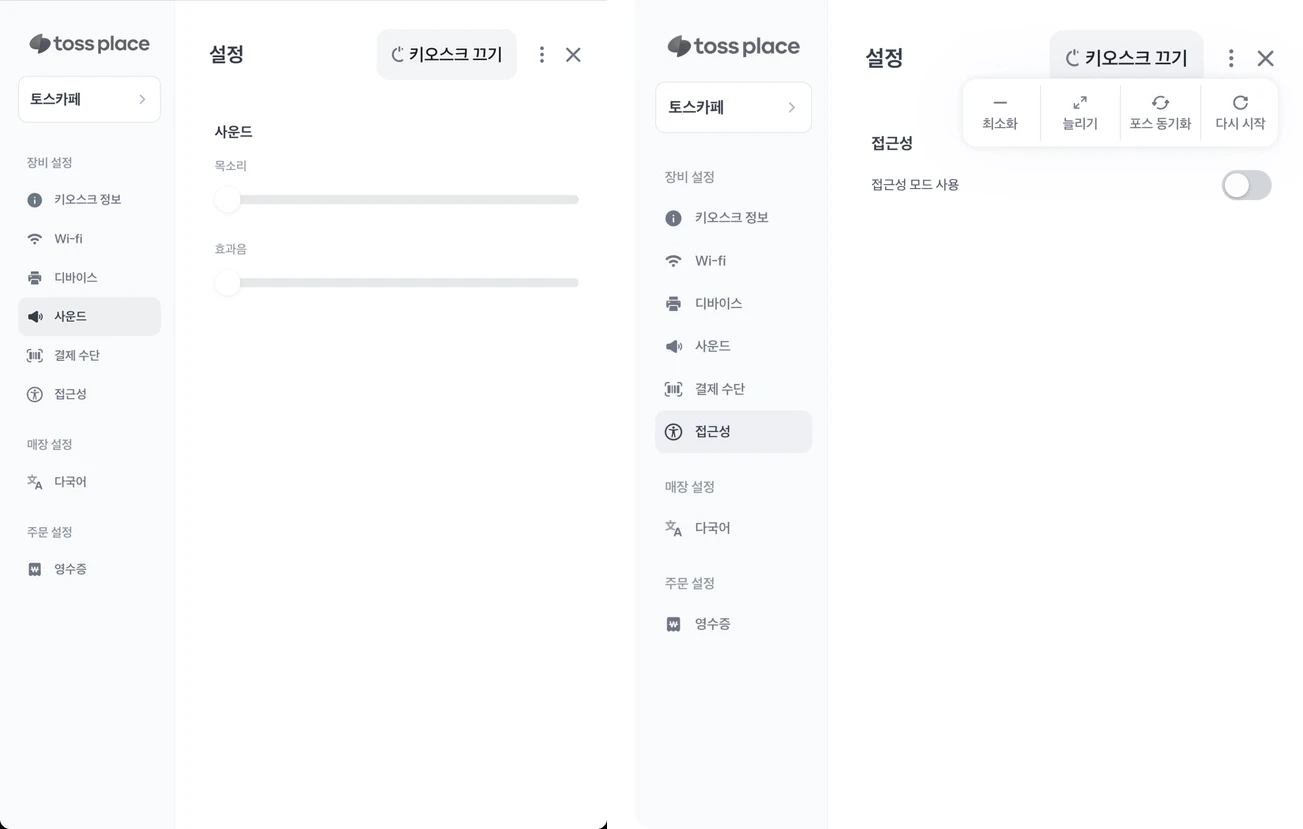
앱만 다시 실행하려면 관리자 설정 오른쪽 위 ⋮ > 다시 시작을 눌러 주세요. 기기 전원을 끄지 않고 앱을 다시 실행할 수 있어요. 같은 메뉴의 최소화, 늘리기, 줄이기에서는 앱 창 크기를 바꿀 수 있어요.
아래 왼쪽은 사운드 화면, 오른쪽은 ⋮ 메뉴를 연 모습이에요.
앱을 종료하기 전에 확인해 주세요
오른쪽 위
키오스크 끄기를 누르면 확인 창 없이 앱이 바로 종료돼요.
앱을 종료하려면 키오스크 끄기를 눌러 주세요.
프론트 키오스크
설정 화면 아래쪽 토스 프론트 재시작을 누른 뒤 재시작하기를 선택해 주세요. 설정 화면에서 나가기만 하려면 대기화면으로를 눌러 주세요.
처음 등록하거나 다른 매장으로 로그인할 때
처음 사용하는 기기 등록하기
처음 켠 키오스크에는 매장 정보를 등록해야 주문을 받을 수 있어요. 사업자등록번호, 매장 고유번호, 매장에 등록된 휴대폰 번호를 순서대로 입력해 주세요. 세 정보가 모두 맞으면 인증이 끝나고 기기가 매장에 등록돼요.
다른 매장으로 로그인하기
일반 키오스크에서 다른 매장으로 로그인하면 매장 설정을 처음부터 다시 해야 해요. 변경할 매장을 확인한 뒤 진행해 주세요.
- 일반 키오스크: 관리자 설정 왼쪽의 매장 버튼을 누르고
다른 매장에 로그인을 선택해 주세요. 확인 창에서다른 매장에 로그인을 한 번 더 눌러 주세요. - 프론트 키오스크: 설정 화면 위쪽의 매장 이름을 누른 뒤
로그아웃을 눌러 주세요.
문의에 필요한 정보 확인하기
고객센터나 대리점에 문의할 때 기기 정보를 확인해 주세요. 일반 키오스크의 장비 설정 > 키오스크 정보에서 운영체제(OS)·키오스크 앱 버전, SW 시리얼 번호, 연결된 VAN사, Wi-Fi 연결 상태와 IP 주소를 볼 수 있어요.
프린터나 바코드 리더기가 목록에 보이지 않으면 키오스크에 기기 연결하기에서 연결 상태를 확인해 주세요.