
결제수단 설정하기
키오스크일반 키오스크에서는 손님에게 보여줄 결제수단 중 삼성페이와 애플페이, 간편결제의 표시 여부를 선택할 수 있어요.
결제 화면에 보여줄 수단 정하기
손님은 키오스크의 결제 화면에서 신용카드, 토스 페이스페이, 삼성페이와 애플페이, 간편결제 중 하나를 선택해요. 이 중 일반 키오스크에서 표시 여부를 선택할 수 있는 항목은 다음과 같아요.
| 결제수단 | 일반 키오스크 설정 |
|---|---|
| 신용카드, 토스 페이스페이 | 숨길 수 없어요 |
| 삼성페이와 애플페이, 간편결제 | 표시하거나 숨길 수 있어요 |
키오스크의 결제수단은 포스에 등록한 매장 결제수단과 별개예요. 포스에서 결제수단을 추가해도 키오스크 결제 화면의 항목은 늘어나지 않아요.
일반 키오스크에서 설정하기
매장에 일반 키오스크가 여러 대라면 기기마다 설정해 주세요.
- 첫 화면 오른쪽 위 모서리를 5초 안에 다섯 번 누르고 4자리 관리자 암호(7055)를 입력해 주세요.
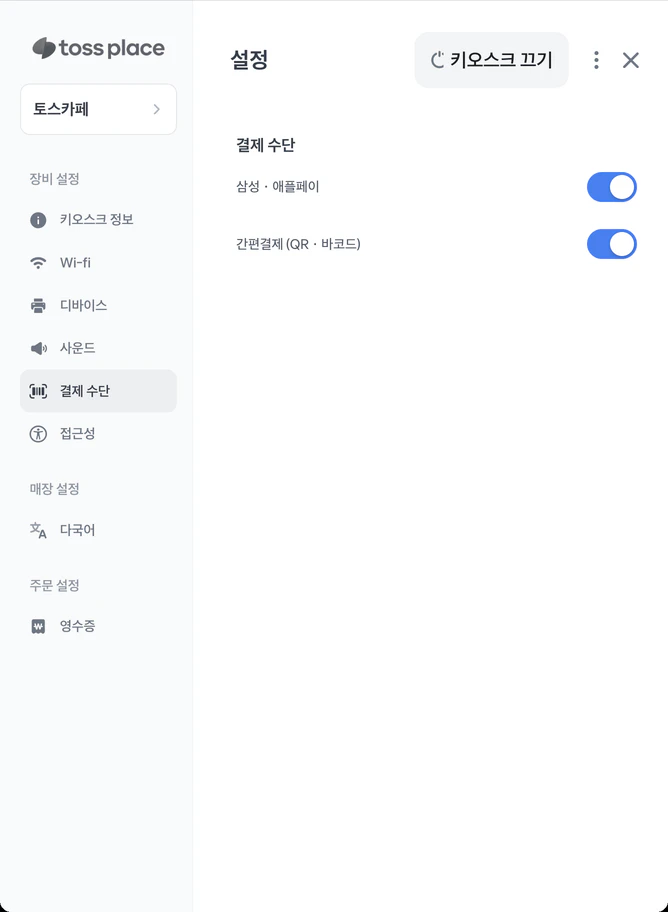
장비 설정>결제 수단을 열어 주세요.삼성 · 애플페이와간편결제 (QR · 바코드)중 손님에게 보여줄 항목은 선택하고, 숨길 항목은 선택을 해제해 주세요. 별도의 저장 버튼 없이 변경한 내용이 바로 저장돼요.- 손님 화면으로 돌아가 결제수단 선택 화면을 확인해 주세요.
아래는 일반 키오스크의 결제 수단 설정 화면이에요.
결제수단 버튼이 보이지 않는다면
간편결제 버튼이 없으면 관리자 모드의 결제 수단에서 간편결제 (QR · 바코드)를 선택했는지 확인해 주세요. 선택했는데도 보이지 않으면 매장 관리 대리점에 결제 단말기의 지원 여부와 설치 설정을 확인해 주세요.
토스 페이스페이 버튼은 설정에서 숨길 수 없지만, 이용 조건에 따라 보이지 않을 수 있어요. 일반 키오스크는 프론트캠 연결을, 프론트 키오스크는 매장의 이용 조건을 키오스크에서 페이스페이 쓰기에서 확인해 주세요.
손님이 다른 방식으로 결제를 요청한다면
할부나 분할 결제를 요청하는 손님은 포스에서 결제해 주세요. 키오스크에서는 할부, 분할 결제, 선불권을 사용할 수 없어요. 스탬프와 포인트는 키오스크에서도 적립하고 사용할 수 있어요.
결제 취소는 일반적으로 포스에서 처리해요. 손님이 취소를 요청했을 때의 처리 방법은 키오스크로 주문받기에서 확인해 주세요.