
이벤트·광고 노출 켜고 끄기
포스프론트프론트에 표시할 이벤트·광고를 직접 선택할 수 있어요. 광고가 나오는 화면에 따라 아래 설정 방법을 확인해 주세요.
설정할 화면 선택하기
포스 또는 프론트에서 설정할 수 있어요.
| 설정할 화면 | 설정할 수 있는 항목 | 설정 방법 |
|---|---|---|
| 대기 중인 배경화면 | 결제 스티커, 이벤트 스티커, 이벤트 배경 | 배경화면 이벤트·광고 설정하기 |
| 결제화면 | 결제할 때 표시되는 할인과 결제 안내 | 결제화면 광고 설정하기 |
광고 전체 끄기는 현재 설정하는 화면에 적용돼요
배경화면과 결제화면의 광고를 모두 숨기려면 각 설정 화면에서
광고 전체 끄기를 눌러 주세요.
배경화면 이벤트·광고 설정하기
포스에서 설정하기
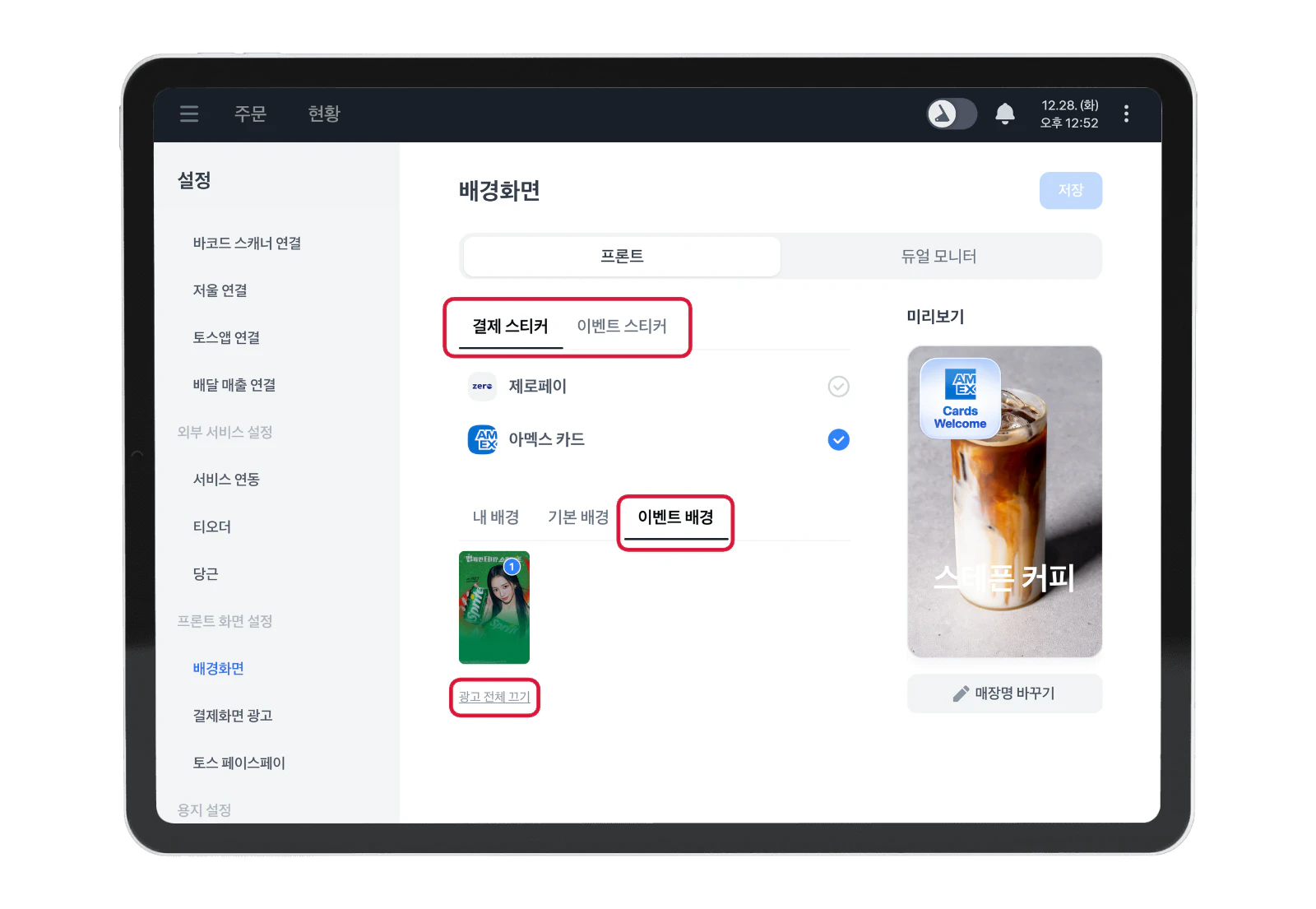
설정>배경화면으로 이동하고프론트를 선택해 주세요.- 스티커를 설정하려면
결제 스티커또는이벤트 스티커탭을, 배경 이벤트·광고를 설정하려면이벤트 배경탭을 선택해 주세요. - 항목별 표시 여부를 선택하고 오른쪽
미리보기에서 확인해 주세요. 배경화면 광고를 모두 숨기려면 아래쪽광고 전체 끄기를 눌러 주세요. - 설정을 마치면 오른쪽 위
저장을 눌러 주세요.
프론트에서 설정하기
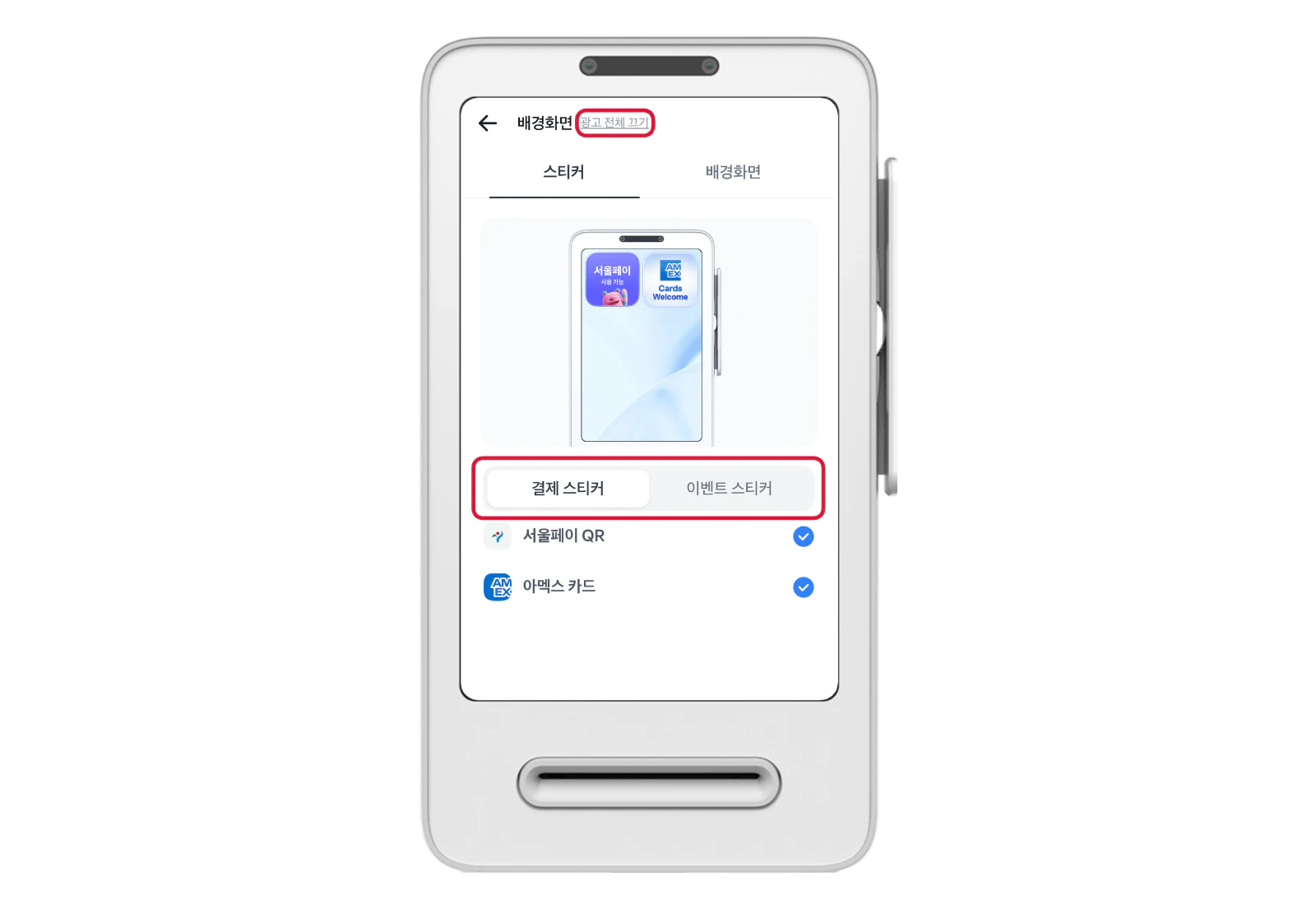
설정의 프론트 화면 설정에서 배경화면으로 들어가 주세요.
스티커를 설정하려면 스티커 탭에서 결제 스티커 또는 이벤트 스티커를 선택하고, 항목별 표시 여부를 선택해 주세요.
이벤트 배경을 설정하려면 배경화면 탭에서 이벤트 배경을 선택하고, 원하는 항목의 노출 상태를 설정해 주세요.
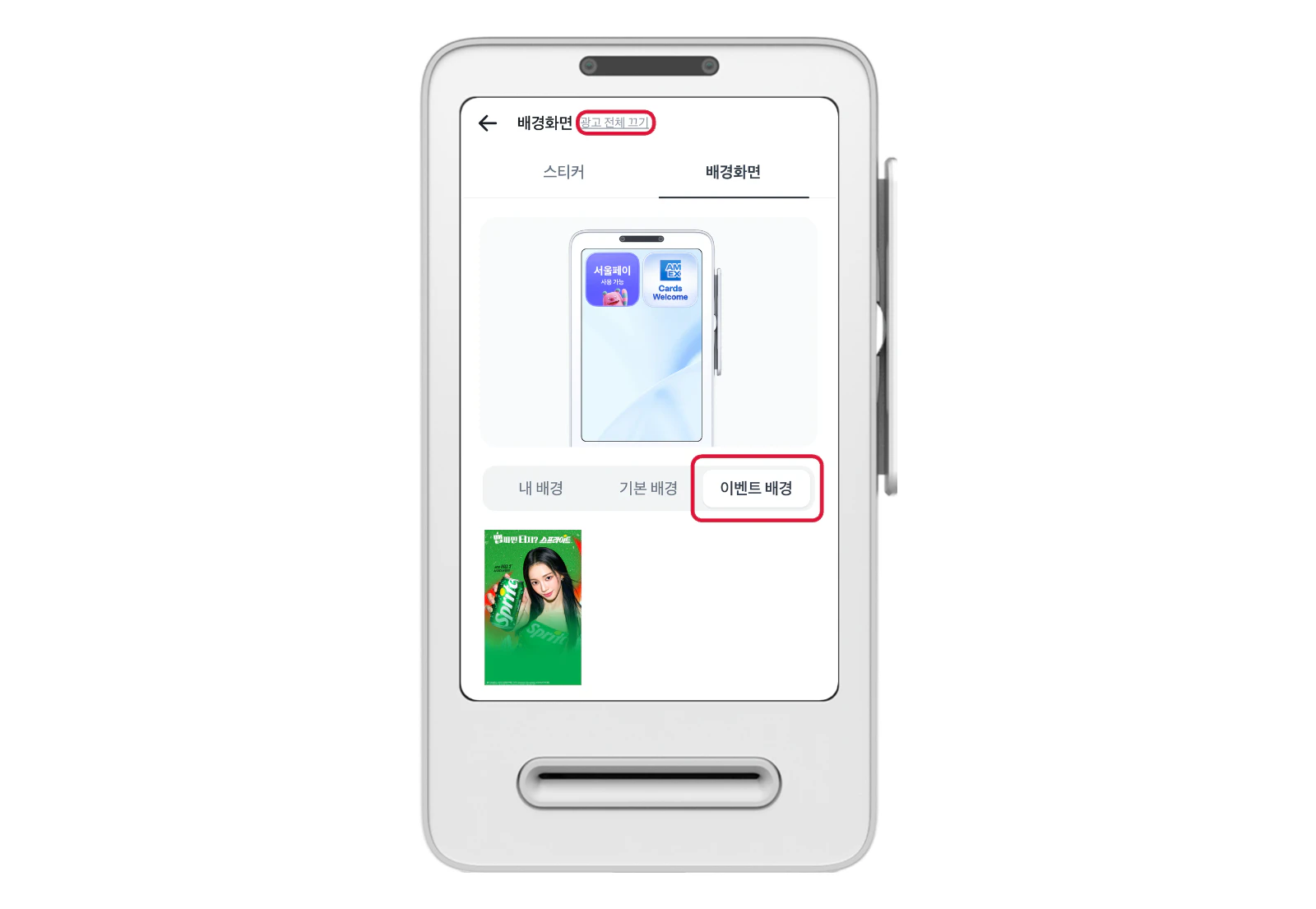
변경한 모습은 미리보기에서 확인할 수 있어요. 배경화면 광고를 모두 숨기려면 위쪽 광고 전체 끄기를 눌러 주세요.
결제화면 광고 설정하기
포스에서 설정하기
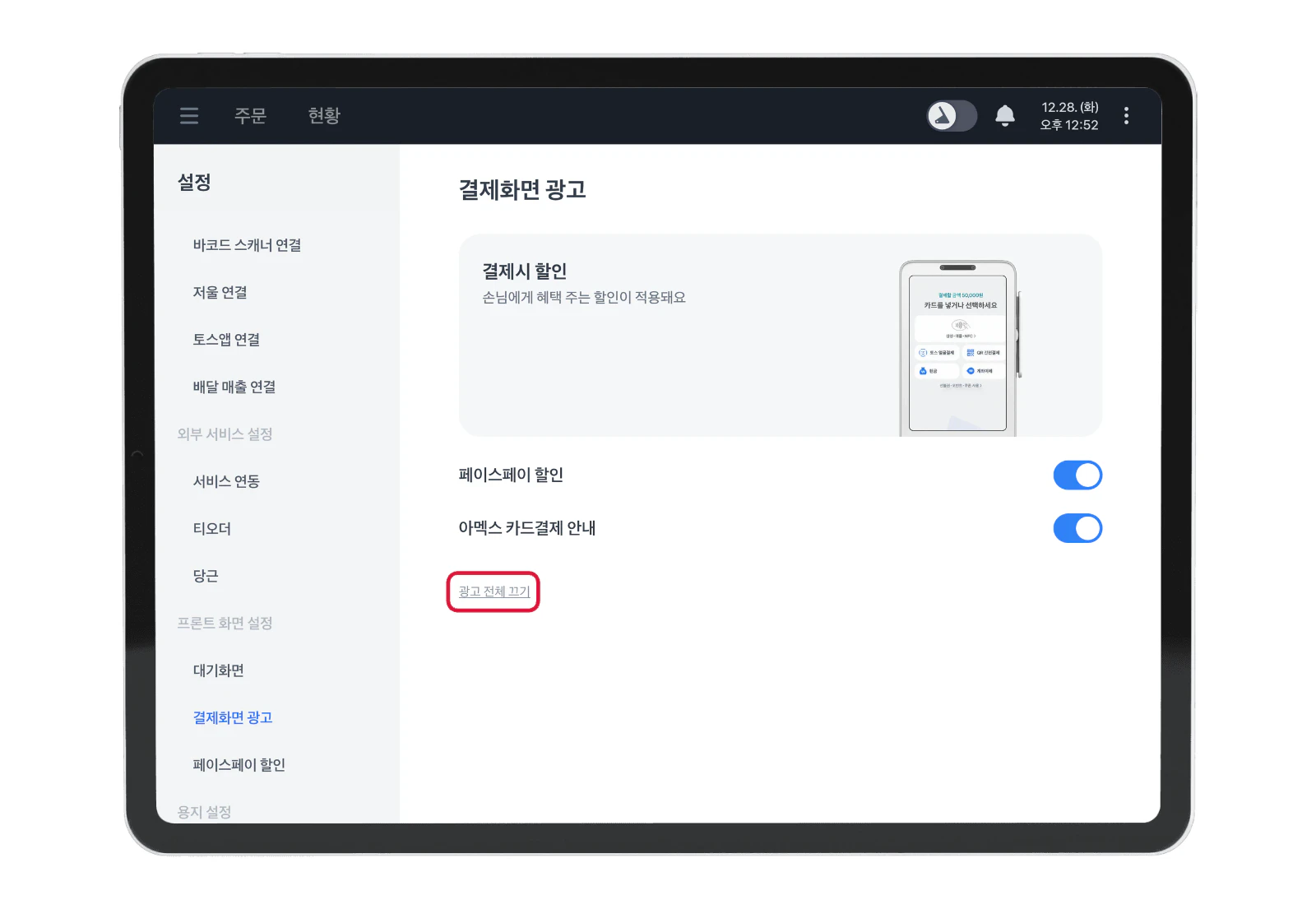
설정>결제화면 광고로 들어가 주세요.- 항목별 스위치로 표시 여부를 선택해 주세요. 결제화면 광고를 모두 숨기려면 아래쪽
광고 전체 끄기를 눌러 주세요.
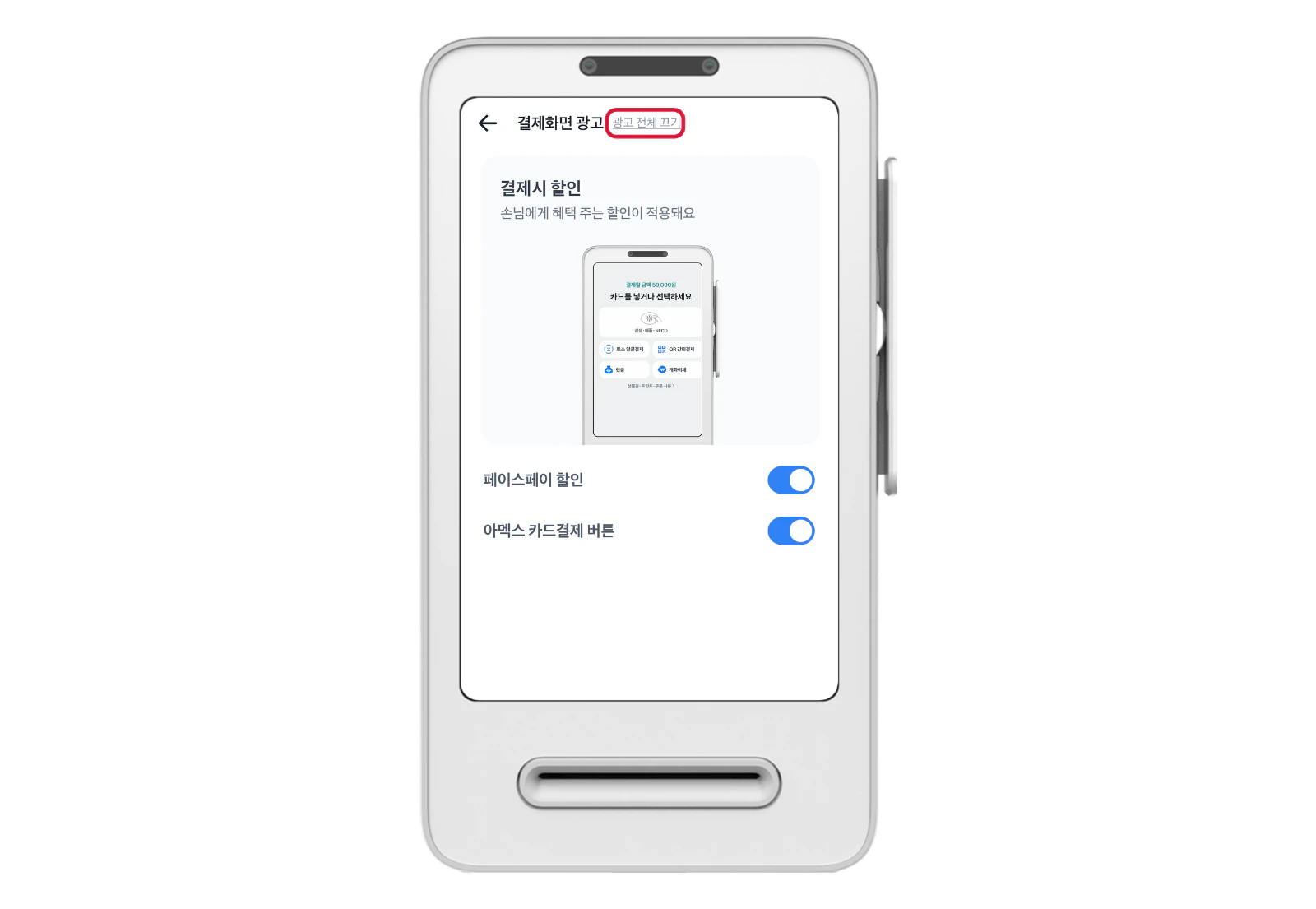
프론트에서 설정하기
설정>결제화면 광고로 들어가 주세요.- 항목별 스위치로 표시 여부를 선택해 주세요. 결제화면 광고를 모두 숨기려면 위쪽
광고 전체 끄기를 눌러 주세요.
설정할 항목이나 버튼이 보이지 않아요
광고 전체 끄기가 보이지 않아요: 해당 화면의 광고가 모두 숨겨져 있으면 버튼이 표시되지 않아요. 광고를 하나 다시 표시하면 버튼도 나타나요.- 스티커나 이벤트 배경 탭이 보이지 않아요: 매장에 적용할 수 있는 스티커나 이벤트 배경이 없으면 해당 탭이 표시되지 않아요.
해결되지 않으면 토스플레이스 고객센터(1644-2955)나 토스플레이스 카카오톡 채널의 채팅 상담으로 문의해 주세요.