카테고리·옵션·상품 순서 변경하기
포스상품을 카테고리로 묶고 옵션을 적용한 뒤, 포스와 고객용 화면의 상품 순서를 정할 수 있어요.
카테고리 만들기
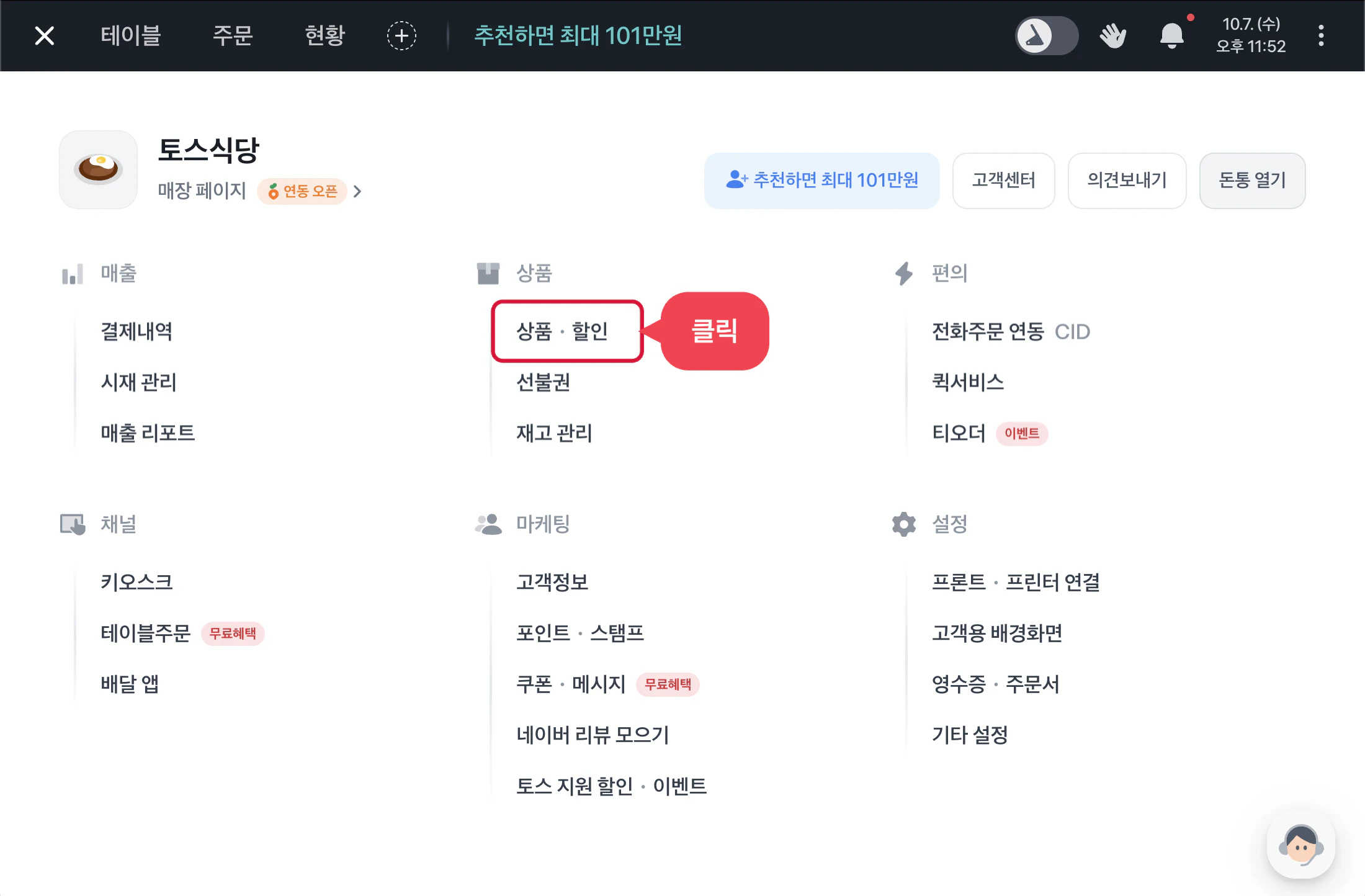
- 포스 왼쪽 위 메뉴(≡)를 열고
상품·할인을 선택하세요.
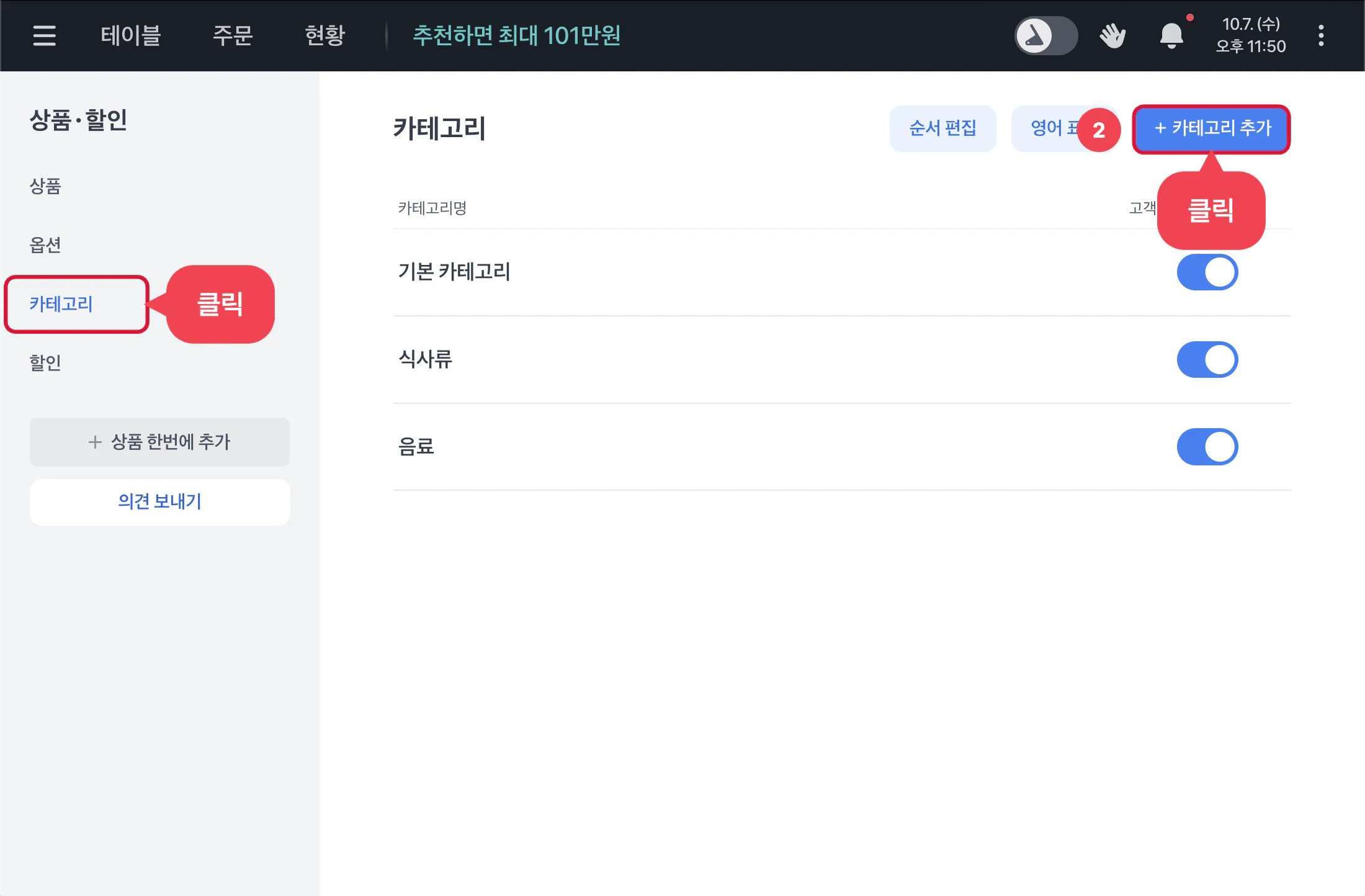
카테고리메뉴에서+ 카테고리 추가를 선택하세요.
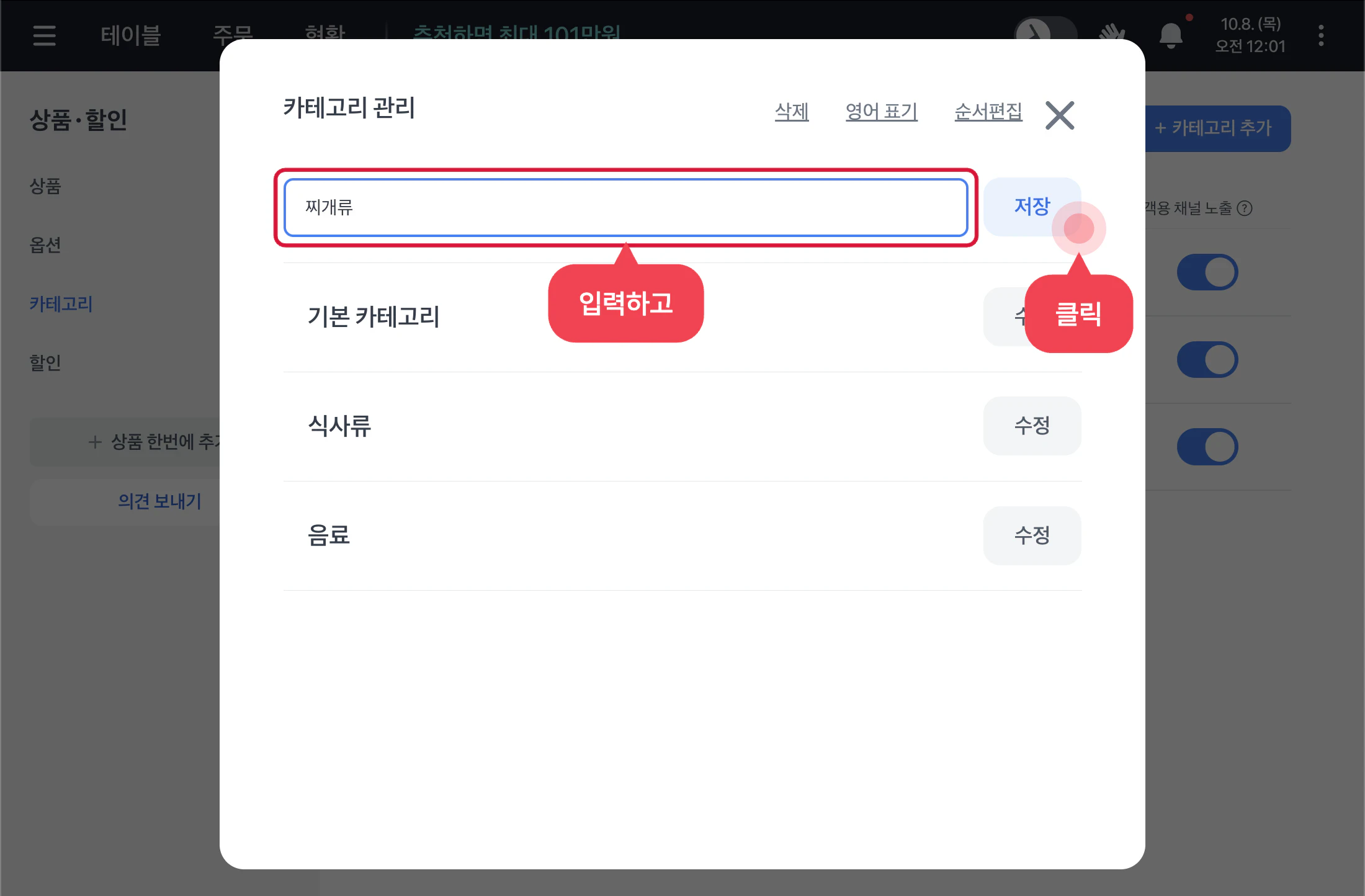
- 카테고리 이름을 입력하고
저장을 선택하세요.
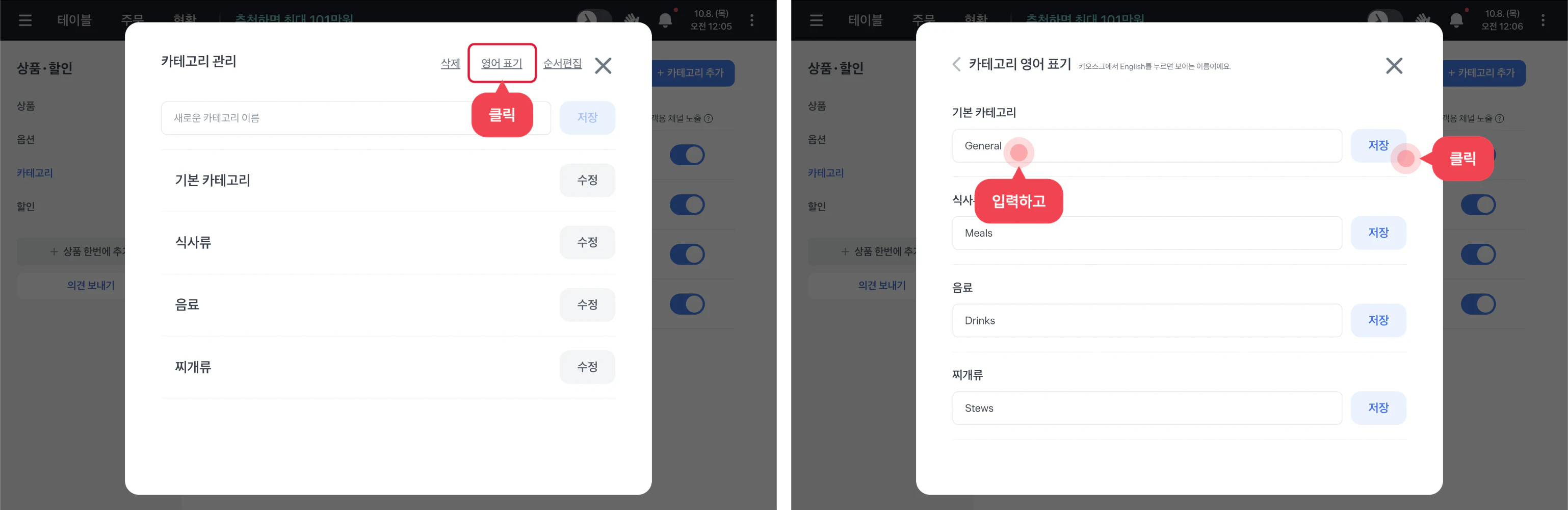
키오스크 모드에서 외국어 화면을 설정했다면 영어 표기를 선택해 영문 이름을 입력하고 저장을 선택하세요.
상품 등록하고 카테고리 적용하기
아직 상품을 등록하지 않았다면 상품 등록하기에서 먼저 등록해 주세요.
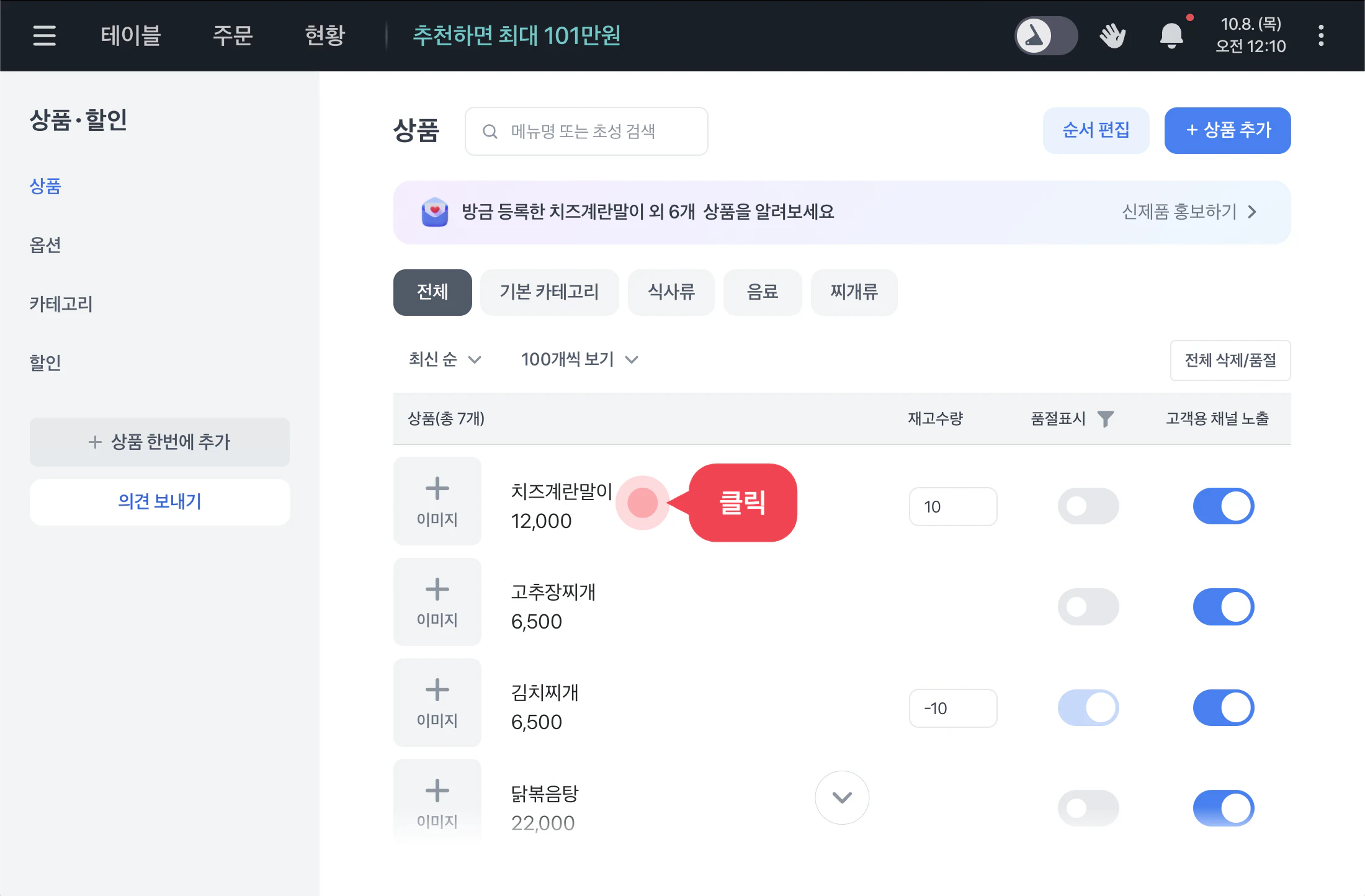
상품메뉴에서 카테고리를 적용할 상품을 선택하세요.
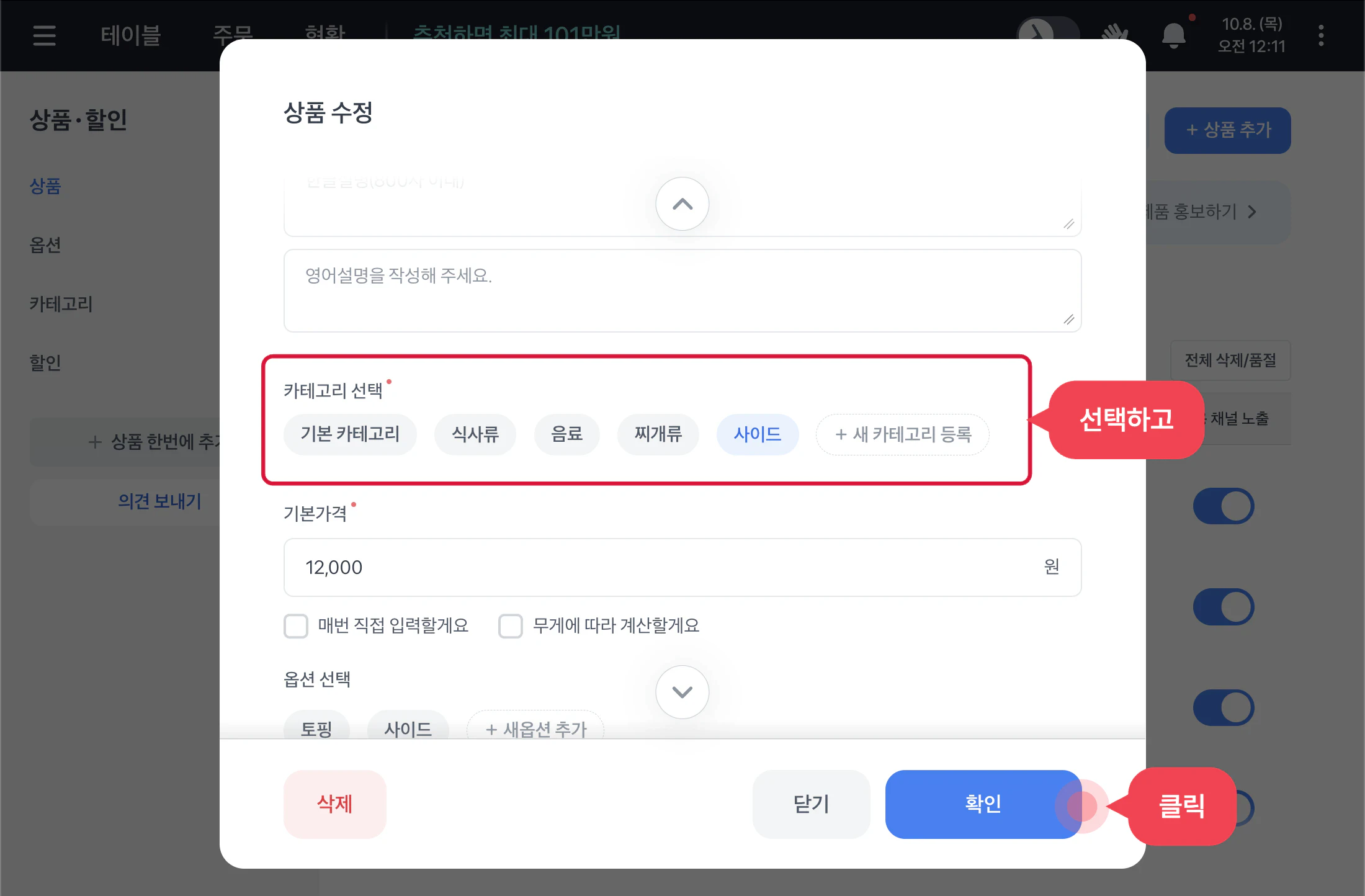
- 아래로 내려 적용할 카테고리를 선택하고
확인을 선택하세요.
- 프론트
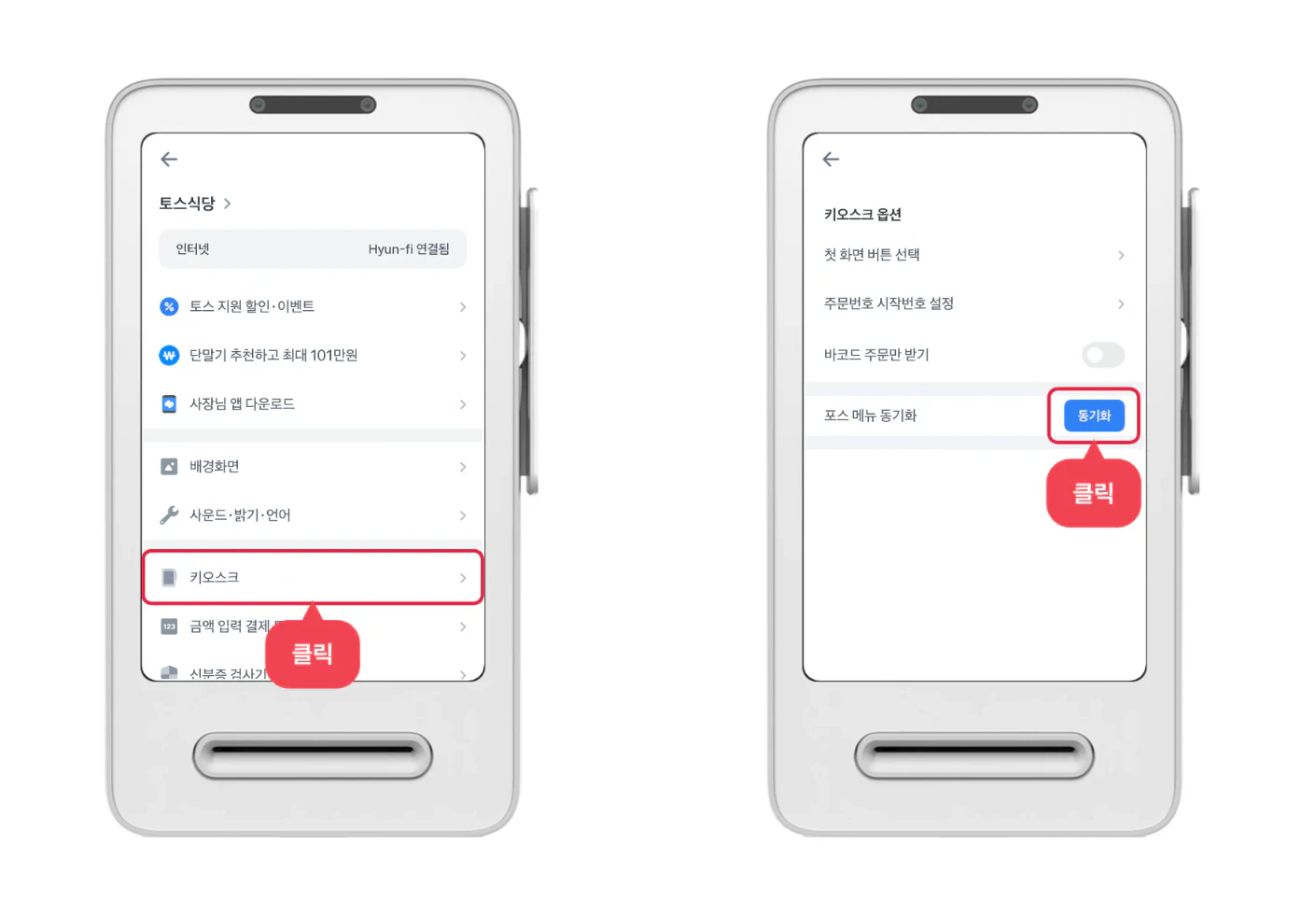
설정>키오스크>포스 메뉴 동기화에서동기화를 선택하세요.
옵션 만들고 상품에 적용하기
옵션메뉴를 열고+옵션 추가를 선택하세요.
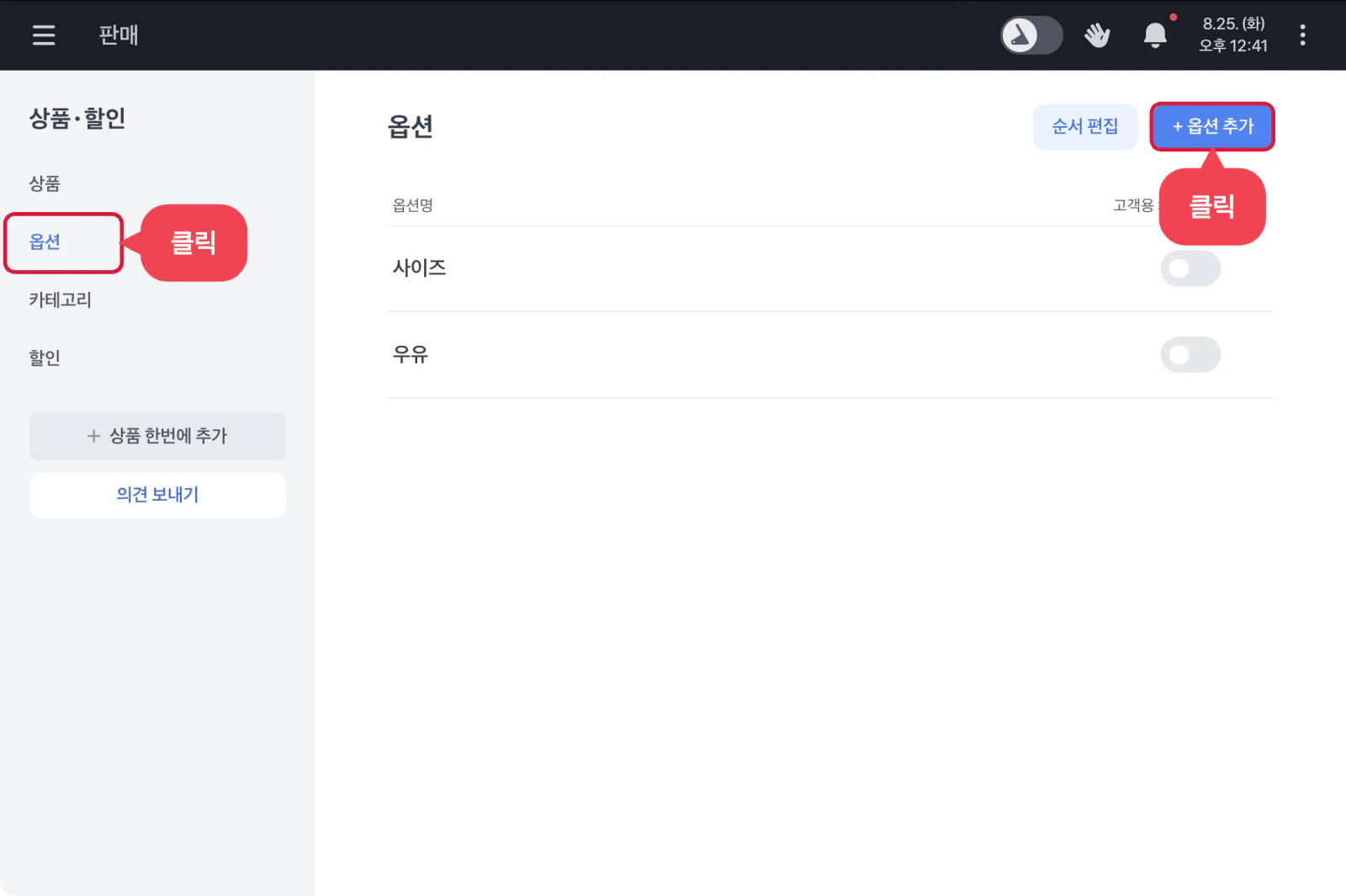
- 옵션 그룹에는 선택지를 묶을 대표 이름을, 옵션 이름에는 고객이 선택할 선택지 이름을 입력해 주세요. 예를 들어 아메리카노에 샷 추가(+500원) 옵션을 넣을 수 있어요.
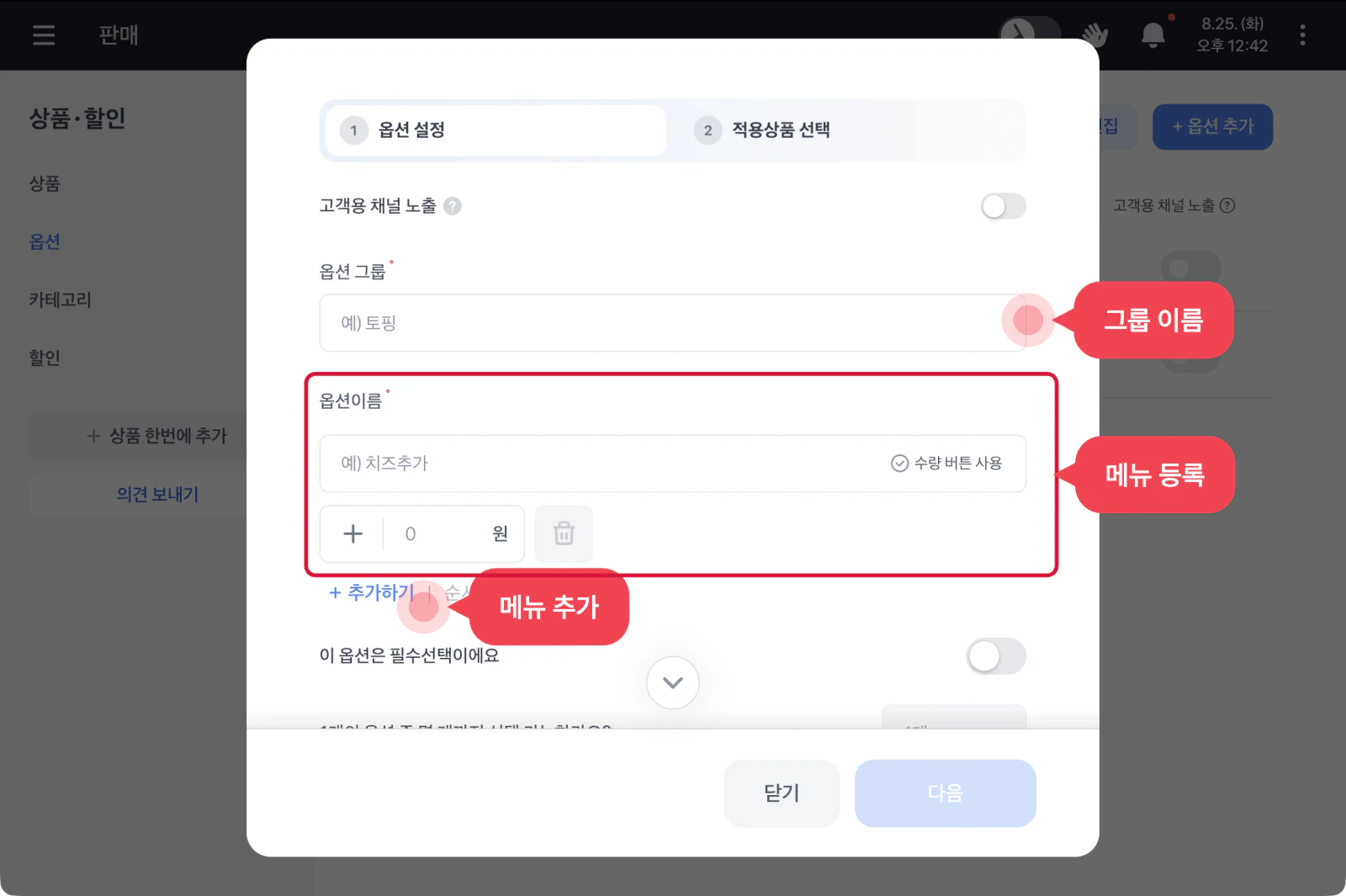
같은 옵션을 여러 개 추가할 수 있게 하려면 수량 버튼 사용을 선택하고 추가 가능한 수량을 정해 주세요.
| 선택 | 설정 기준 |
|---|---|
| 제한 없음 | 추가 수량을 제한하지 않을 때 선택해요. |
| 직접 입력 | 추가 가능한 수량을 정할 때 선택해요. |
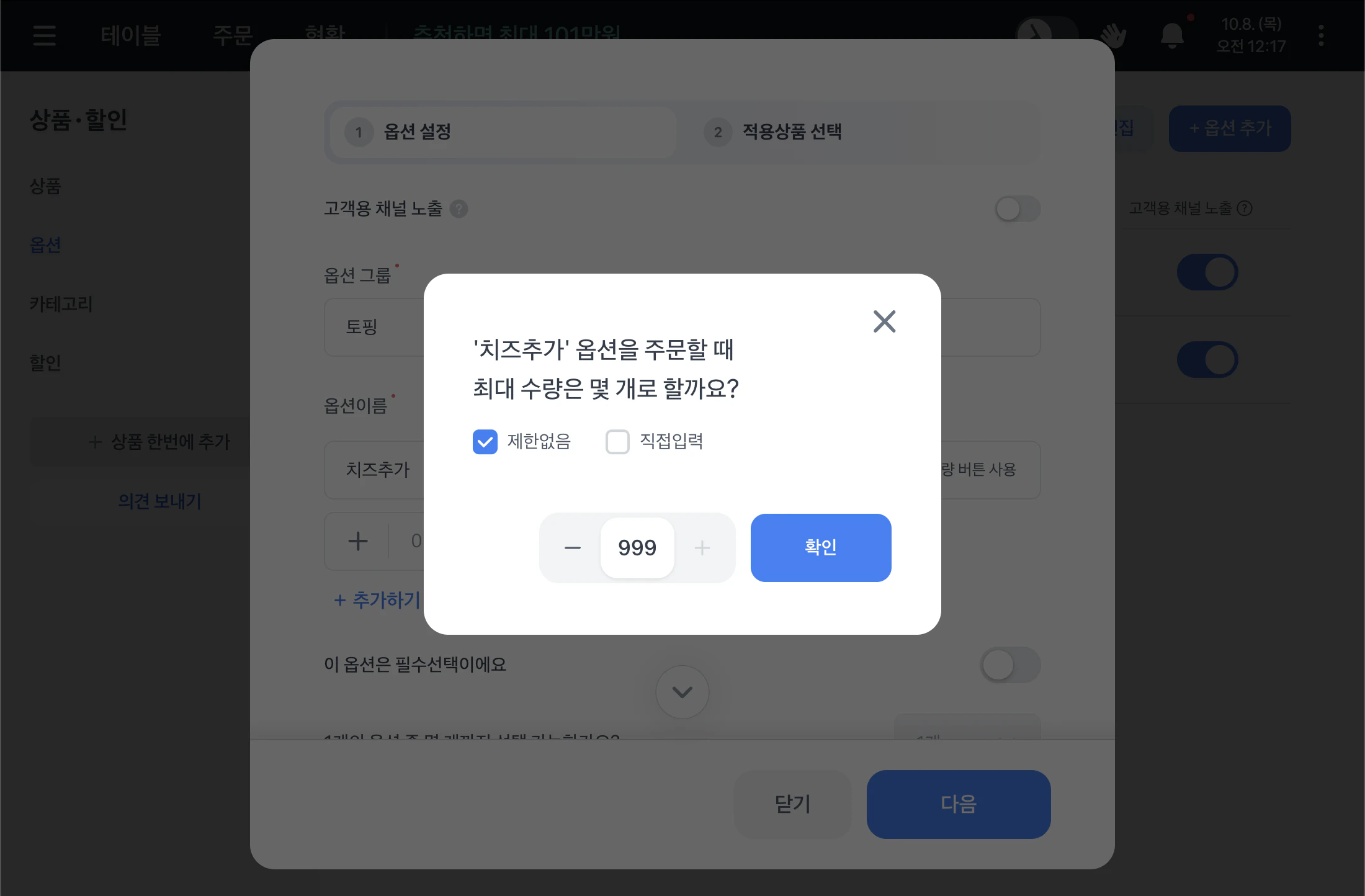
옵션 선택지가 여러 개이고 선택 가능한 개수를 제한하려면 개수를 바꿔 주세요. 설정을 마치면 다음을 선택하세요.
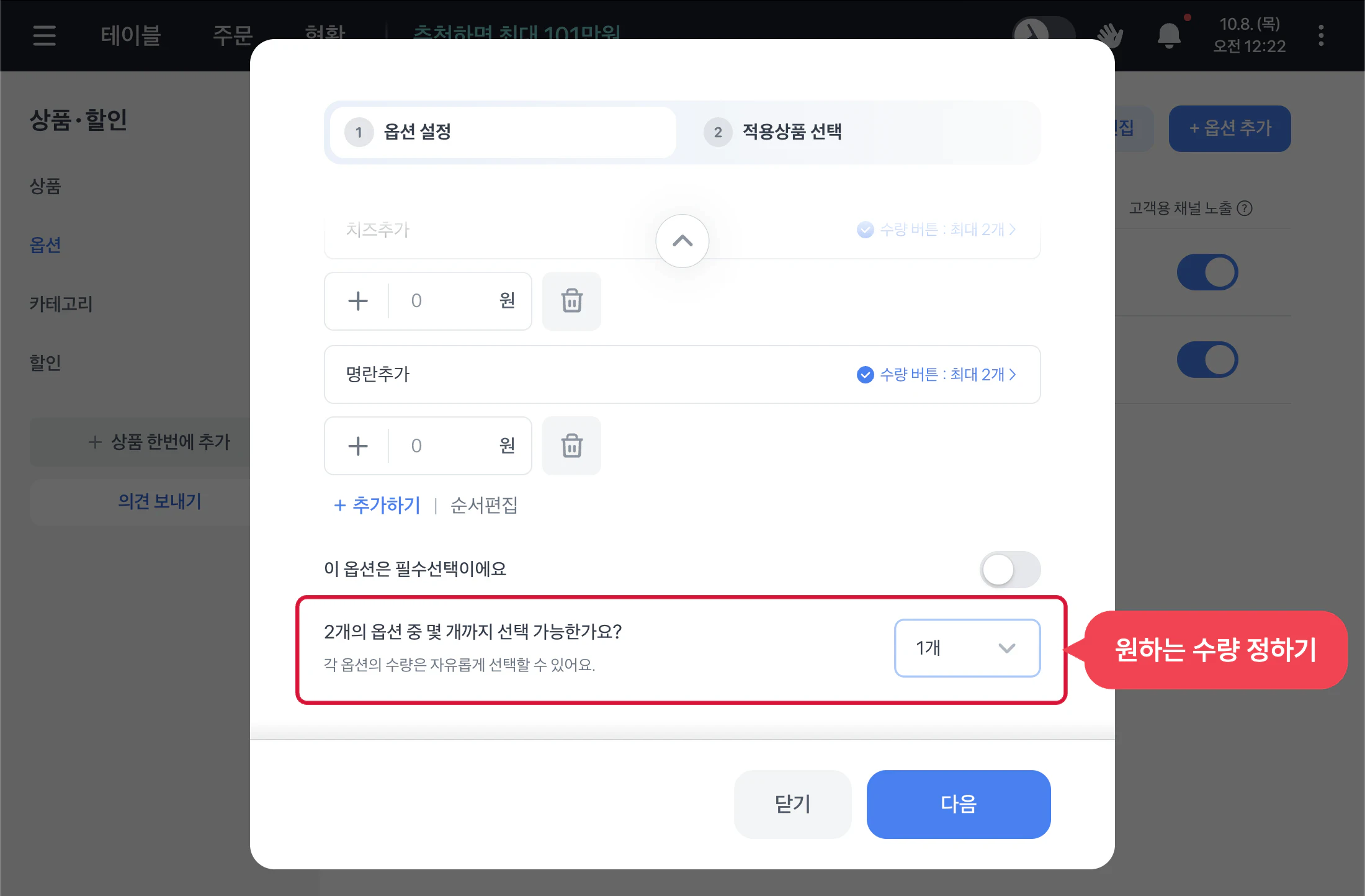
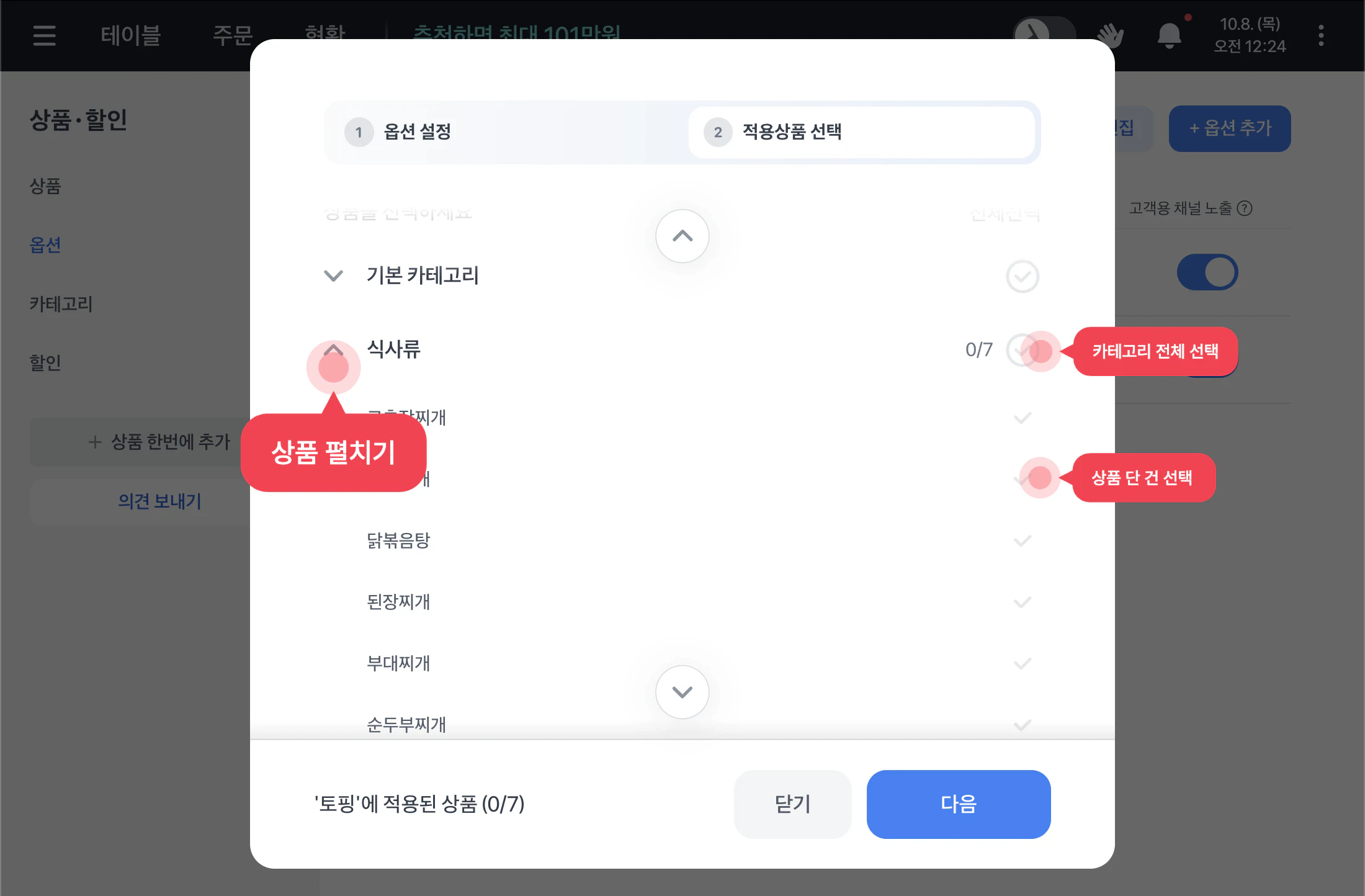
- 옵션을 적용할 상품을 선택하고
다음을 선택하세요.
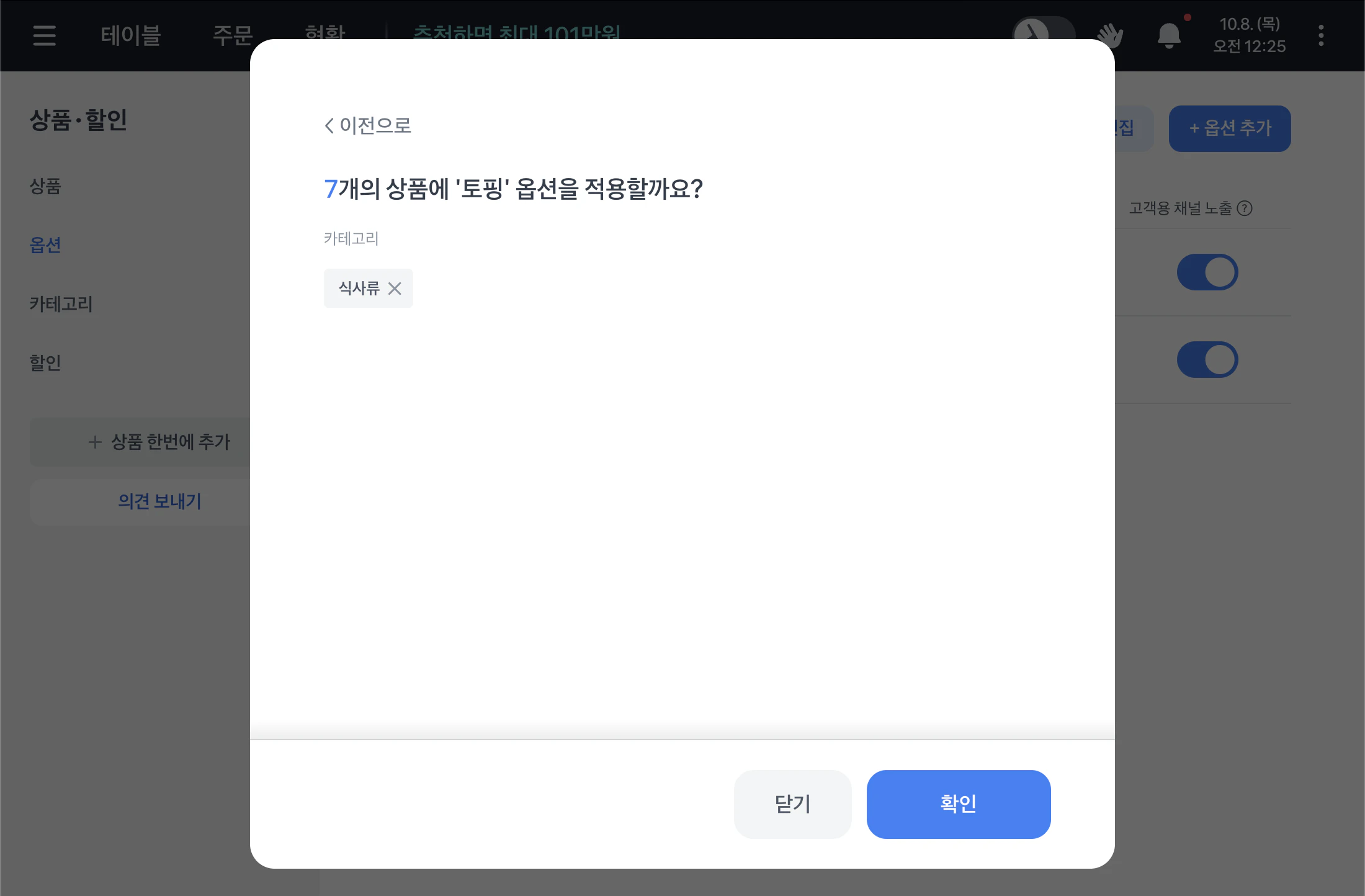
- 적용할 상품이 맞는지 확인하고
확인을 선택하세요. 만든 옵션이 상품에 적용돼요.
상품 순서 변경하기
포스 주문 화면과 고객이 보는 화면의 상품 순서를 따로 정할 수 있어요.
포스 상품 순서
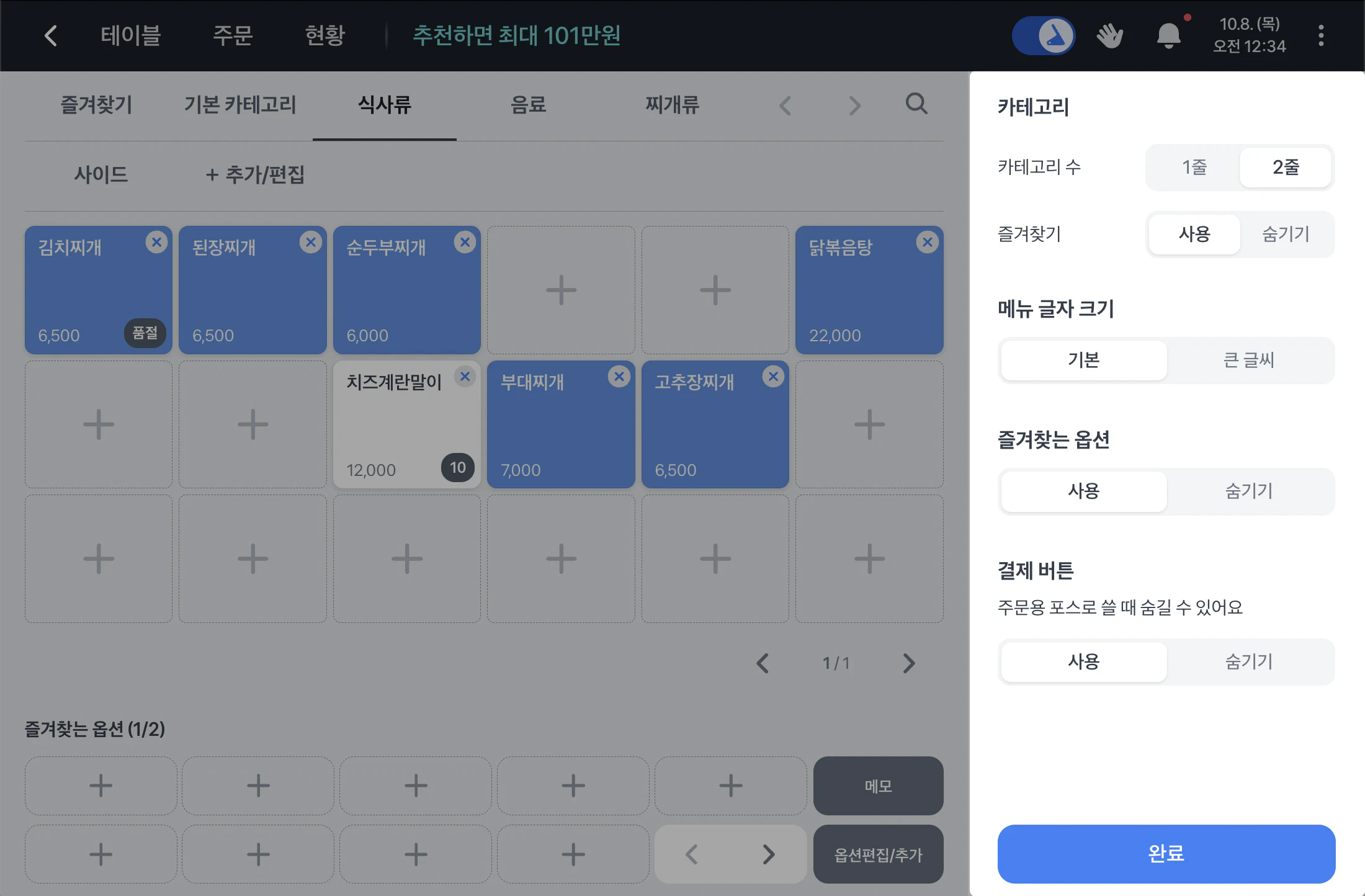
상품 메뉴에서 순서편집 > 포스를 열어 주세요.
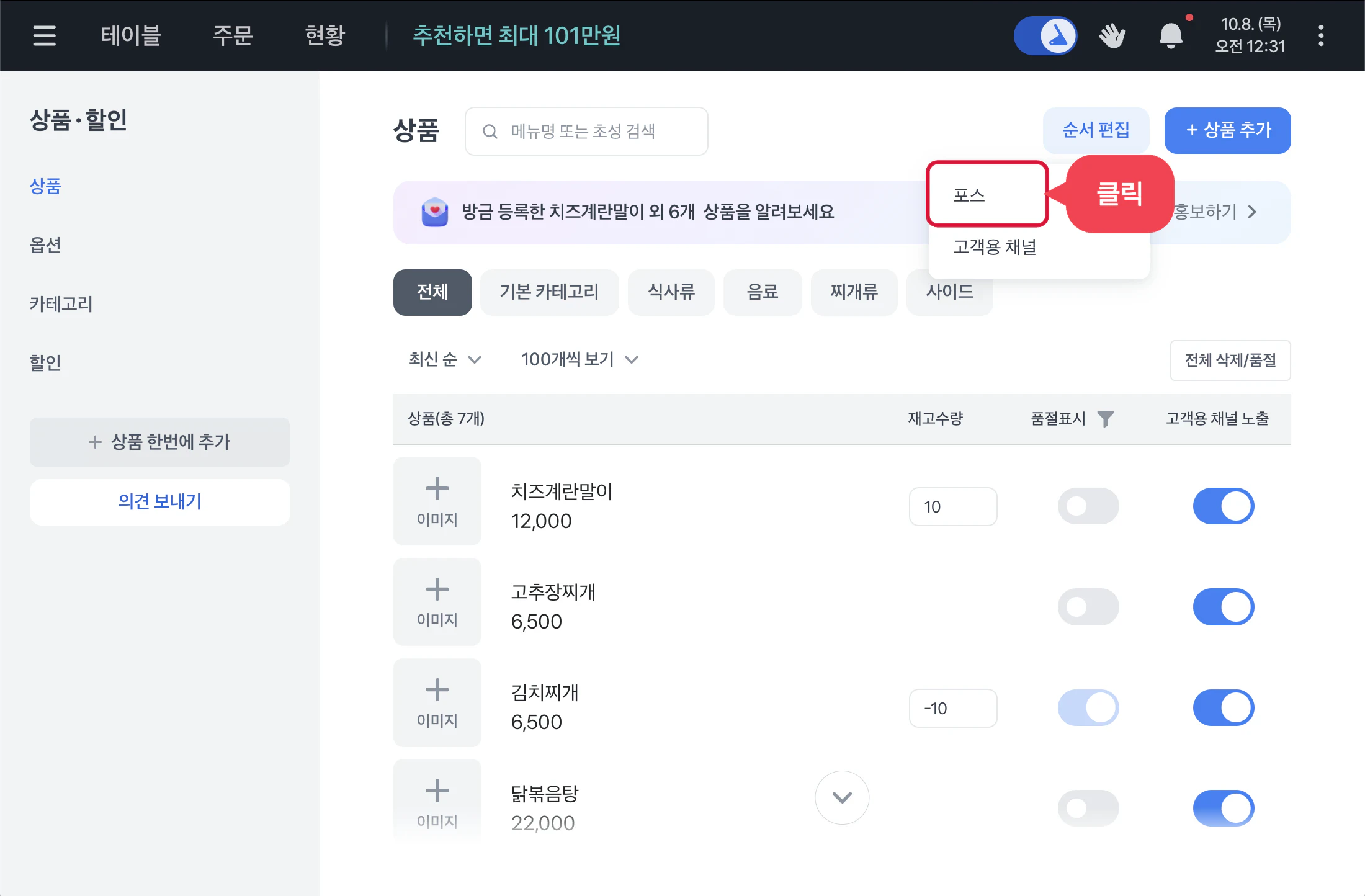
순서를 바꿀 상품을 선택하고 원하는 위치를 선택하세요.
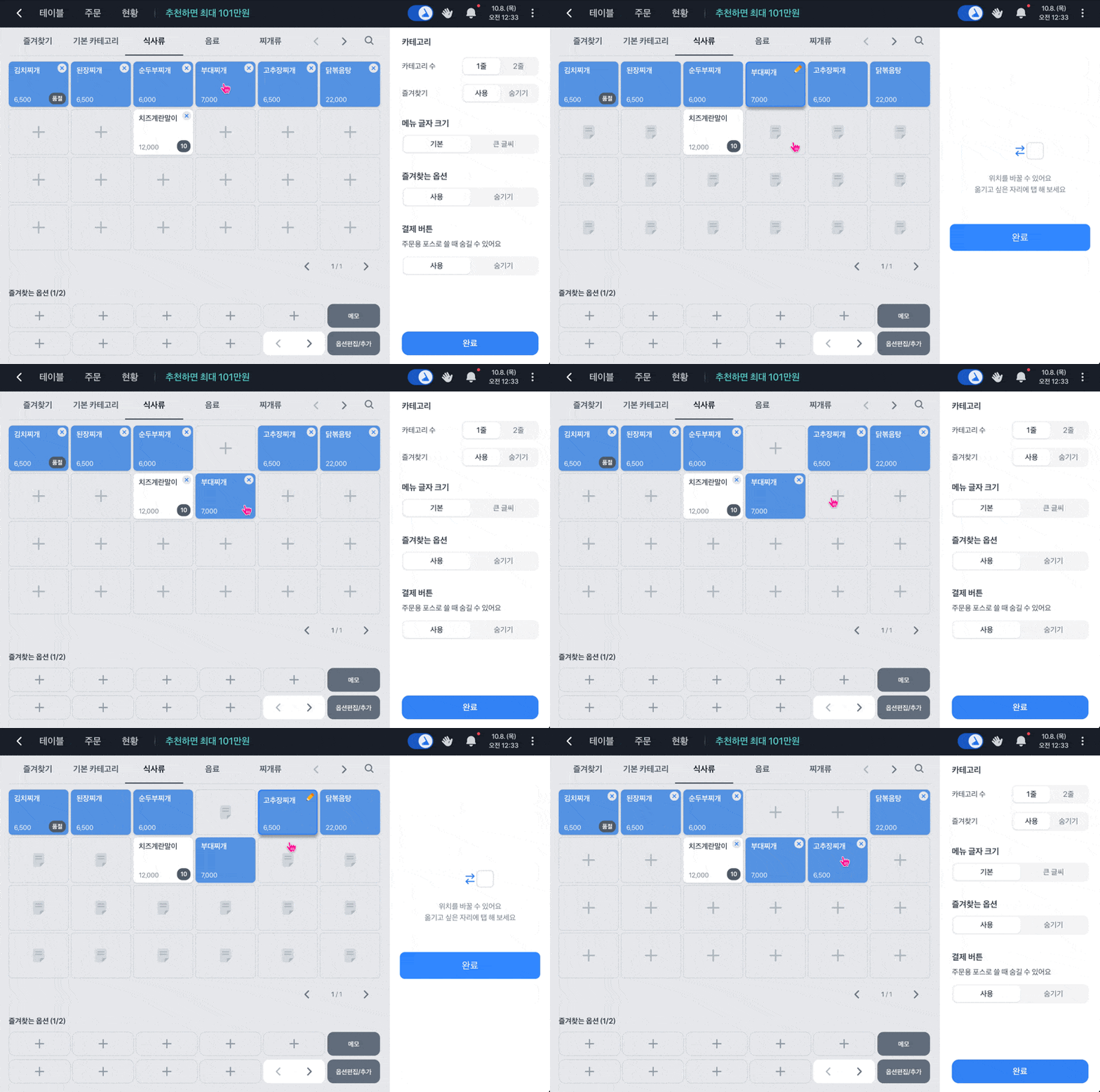
필요하면 오른쪽 패널에서 카테고리 수와 메뉴 글자 크기 등을 정해 주세요. 편집을 마치면 완료를 선택하세요.
고객이 보는 상품 순서
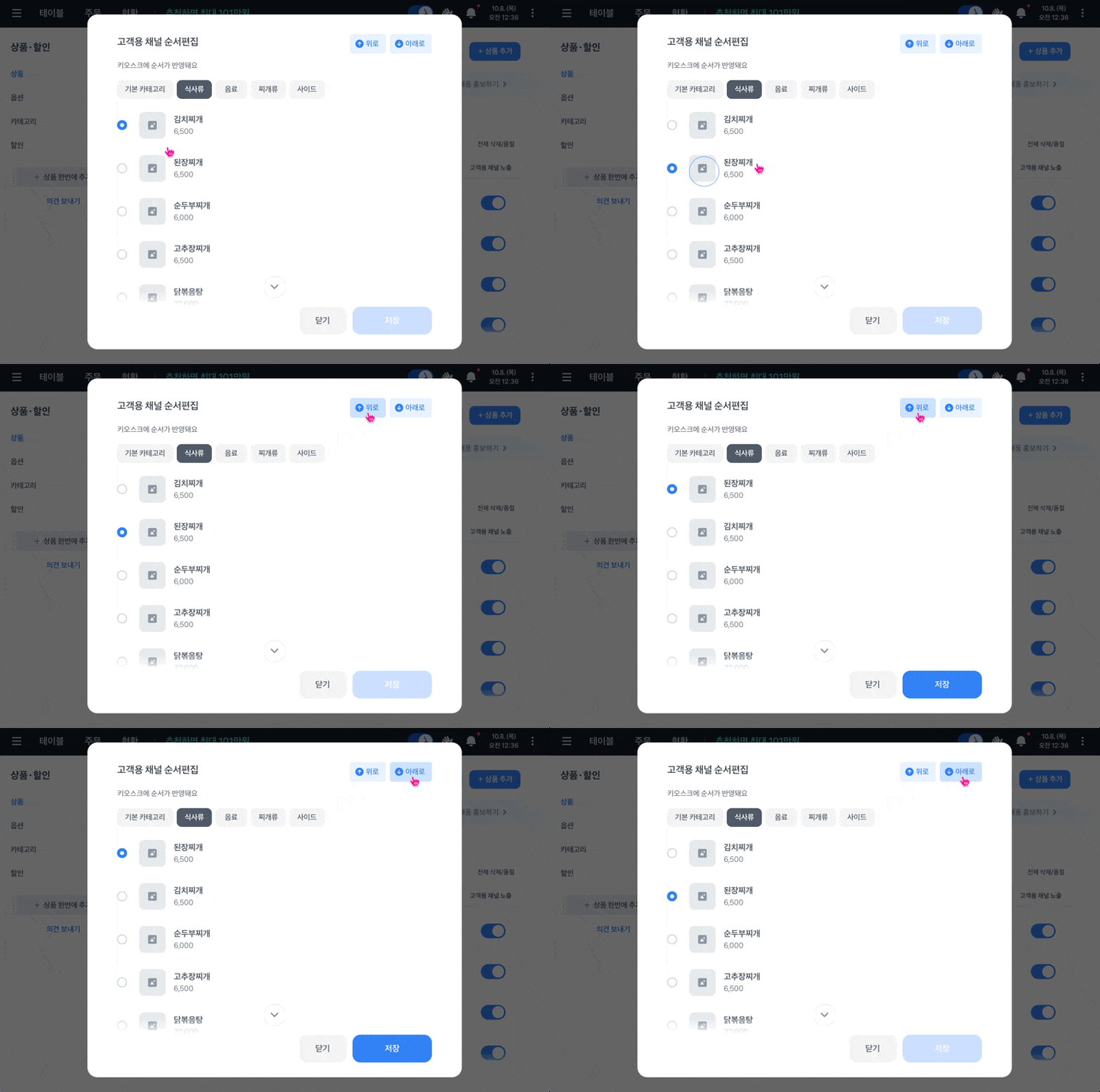
상품 메뉴에서 순서편집 > 고객용 채널을 열어 주세요.
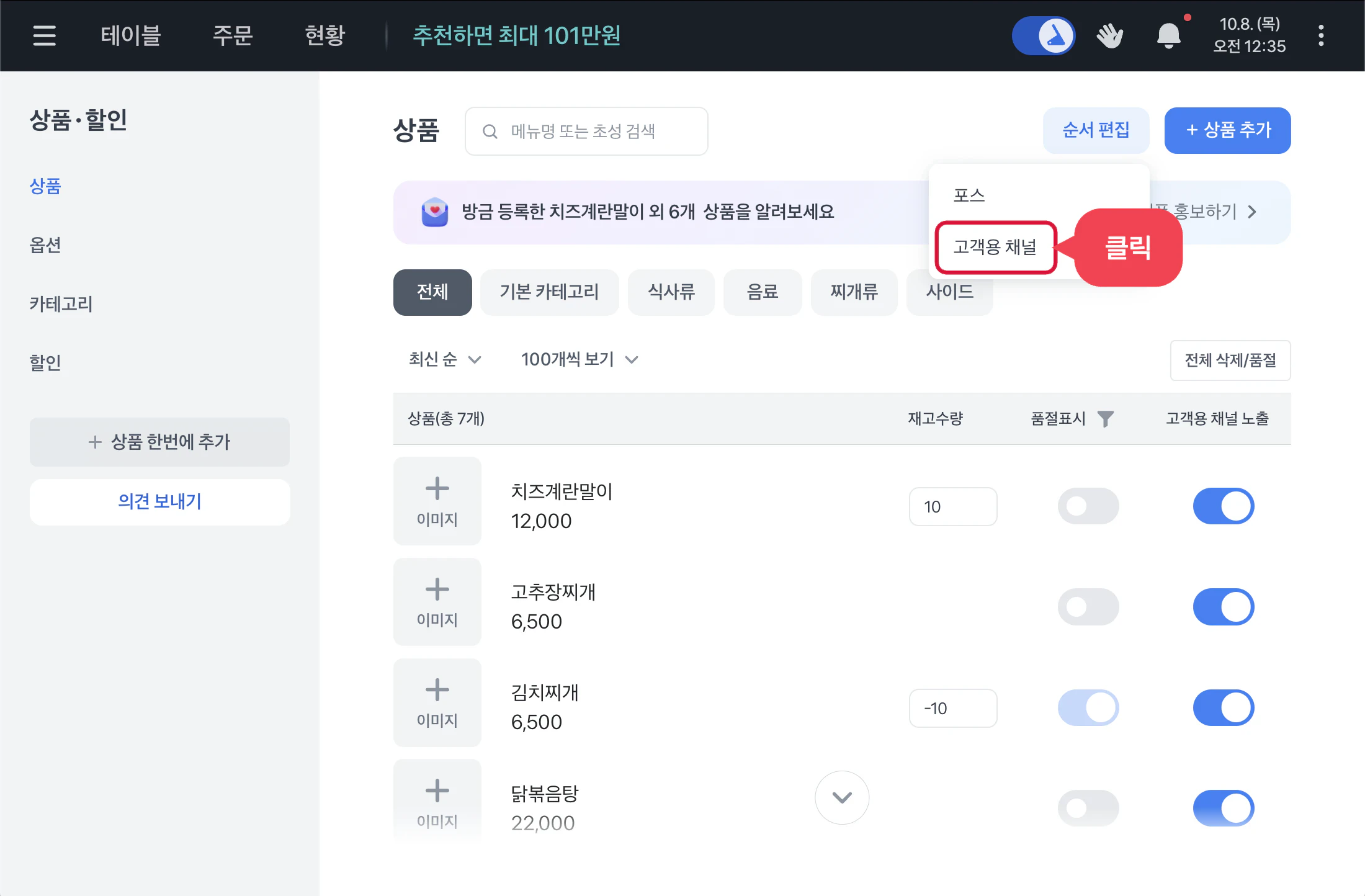
순서를 바꿀 상품을 선택하고 위로 또는 아래로를 선택하세요.