상단 탭 편집하기
포스포스 상단에 자주 쓰는 기능의 탭을 추가하고, 원하는 순서로 배치할 수 있어요.
1. 상단 탭 편집 화면 열기
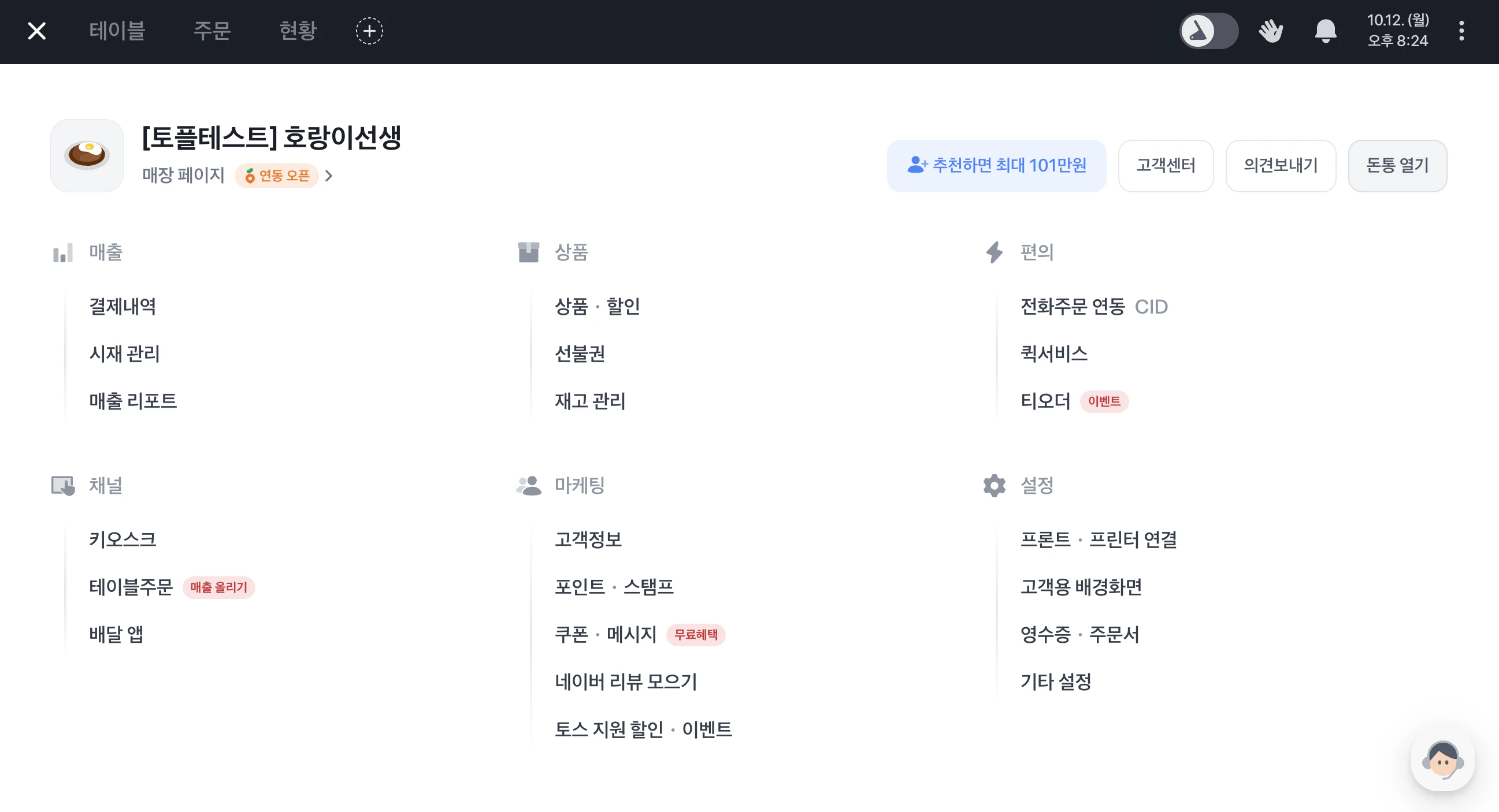
포스 왼쪽 위 메뉴(≡)를 누른 뒤 상단 탭 오른쪽의 +를 누르세요.
2. 추가할 탭 고르기
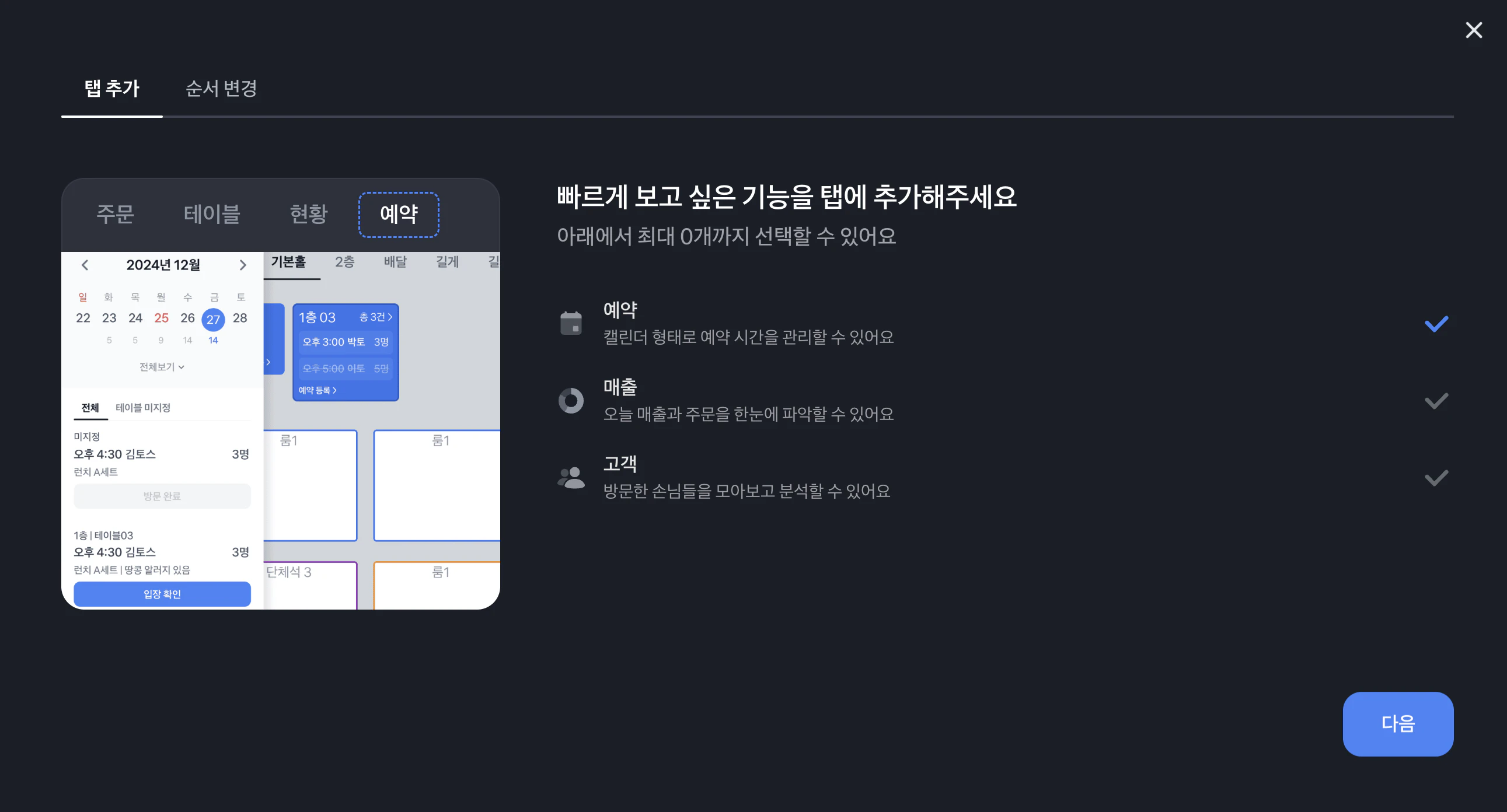
매장 업종에 따라 선택할 수 있는 탭이 달라요. 원하는 탭이 보이지 않는다면 업종 유형 변경하기에서 업종을 확인해 주세요.
| 탭 | 할 수 있는 일 |
|---|---|
주문 | 손님의 주문을 받고 결제할 수 있어요 |
현황 | 현재 주문 상황을 확인할 수 있어요 |
테이블 | 테이블별 주문 내용을 확인할 수 있어요 |
예약 | 달력에서 예약 시간을 관리할 수 있어요 |
매출 | 오늘 매출과 주문을 확인할 수 있어요 |
고객 | 방문한 손님의 정보를 모아 보고 분석할 수 있어요 |
원하는 탭을 모두 선택했다면 다음을 누르세요.
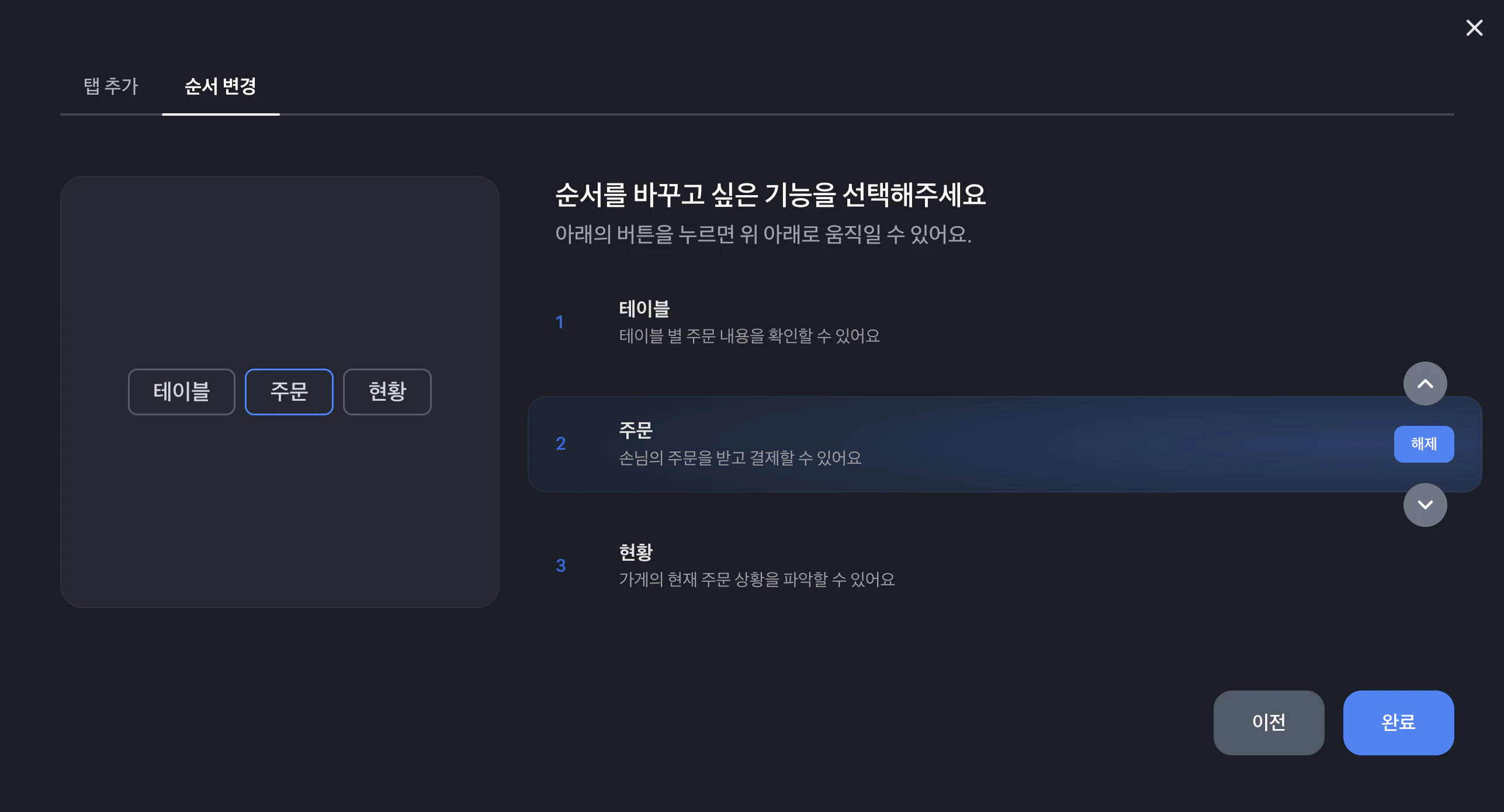
3. 탭 순서 바꾸고 완료하기
순서를 바꿀 탭을 선택하고, 오른쪽의 위·아래 화살표를 눌러 원하는 위치로 옮기세요. 순서를 정한 뒤 완료를 누르세요. 포스 상단에 바뀐 탭이 바로 반영돼요.