
상품 등록하기
포스상품 옵션과 할인, 재고 등록은 포스에서만 가능해요. 터미널에서는 상품과 카테고리만 등록할 수 있어요.
아직 등록한 상품이 없다면 AI로 상품 한 번에 등록하기를 확인해 주세요. 사용하던 포스 화면이나 메뉴판 사진으로 상품 카테고리와 옵션까지 한 번에 등록할 수 있어요.
상품 추가 화면 열기
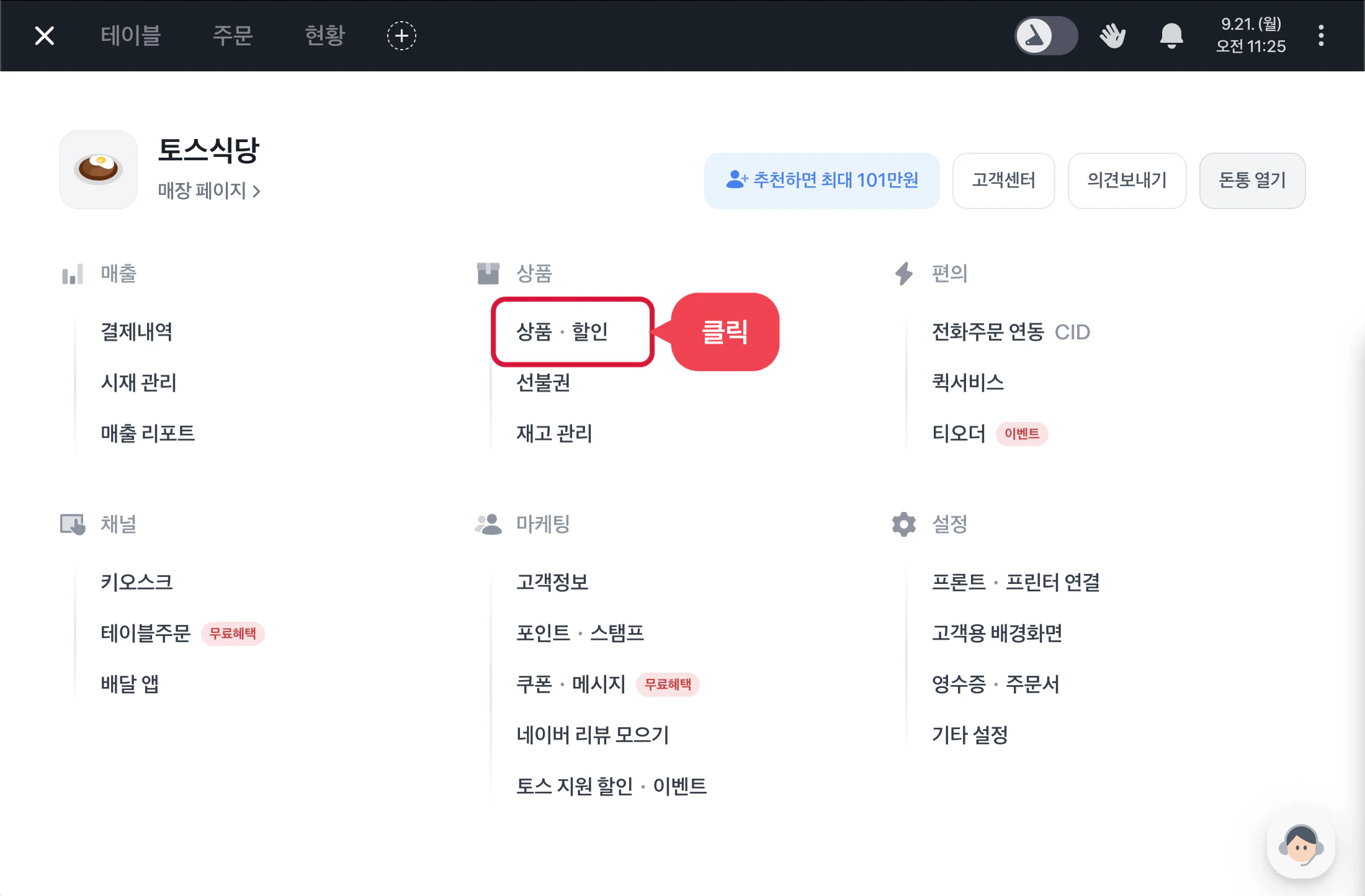
- 포스 왼쪽 위 메뉴(≡)를 열고 상품 아래
상품 · 할인을 선택하세요.
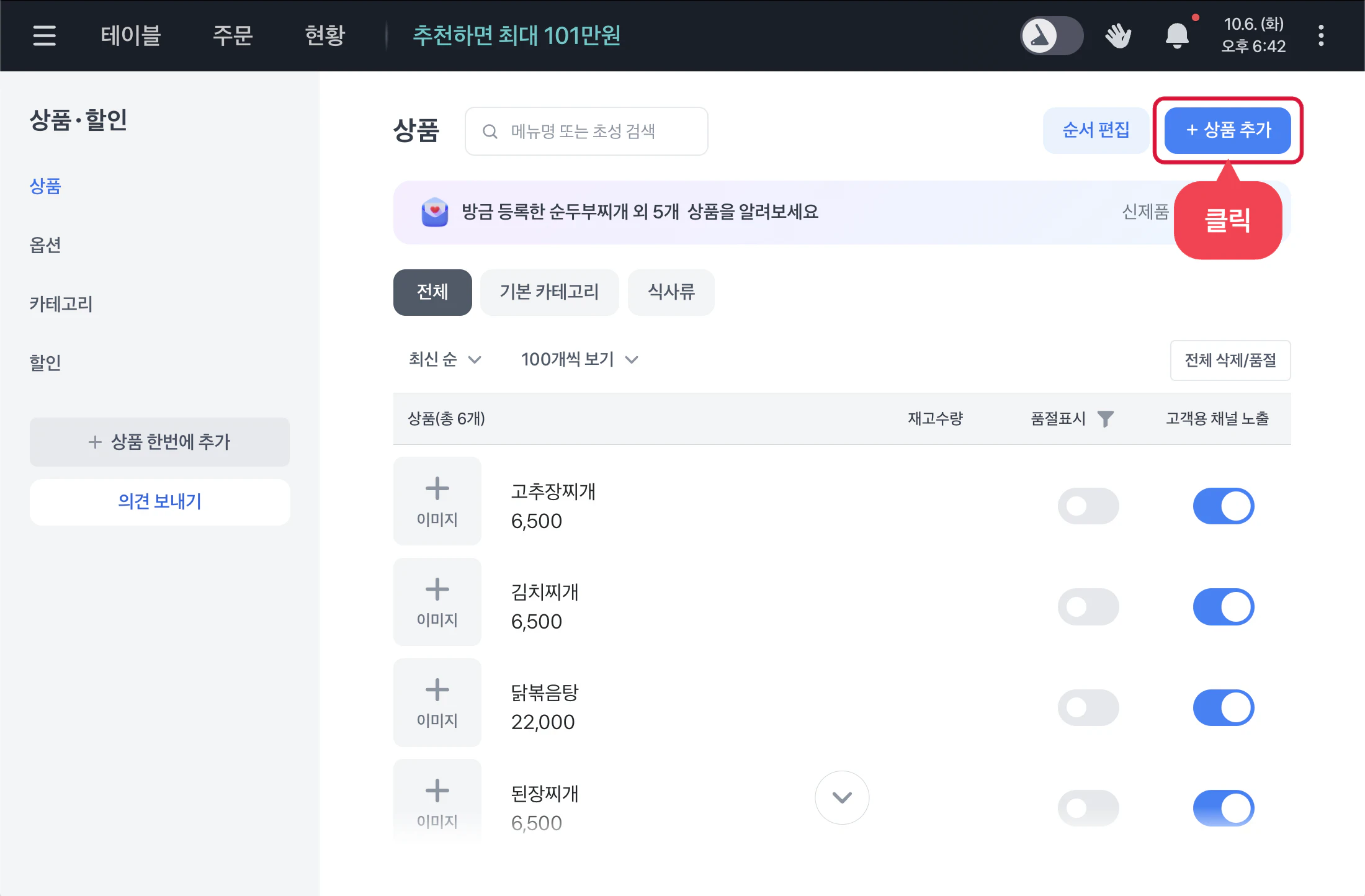
+ 상품 추가를 선택하세요.
상품 정보 입력하기
상품 이름을 입력하고 카테고리를 선택하세요.
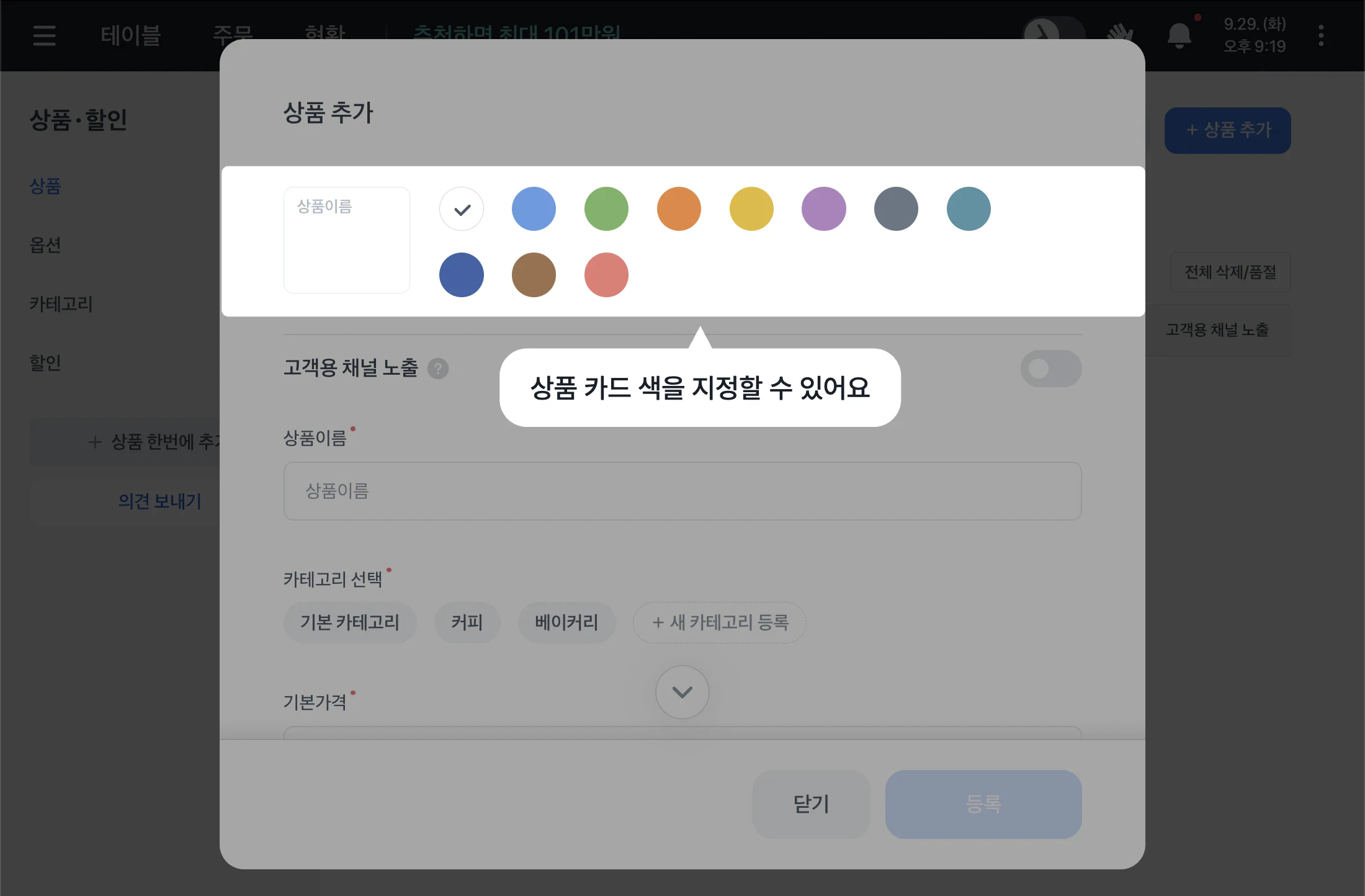
상품 카드 색과 노출 채널 정하기
선택한 색은 주문 화면의 상품 카드 색으로 보여요. 인기 메뉴나 따로 관리할 메뉴의 카드 색을 정해 주세요.
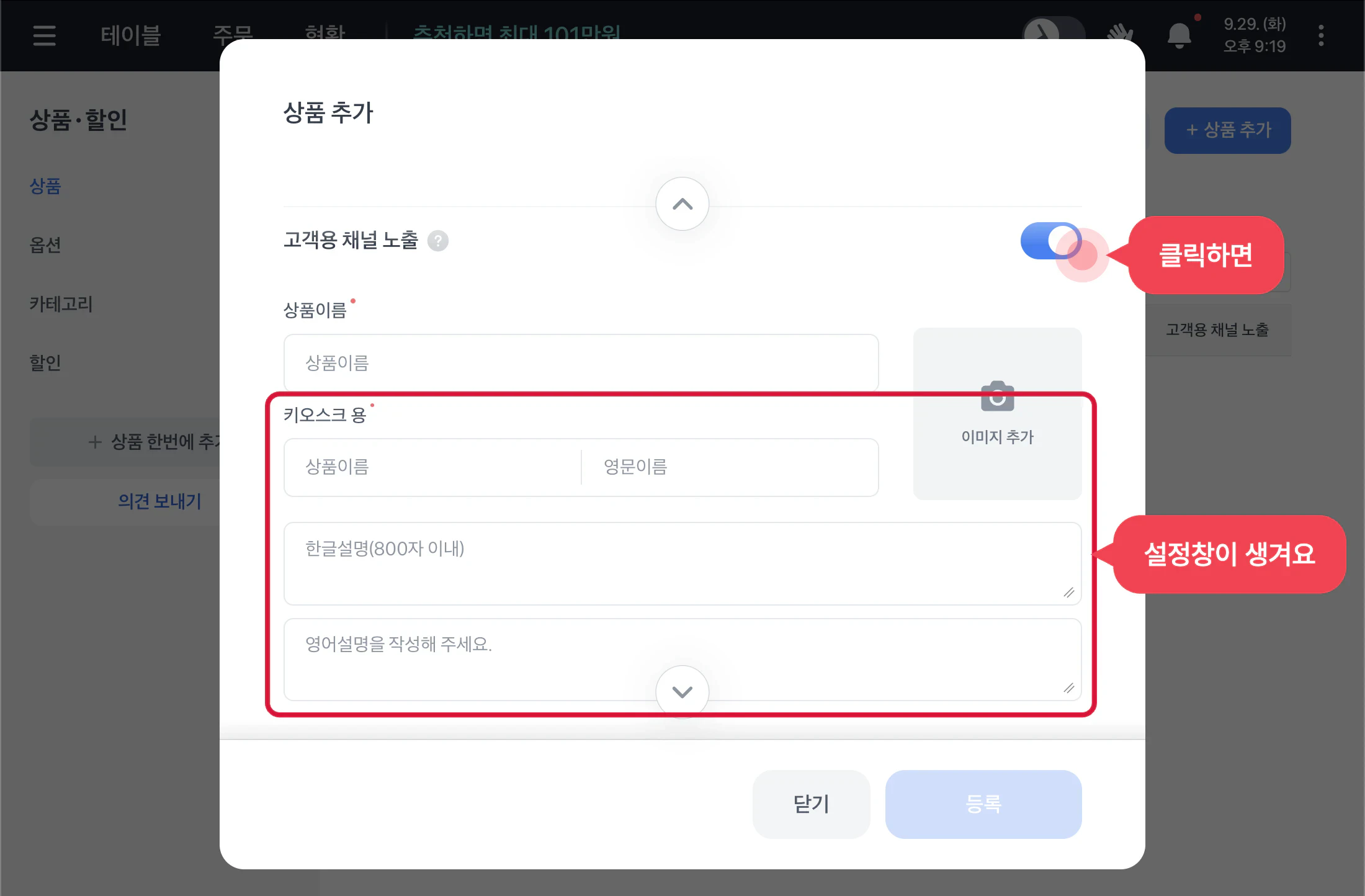
고객용 채널 노출 옵션을 설정하면 키오스크 모드와 모바일 매장페이지에도 상품이 보여요.
가격 설정하기
상품에 맞는 가격 설정 방법을 선택하세요.
| 가격 설정 | 이럴 때 선택해요 | 예시 |
|---|---|---|
| 고정 가격을 쓸게요 | 주문할 때마다 가격이 같아요. | 아메리카노 4,000원 |
| 매번 직접 입력할게요 | 가격이 바뀌는 시가 상품이에요. | 수산물, 해산물 |
| 무게에 따라 계산할게요 | 무게에 따라 가격이 달라져요. | 삼겹살 160g당 10,000원 |
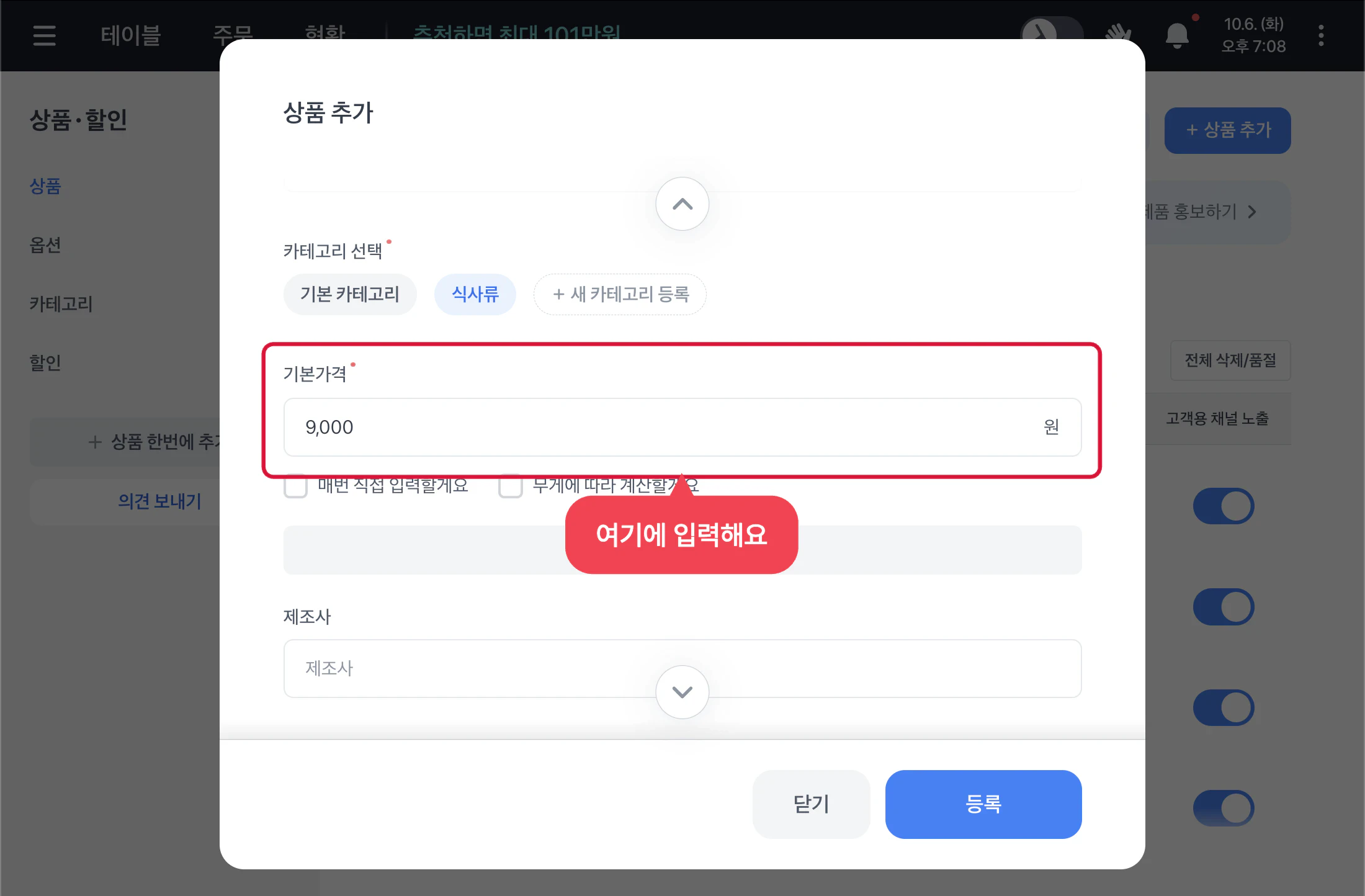
고정 가격
기본가격에 원하는 가격을 입력해 주세요. 별도로 설정할 옵션은 없어요.
시가 가격
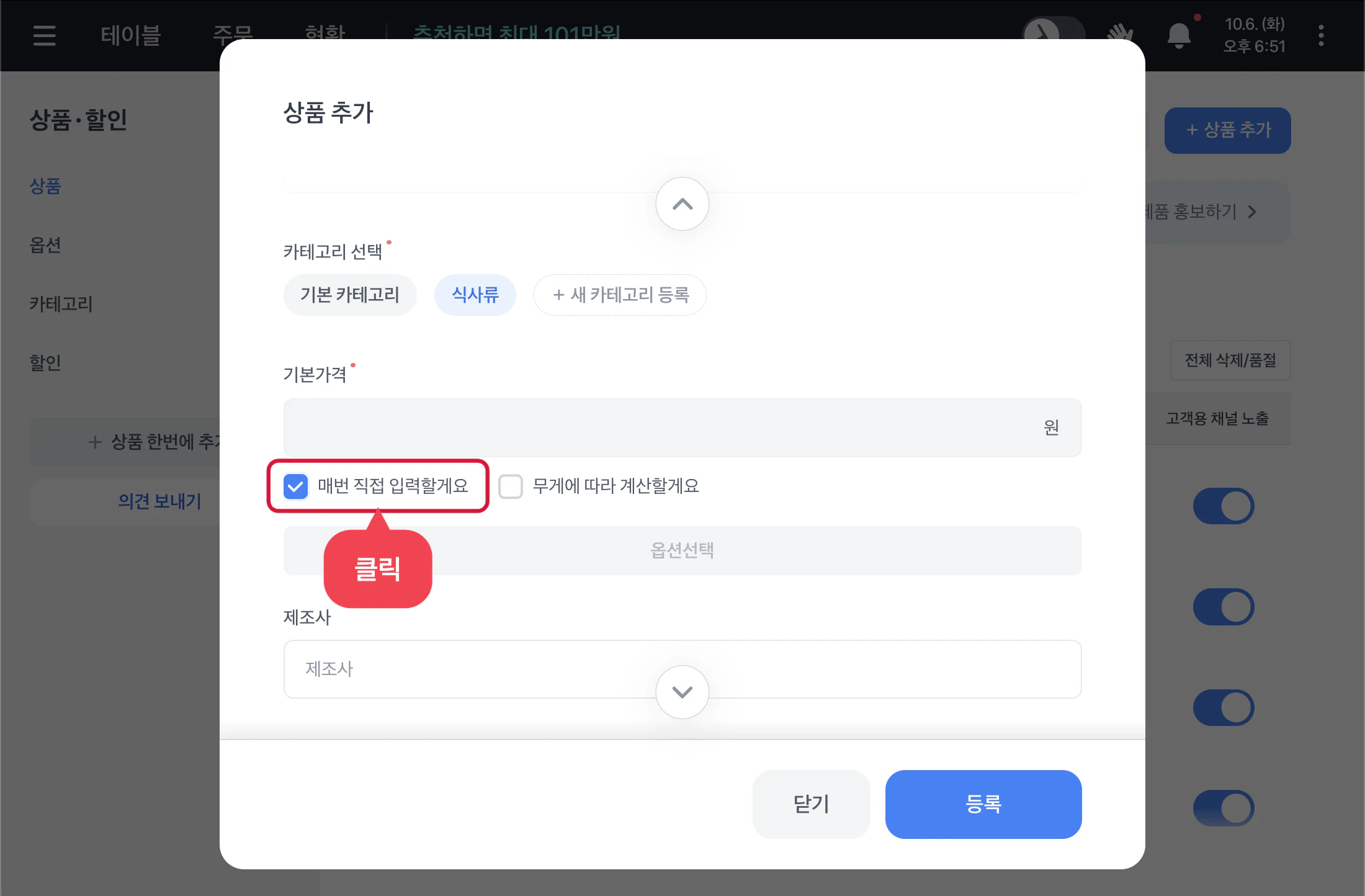
시가 상품은 포스에서만 주문받을 수 있어요. 고객이 직접 주문·결제하는 키오스크 모드에서는 주문받을 수 없어요.
매번 직접 입력할게요를 선택하고 나머지 정보를 입력해 주세요.
무게별 가격
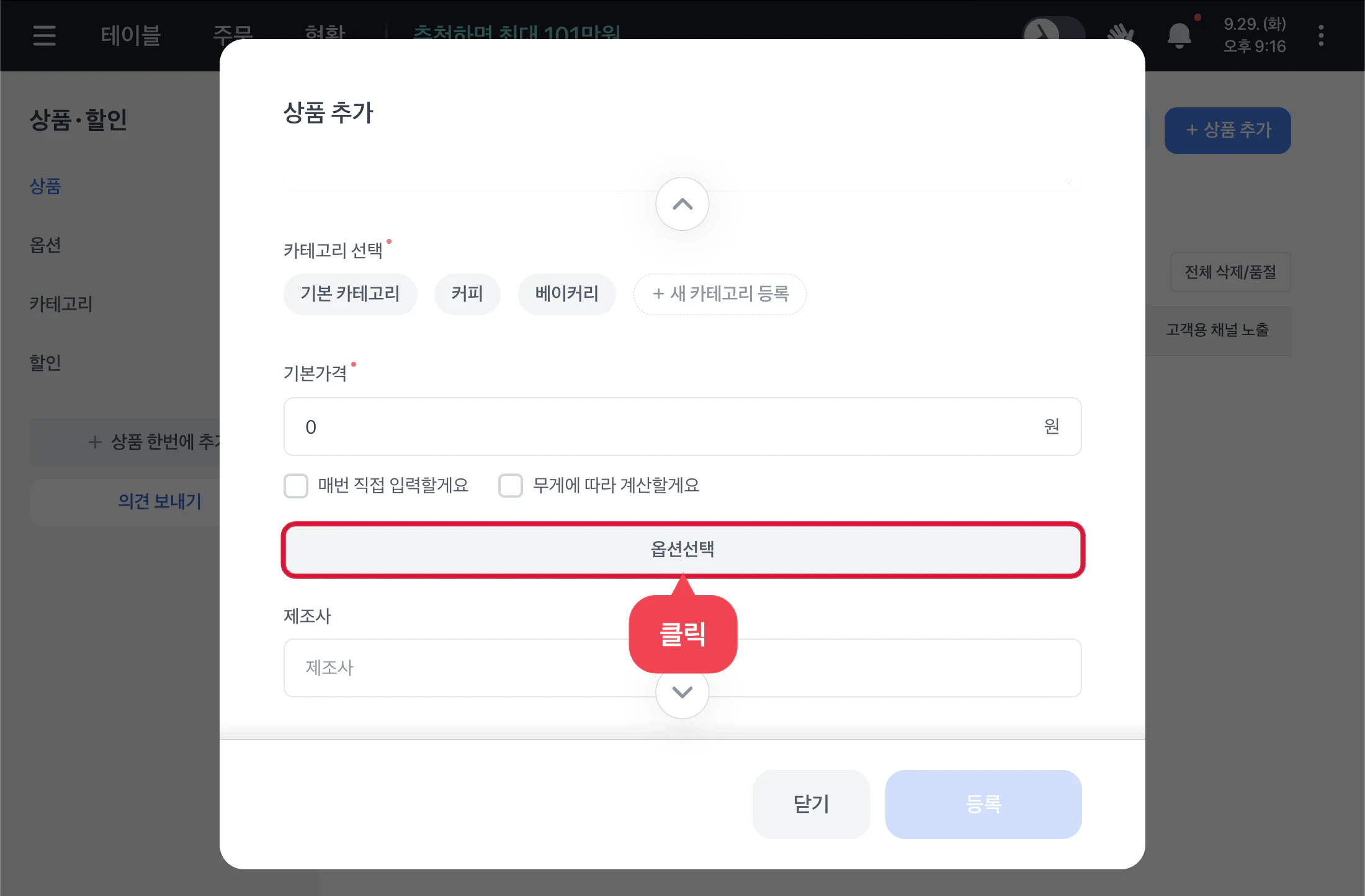
상품을 저울에 올리면 측정한 무게에 따라 가격을 계산해요. 저울 연결이 필요하고, Windows 환경에서 CAS ER-PLUS, SW-II 저울만 사용할 수 있어요. (2025년 7월 기준)
무게별 상품은 포스에서만 주문받을 수 있어요. 고객이 직접 주문·결제하는 키오스크 모드에서는 주문받을 수 없어요.
무게에 따라 계산할게요를 선택하고 나머지 정보를 입력해 주세요.
상품 설정하기
| 설정 | 설정할 내용 |
|---|---|
| 카테고리 | 포스 주문 화면과 키오스크에서 상품을 분류해요. 카테고리·옵션·상품 순서 변경하기를 확인해 주세요. |
| 옵션 | 주문받을 때 추가할 옵션을 정해요. 카테고리·옵션·상품 순서 변경하기를 확인해 주세요. |
| 품절 | 주문을 받고 싶지 않을 때 품절로 표시해요. 품절·구매 개수 제한하기를 확인해 주세요. |
| 재고 | 판매할 수량을 정해요. 재고가 다 팔리면 자동으로 품절로 바뀌어요. 재고 관리하기를 확인해 주세요. |
| 구매 개수 제한 | 고객이 키오스크로 주문할 때 살 수 있는 개수를 정해요. 품절·구매 개수 제한하기를 확인해 주세요. |
| 세금 | 과세·면세 구분용이에요. 국세청에 전송되지 않으니 신고 기간에 따로 신고해 주세요. |
상품 정보를 모두 입력했다면 화면 아래 등록을 선택하세요.
등록한 상품 수정하기
상품 목록에서 수정할 상품을 선택하면 수정창이 열려요. 원하는 항목을 수정하고 저장해 주세요.
삭제한 상품은 되돌릴 수 없어요. 삭제할 상품을 먼저 확인해 주세요.
자주 쓰는 상품과 옵션은 즐겨찾는 메뉴·옵션 등록하기를 확인해 주세요. 할인 설정은 할인 적용하기를 확인해 주세요.
등록한 상품이 포스 화면에 안 보여요
상품에 카테고리를 지정하면 그 카테고리에서만 볼 수 있어요. 등록한 상품이 안 보이면 어떤 카테고리에 들어 있는지 확인해 주세요.
그래도 해결되지 않으면 토스플레이스 고객센터(1644-2955)나 토스플레이스 카카오톡 채널 > 채팅 상담으로 문의해 주세요.