테이블 만들기
포스후불형포스에 매장 테이블을 등록하면 테이블별로 주문을 받을 수 있어요.
테이블 만들기
테이블 기능은 카페·음식점의 후불형 매장에서 사용할 수 있어요. 테이블 탭이 보이지 않으면 업종 유형 변경하기에서 설정 방법을 확인해 주세요.
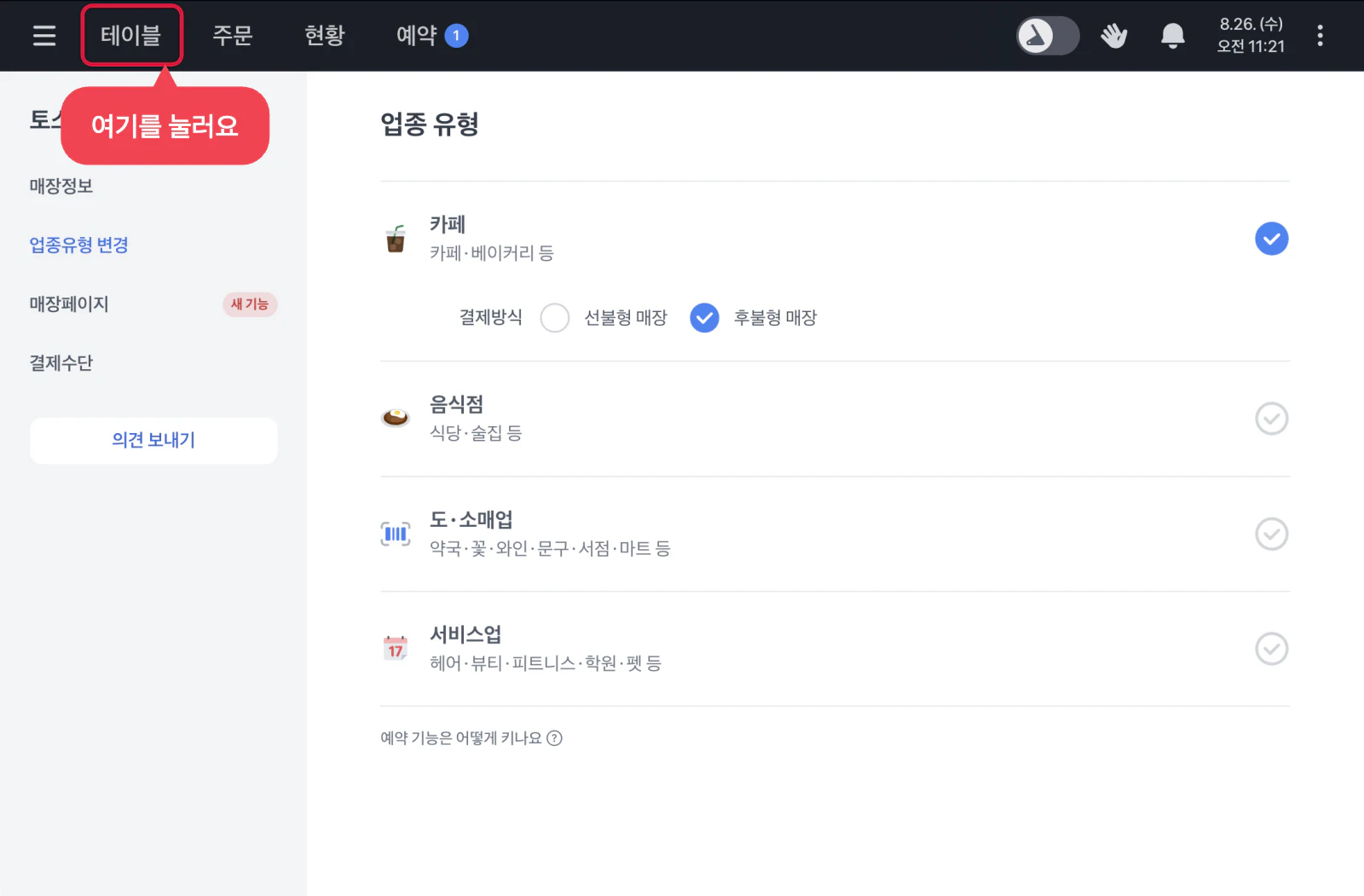
포스 위쪽의
테이블을 선택해 주세요.매장의 테이블 개수를 입력하고
확인을 선택해 주세요. 처음에는 최대 60개까지 입력할 수 있어요.아직 모르겠어요를 선택하면 테이블 10개가 만들어져요.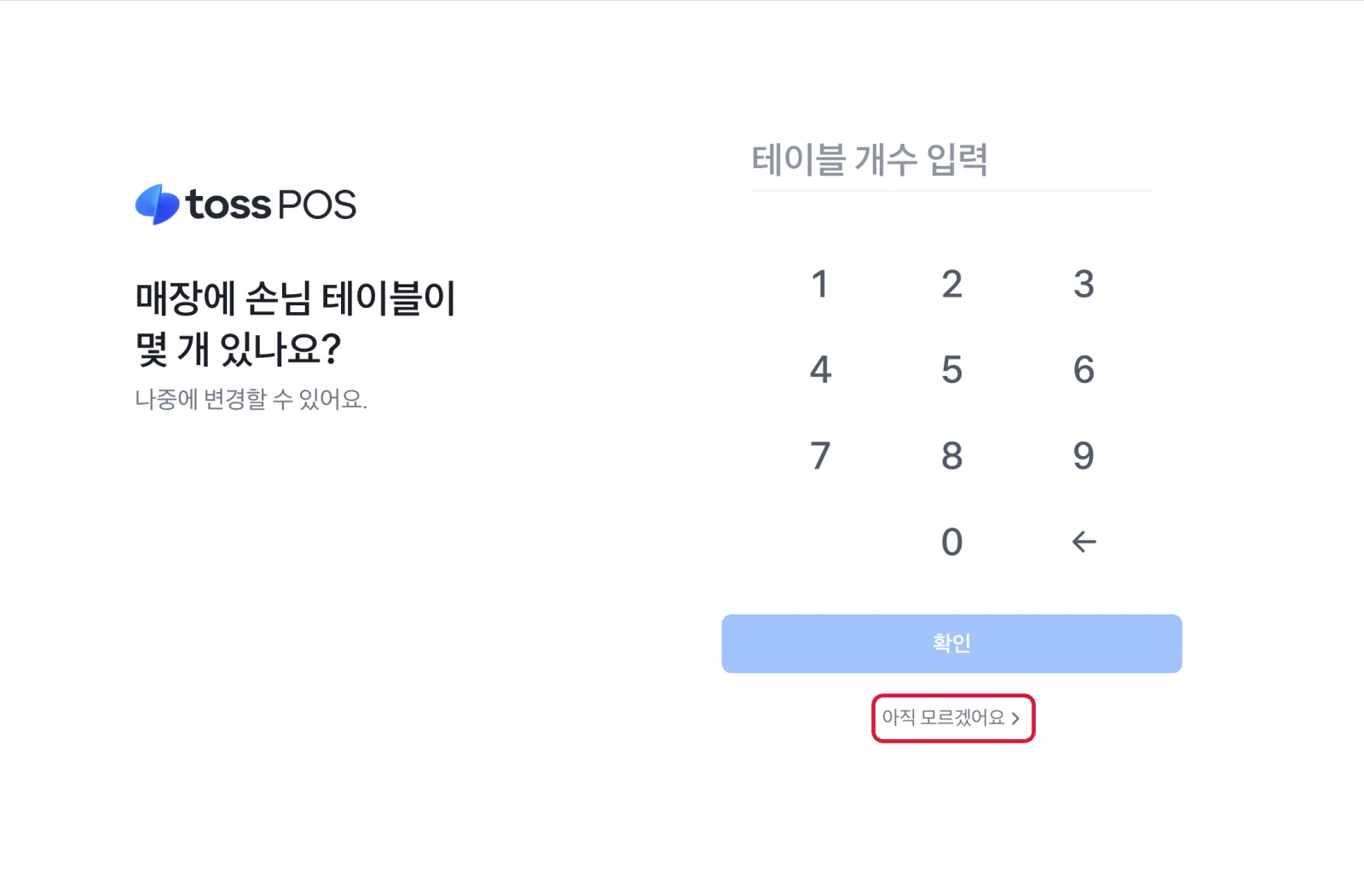
테이블을 드래그해 실제 매장 배치에 맞춰 주세요.
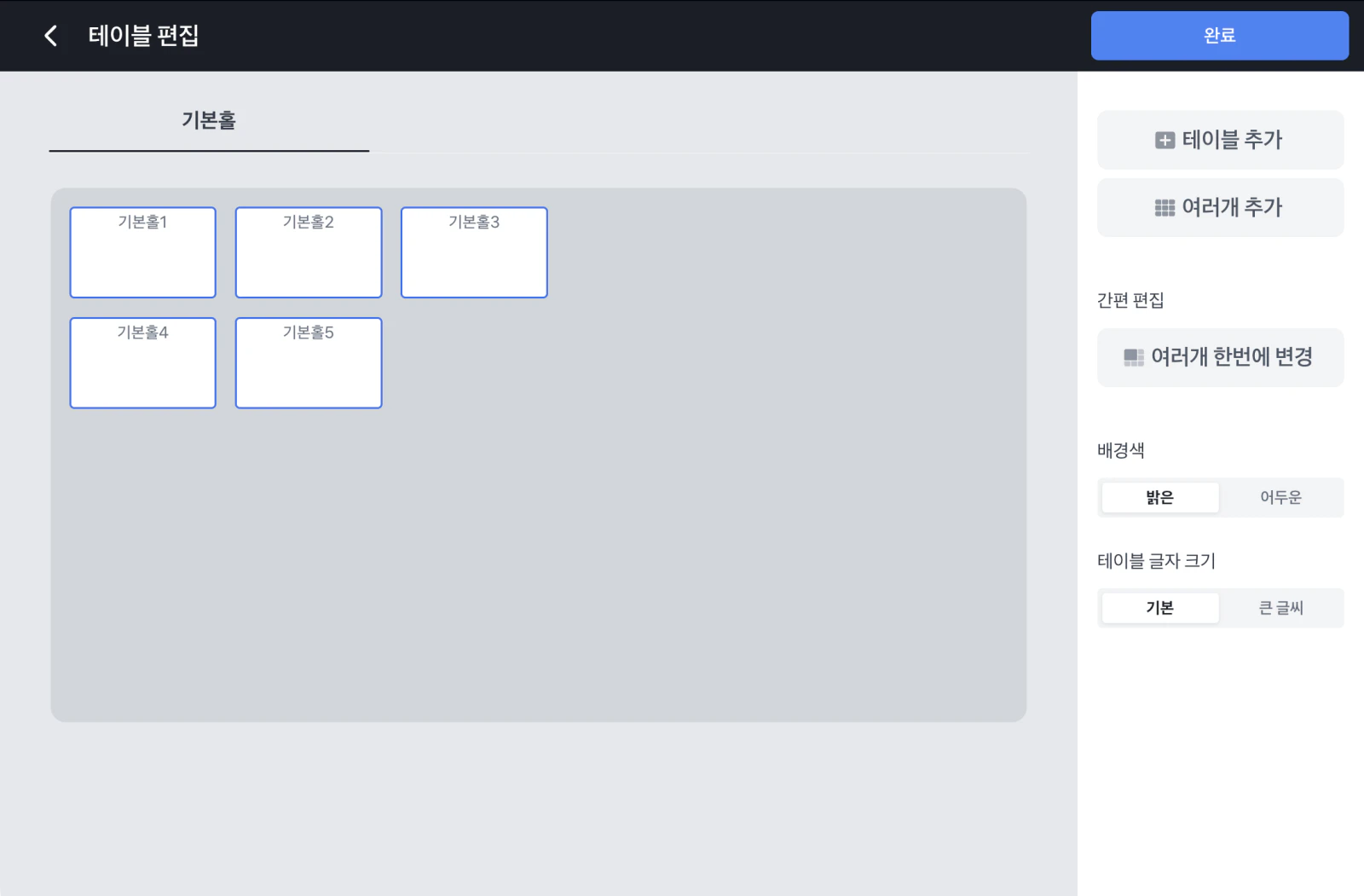
배치를 마치면 오른쪽 위
완료를 눌러 저장해 주세요.
테이블로 주문받기
테이블 화면에서 손님이 앉은 테이블을 선택해 주문을 받을 수 있어요.
- 손님 자리 옮기기
- 두 테이블 합석시키기
- 단체 손님을 한 그룹으로 묶기
- 테이블 제한시간 설정하기
- 계산서나 주문서 다시 출력하기
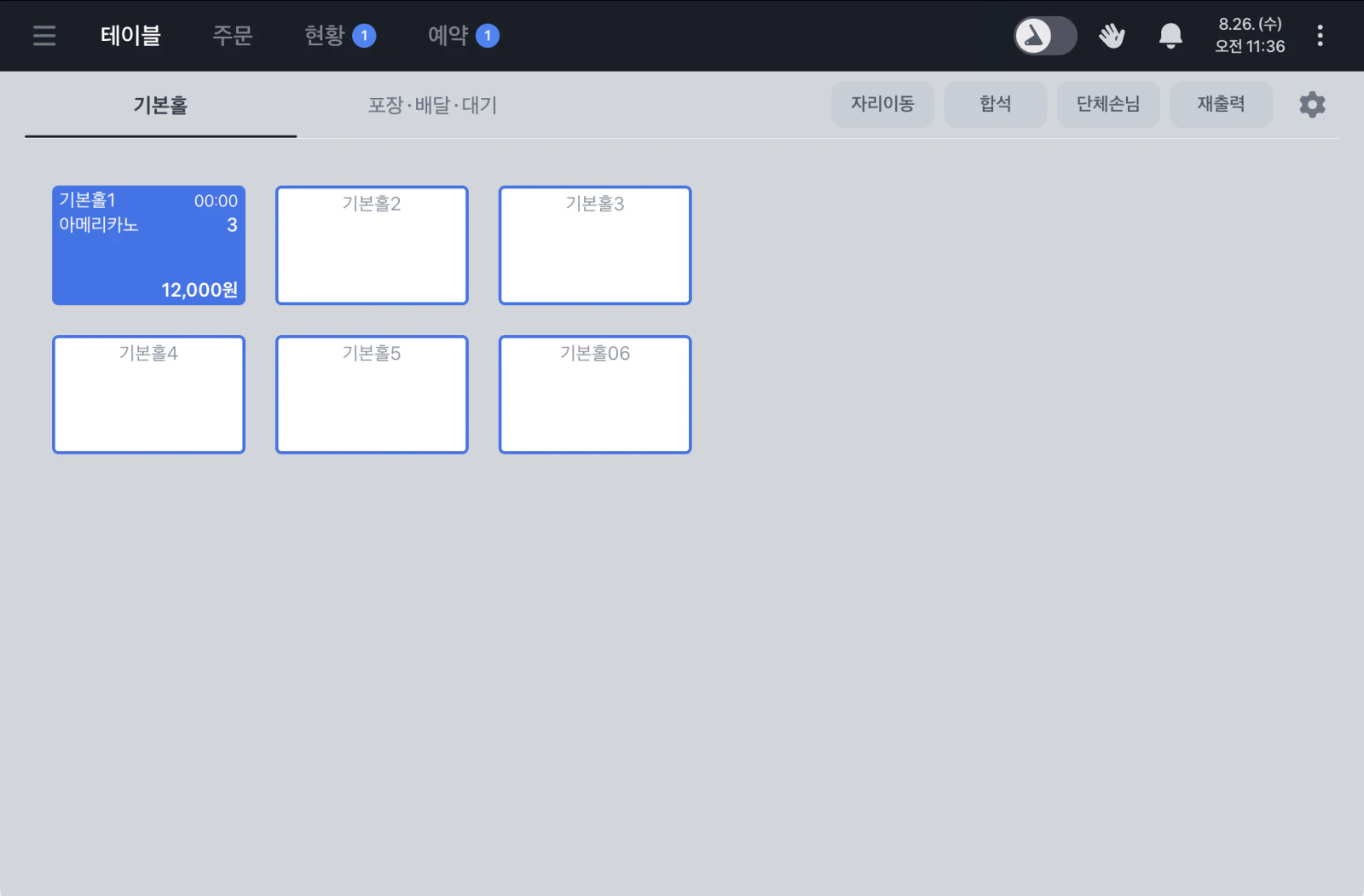
손님 자리 옮기기
- 위쪽
자리이동을 눌러 주세요.이동할 테이블을 선택하세요가 뜨고 주문이 있는 테이블만 진하게 보여요. - 주문을 옮길 테이블을 먼저 선택한 뒤 손님이 옮겨 갈 테이블을 선택해 주세요. 두 번째로 선택한 테이블로 주문이 이동해요.
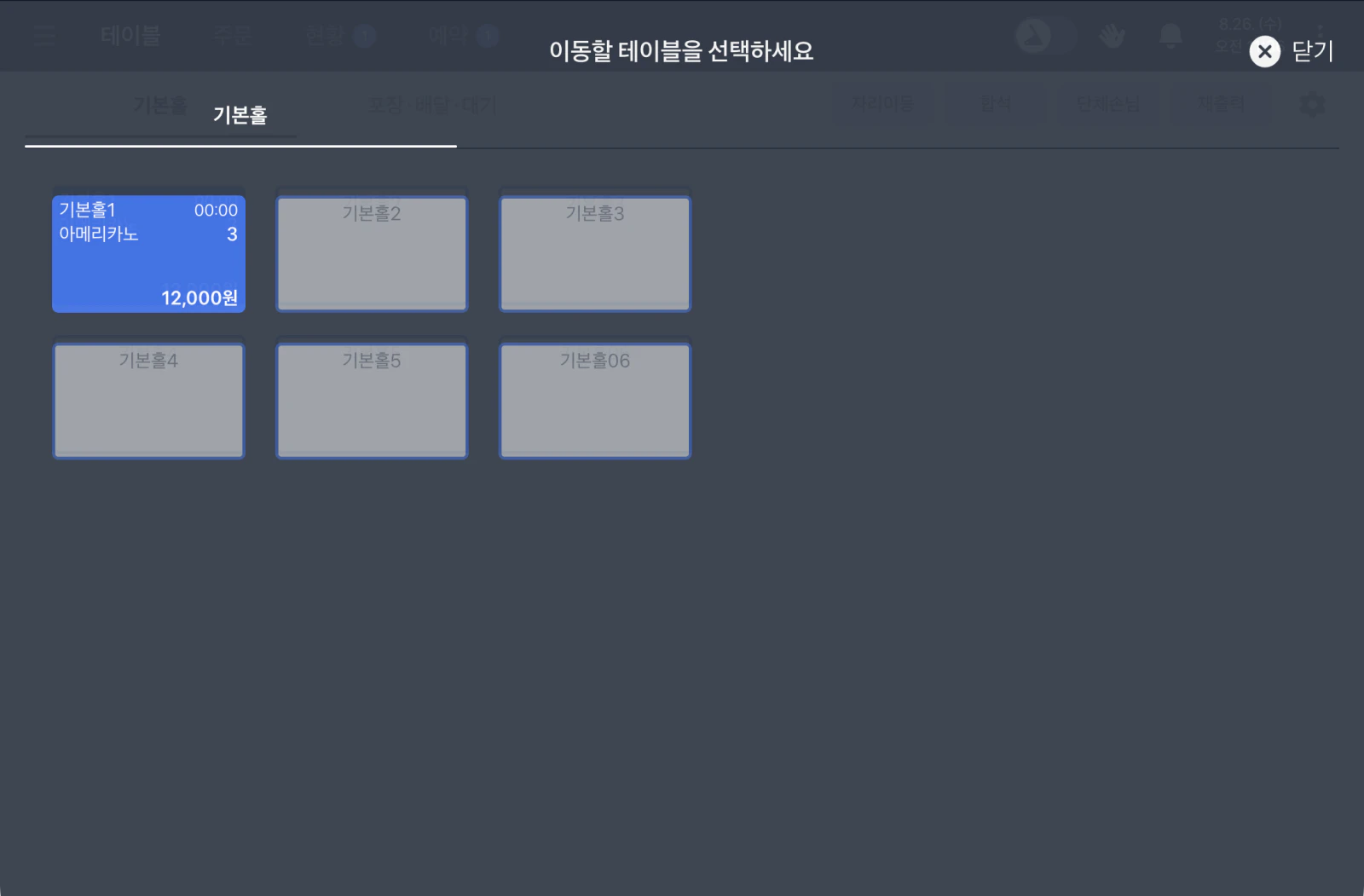
두 테이블 합석시키기
주문이 있는 두 테이블의 주문을 한 테이블로 합칠 수 있어요.
- 위쪽
합석을 눌러 주세요. - 주문을 옮길 테이블을 먼저 눌러 주세요.
- 주문을 모을 테이블을 눌러 주세요. 두 테이블의 주문이 두 번째로 선택한 테이블에 모여요.
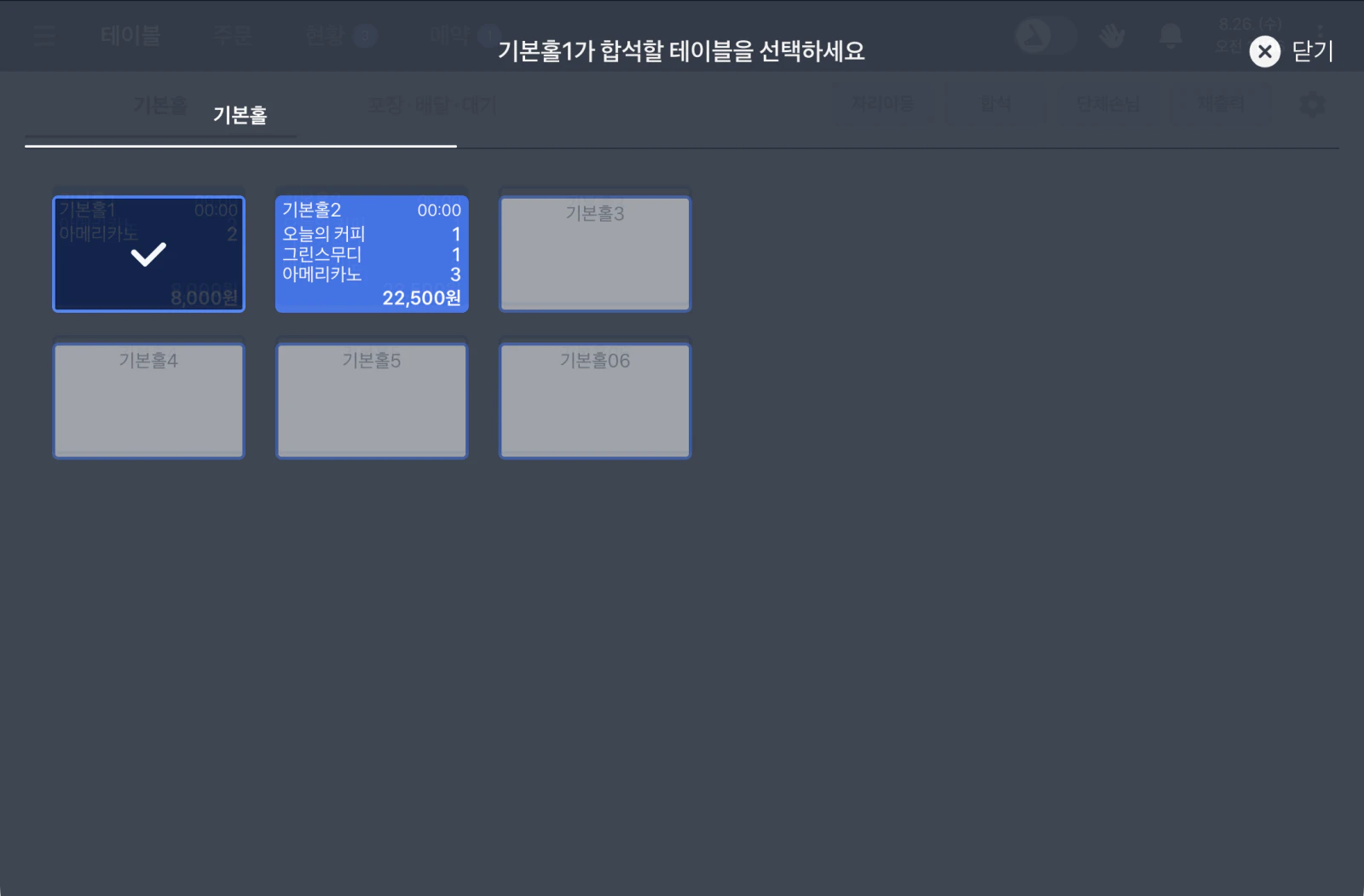
테이블을 합석하려면
- 먼저 선택하는 테이블에 선결제 금액이 있으면 합석할 수 없어요.
- 전체 금액에 할인율(%)이 적용된 테이블은 합석할 수 없어요.
- 서로 다른 단체손님 그룹에 속한 테이블은 그룹을 해제한 뒤 합석해 주세요.
- 예약된 테이블은 합석이 제한될 수 있어요.
단체 손님을 한 그룹으로 묶기
같은 일행이 앉은 테이블을 그룹으로 묶어 표시할 수 있어요.
위쪽
단체손님>그룹 지정을 눌러 주세요.그룹지정할 테이블을 선택하고 완료버튼을 누르세요가 뜨면 같은 일행이 앉은 테이블을 모두 눌러 주세요.위쪽
완료를 누르면 선택한 테이블이 같은 그룹으로 묶여요.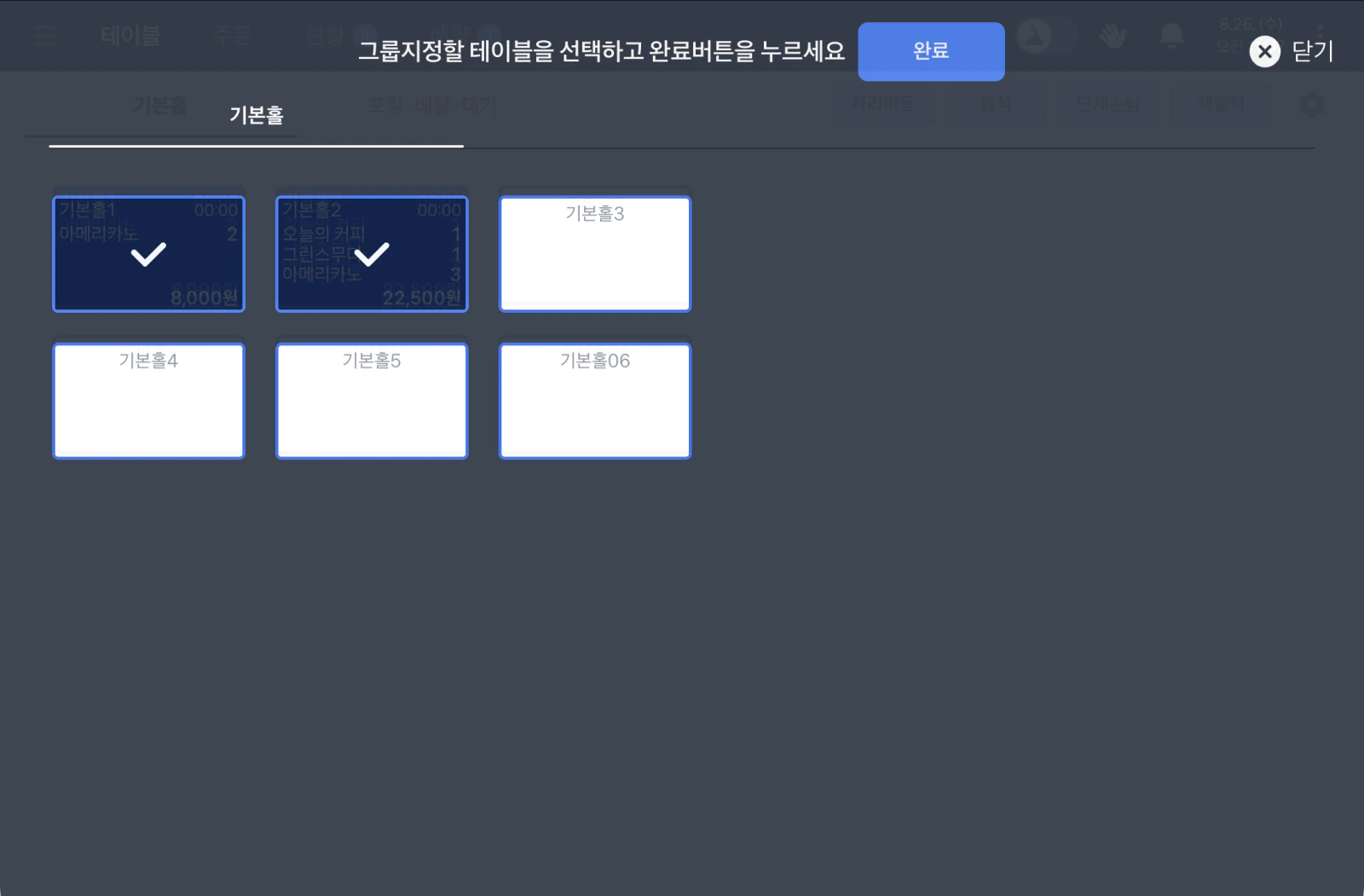
그룹을 해제하려면
단체손님>그룹 해제를 선택해 주세요.
테이블 제한시간 설정하기
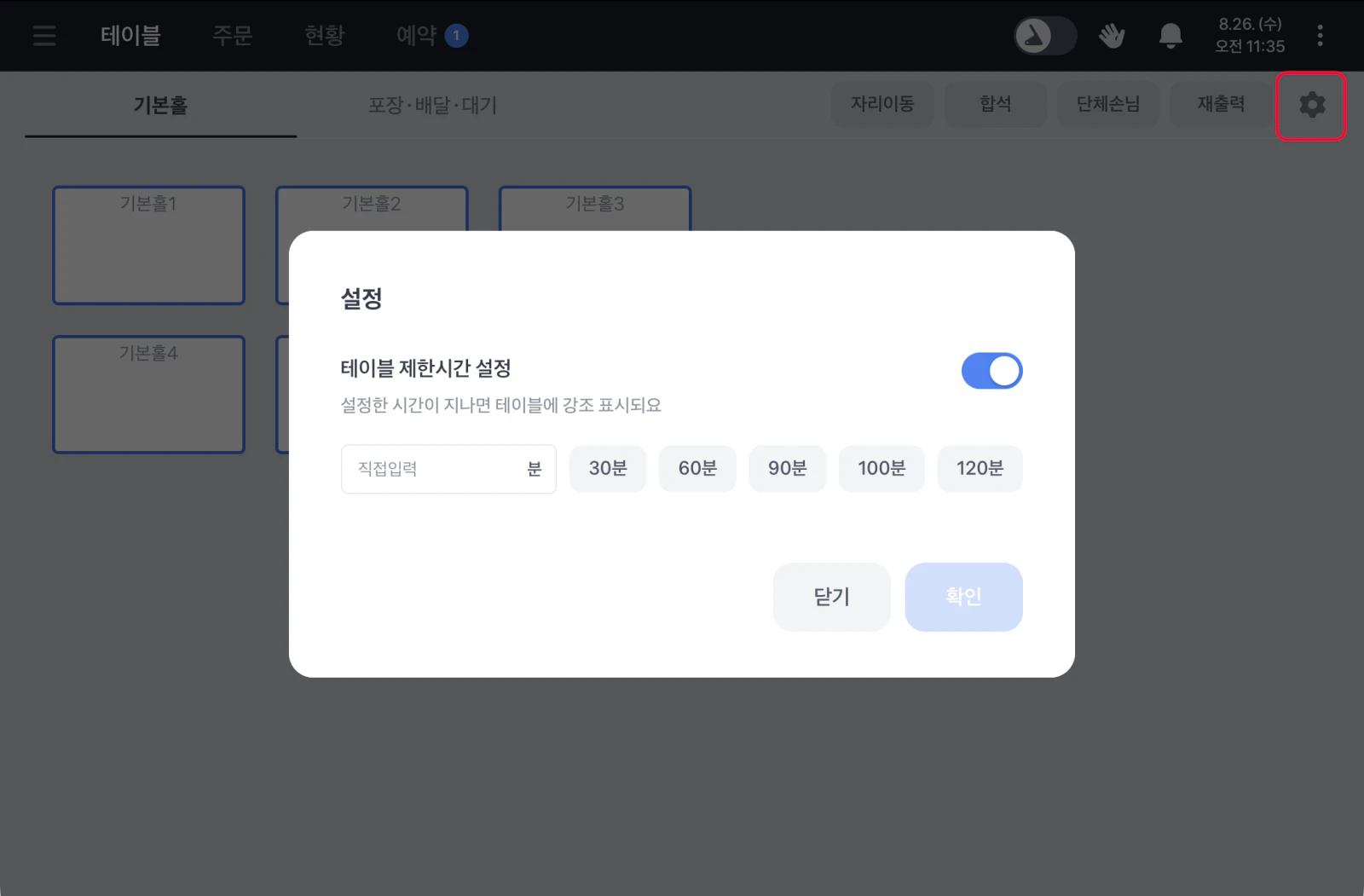
- 테이블 화면 오른쪽 위 설정(톱니바퀴)에서
테이블 제한시간 설정을 선택해 주세요. 테이블 제한시간 설정스위치로 제한시간을 설정해 주세요. 설정한 시간이 지나면 테이블에 강조 표시가 나타나요.30분,60분,90분,100분,120분중에 고르거나직접입력에 시간을 분 단위로 입력할 수 있어요.
계산서나 주문서 다시 출력하기
프린터가 연결된 포스에서 사용할 수 있어요. 프린터를 아직 연결하지 않았다면 영수증 프린터 연결하기(유선/무선)를 확인해 주세요.
- 위쪽
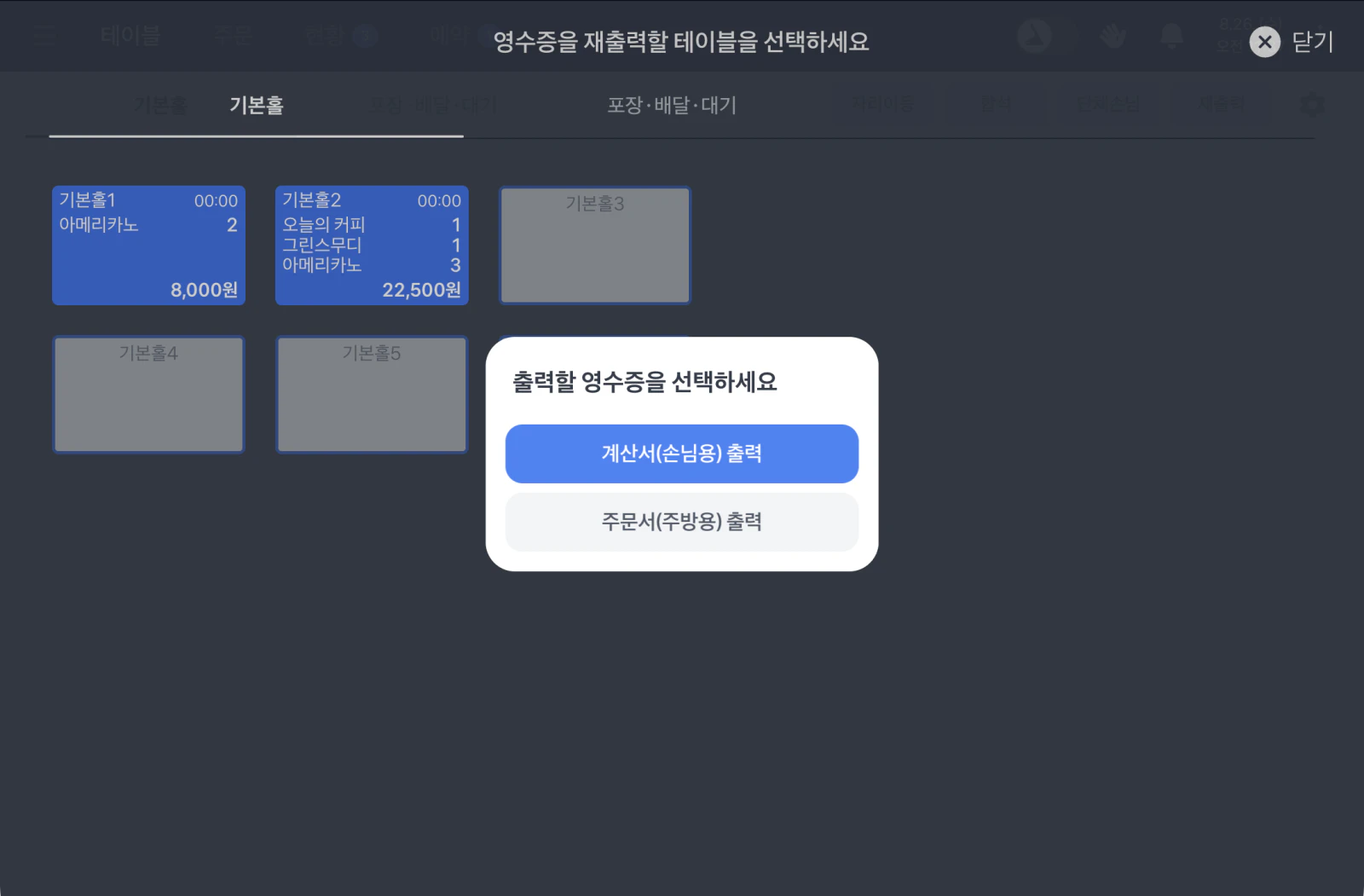
재출력을 눌러 주세요.영수증을 재출력할 테이블을 선택하세요가 떠요. - 계산서나 주문서를 다시 출력할 테이블을 선택해 주세요.
출력할 영수증을 선택하세요에서계산서(손님용) 출력또는주문서(주방용) 출력을 선택해 주세요. 선택한 문서가 연결된 프린터로 출력돼요.
테이블 편집하기
이름, 색과 크기
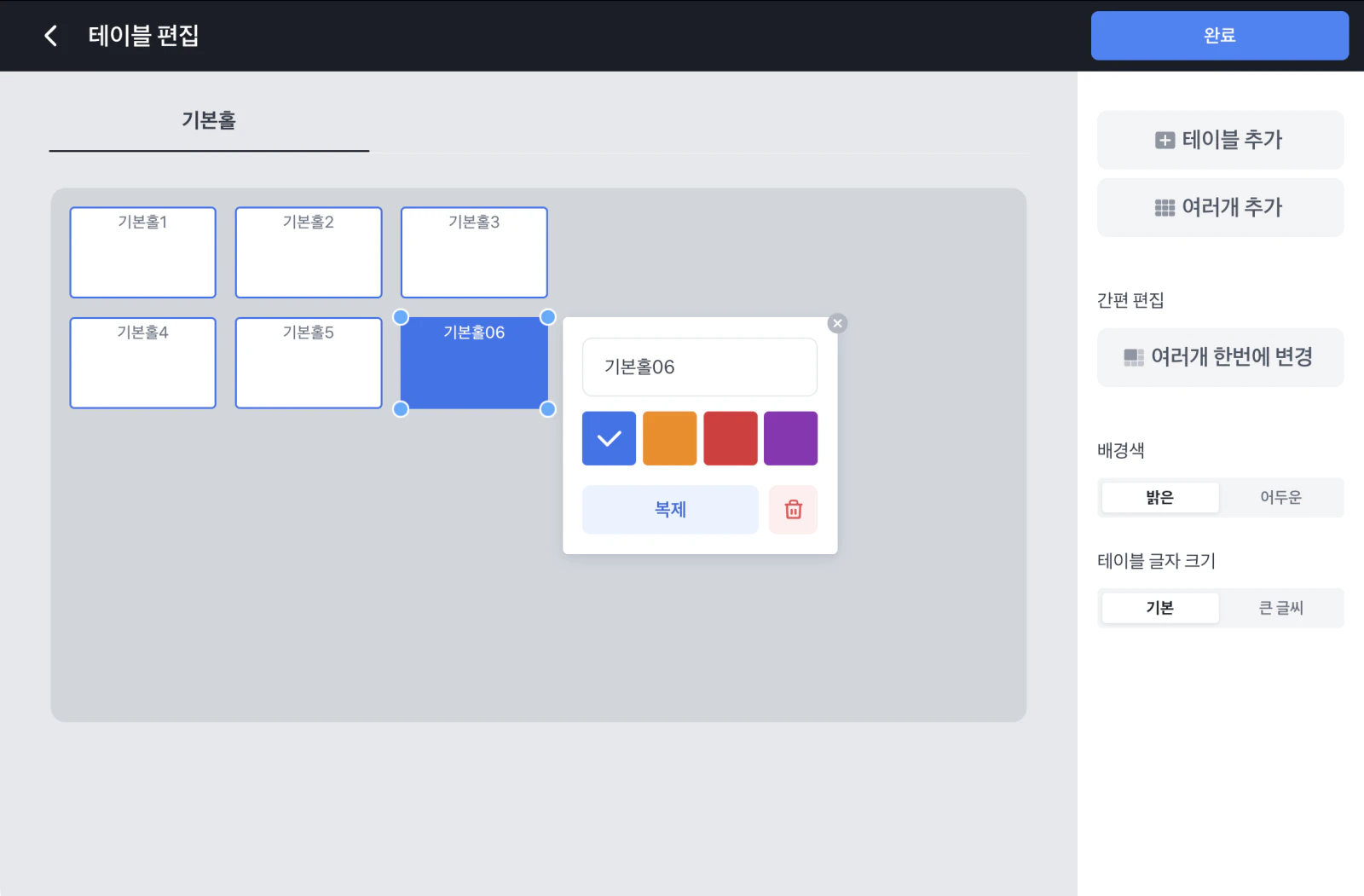
변경할 테이블을 선택한 뒤 이름을 입력하거나 색을 선택해 주세요. 테이블 이름은 중복해서 사용할 수 없어요.
테이블 추가하기
- 오른쪽
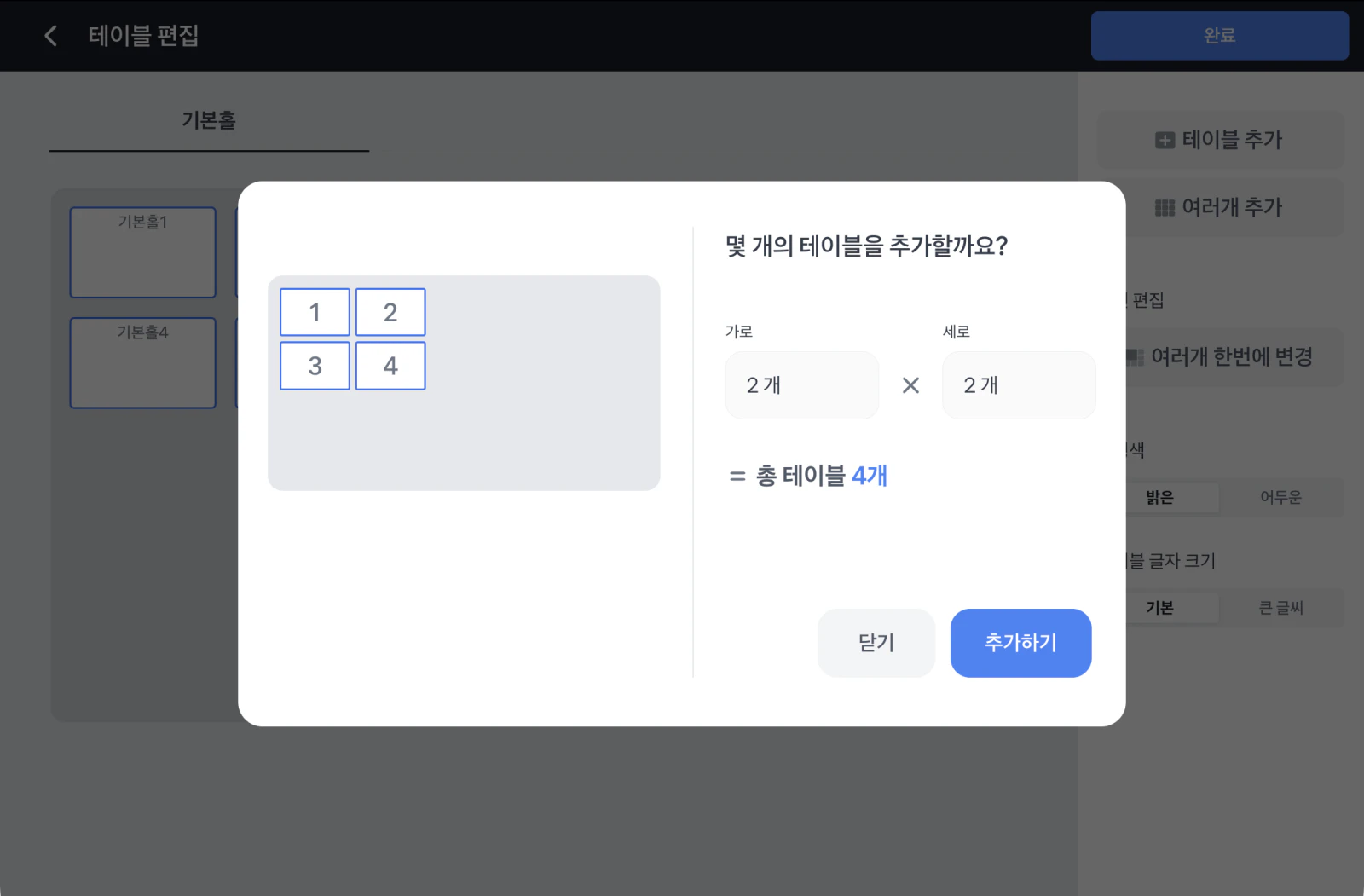
여러개 추가를 눌러 주세요. 몇 개의 테이블을 추가할까요?창에서가로와세로개수를 선택하고 미리보기에서 배치를 확인해 주세요.추가하기를 누르면 미리보기의 배치대로 테이블이 추가돼요.
테이블 한 번에 변경하기
여러 테이블을 선택해 설정을 한 번에 변경할 수 있어요.
오른쪽
여러개 한번에 변경을 눌러 주세요. 화면 위에드래그해서 원하는 테이블을 선택할 수 있어요라는 안내가 나타나요.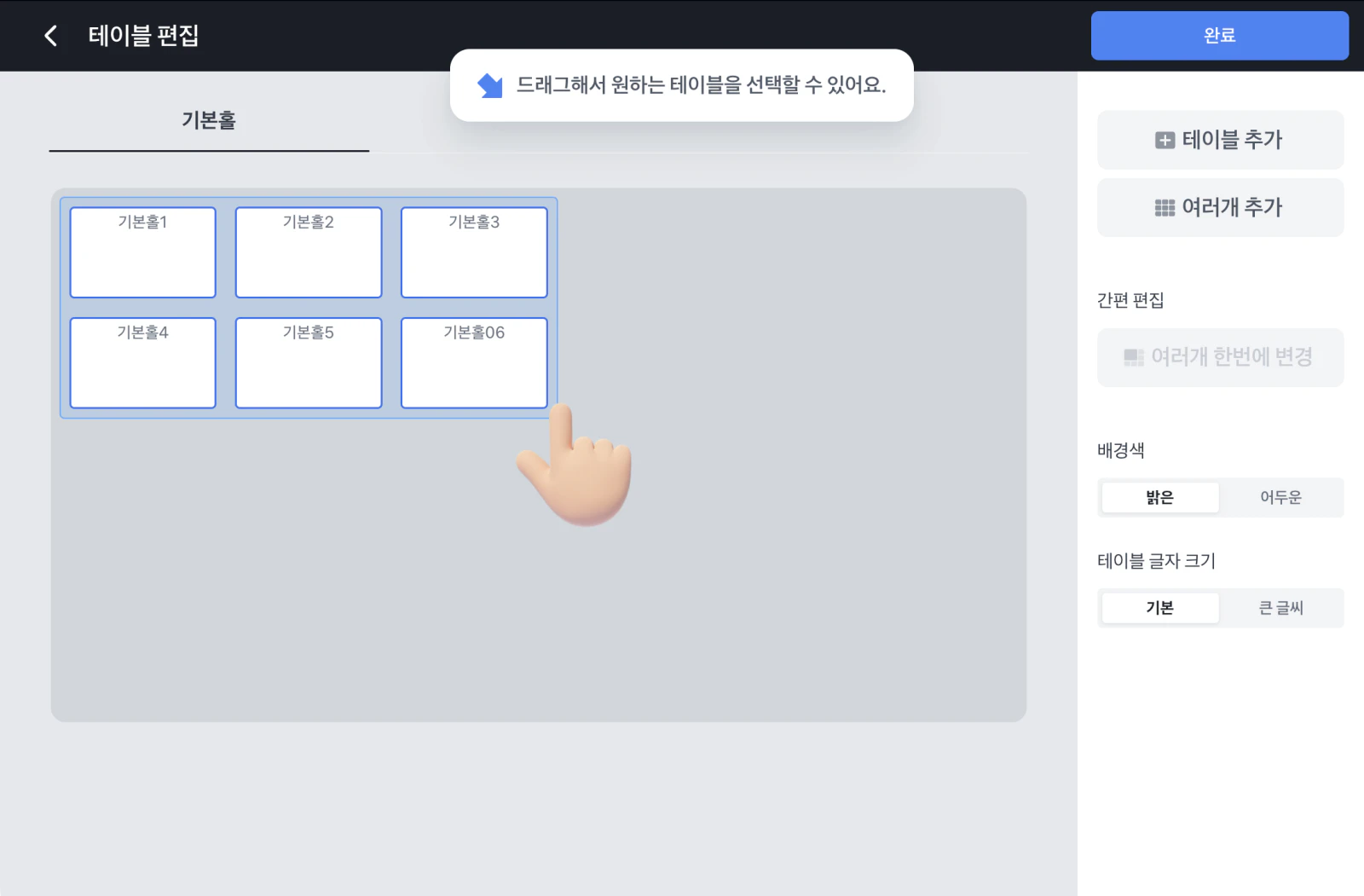
변경할 테이블이 모두 포함되도록 영역을 드래그해 주세요. 선택한 테이블이 파란색으로 표시되고 아래에 편집 메뉴가 나타나요.
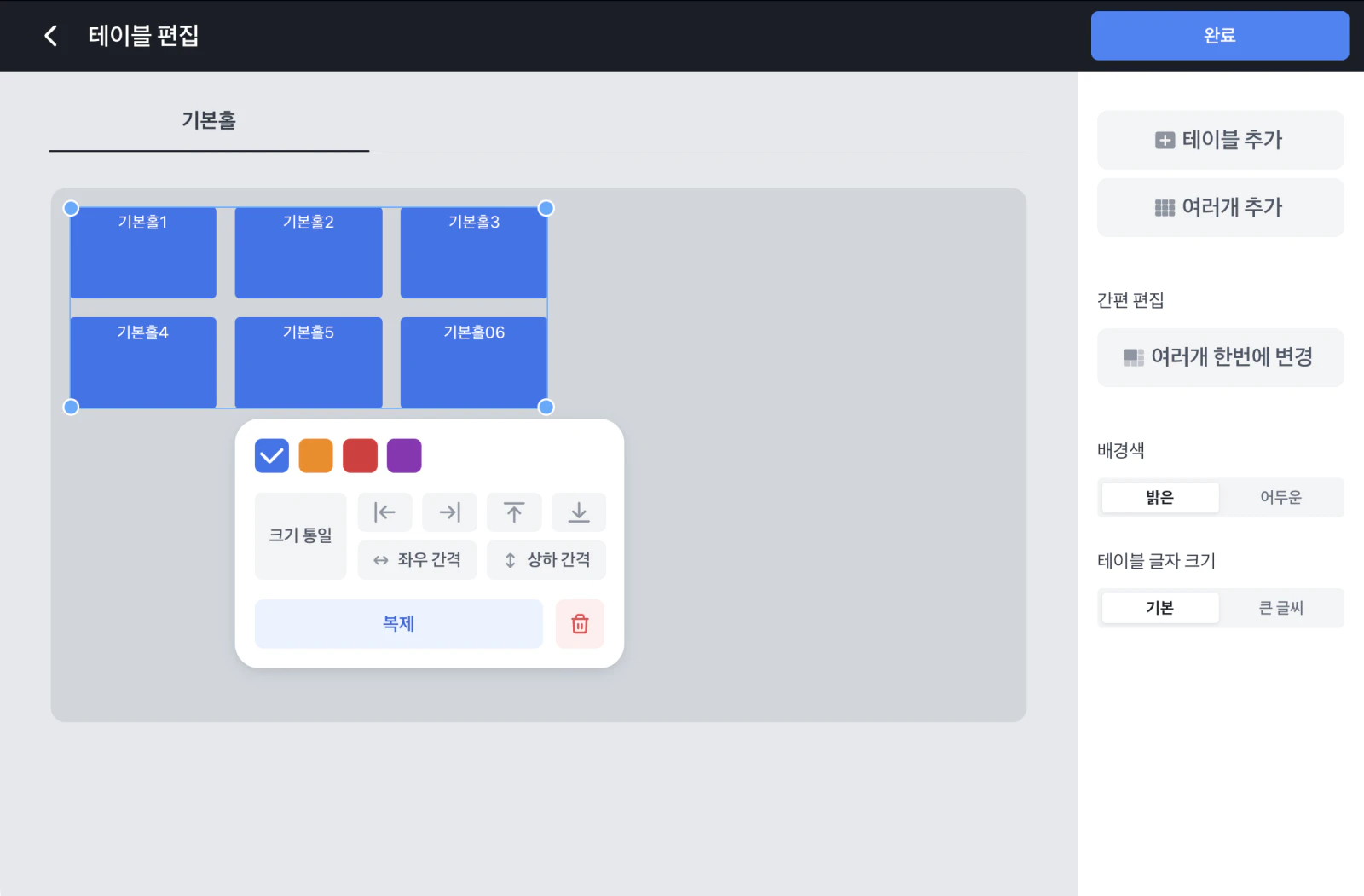
선택한 테이블에서 바꿀 항목을 골라 주세요.
- 색: 적용할 색을 선택해 주세요.
- 크기:
크기 통일에서 테이블 크기를 맞춰 주세요. - 줄 맞춤: 화살표로 왼쪽, 오른쪽, 위, 아래 중 정렬할 방향을 선택해 주세요.
- 간격:
좌우 간격또는상하 간격으로 테이블 사이 간격을 맞춰 주세요. - 복제: 선택한 테이블과 같은 모양의 테이블을 추가하려면
복제를 선택해 주세요. - 삭제: 주문이 있거나 토스오더 테이블주문에 연결된 테이블은 삭제할 수 없어요. 삭제할 수 있는 테이블을 지우려면 휴지통 버튼을 눌러 주세요.
변경을 마치면 오른쪽 위
완료를 눌러 저장해 주세요.
배경색과 글자 크기
테이블 편집 화면 오른쪽 아래에서 배경색과 글자 크기를 변경할 수 있어요.
배경색:밝은또는어두운을 선택해 주세요.테이블 글자 크기:기본또는큰 글씨를 선택해 주세요.
공간별로 테이블 관리하기
2층이나 테라스의 테이블을 따로 관리하려면 공간을 추가해 주세요.
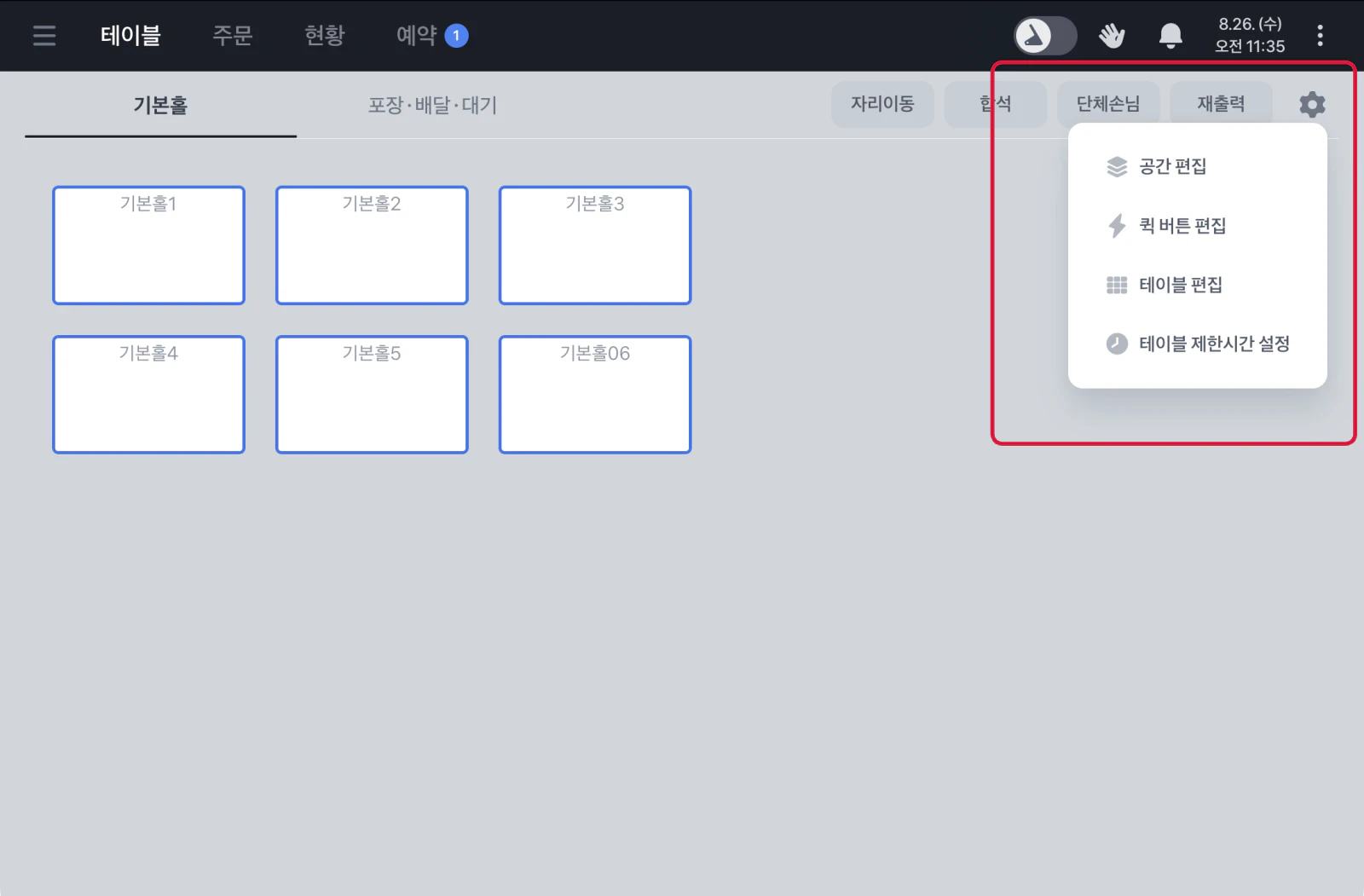
테이블 화면 오른쪽 위 설정(톱니바퀴)에서
공간 편집을 선택해 주세요.새로운 공간 이름에 ‘2층’, ‘테라스’처럼 구분할 이름을 입력하고저장을 눌러 주세요.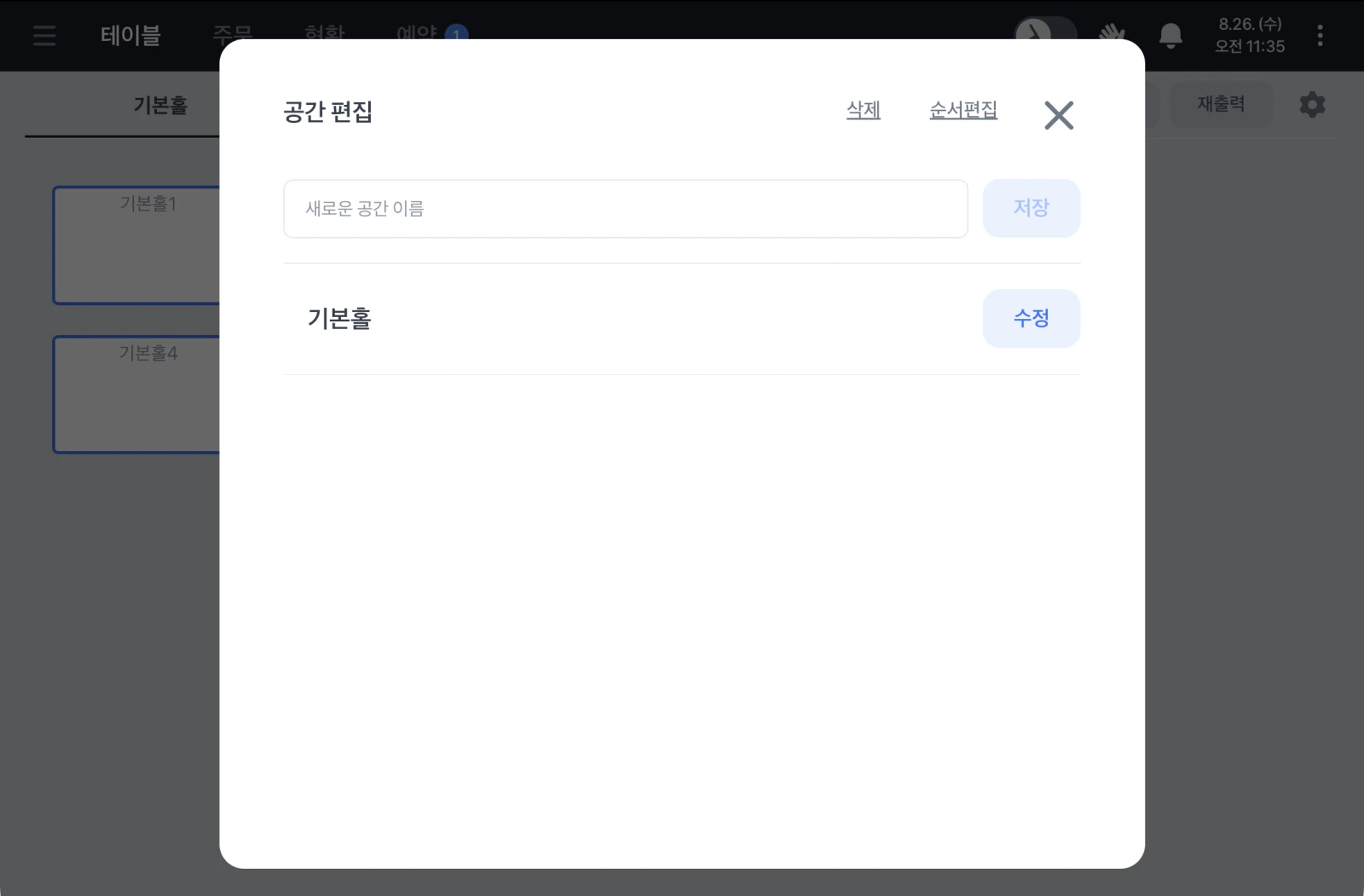
새 공간 탭을 누르고
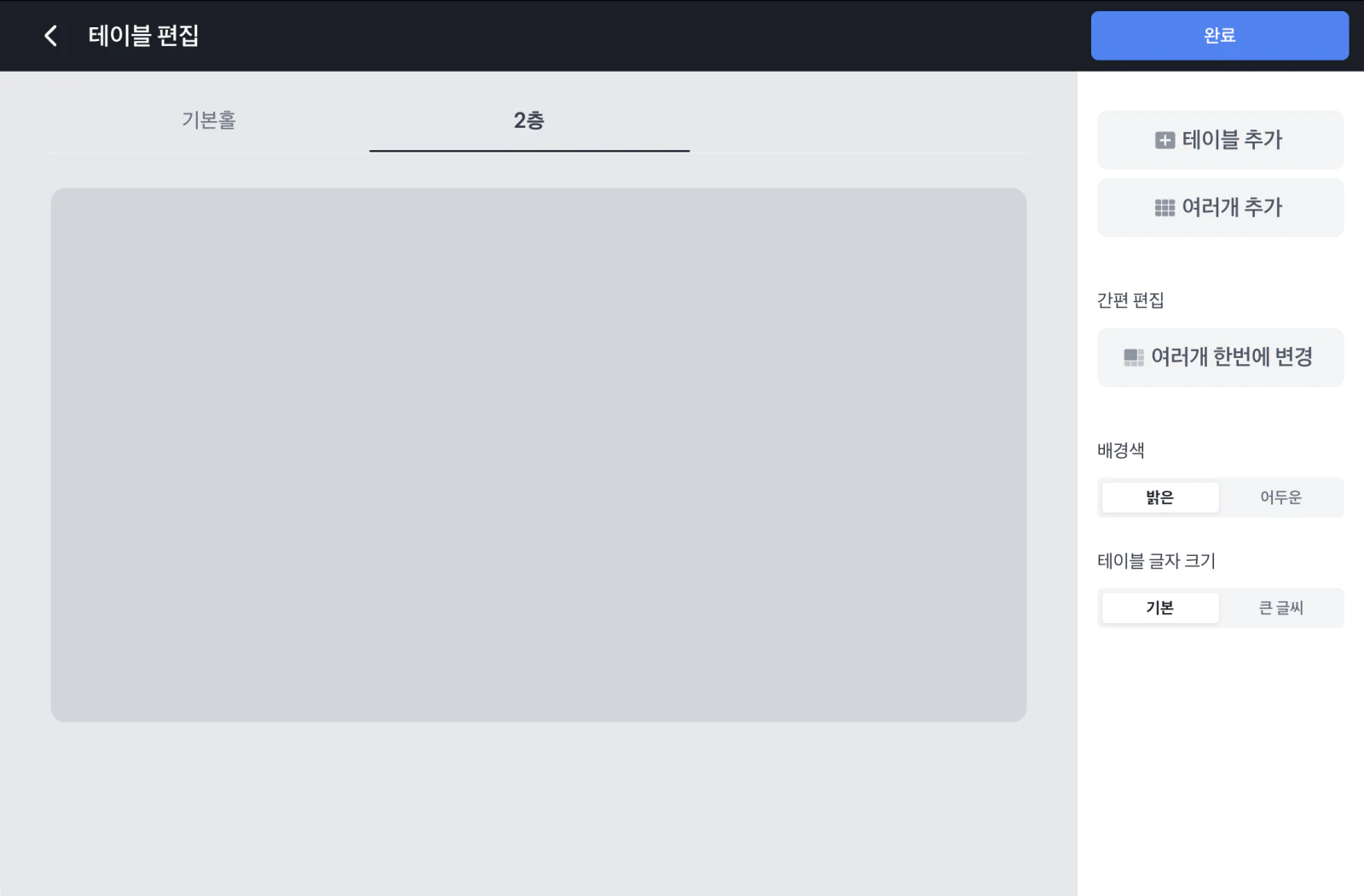
테이블 만들기를 선택해 주세요.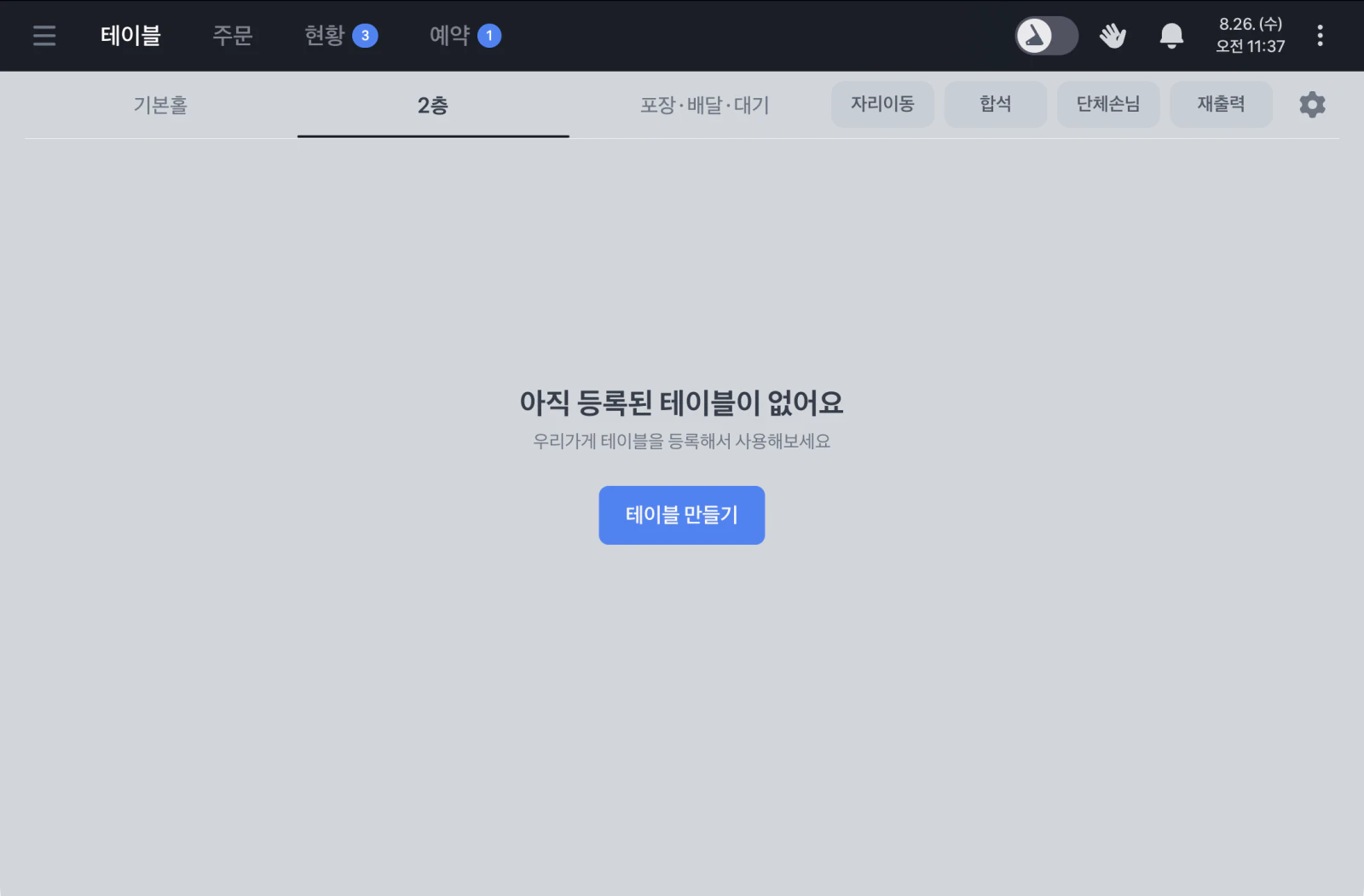
빈 편집 화면에서
테이블 추가또는여러개 추가로 테이블을 배치하고완료를 눌러 저장해 주세요.