
매출 리포트
포스터미널매출 리포트에서는 기간별 매출과 상품별 판매 현황을 확인할 수 있어요. 매출 자료가 필요하면 엑셀 파일로 내려받을 수 있어요.
매출과 상품 판매 현황 확인하기
포스 왼쪽 위 메뉴(≡)에서 매출 리포트를 선택하세요. 처음에는 매출현황이 열리고, 왼쪽 메뉴에서 확인할 내용에 맞는 화면을 선택할 수 있어요.
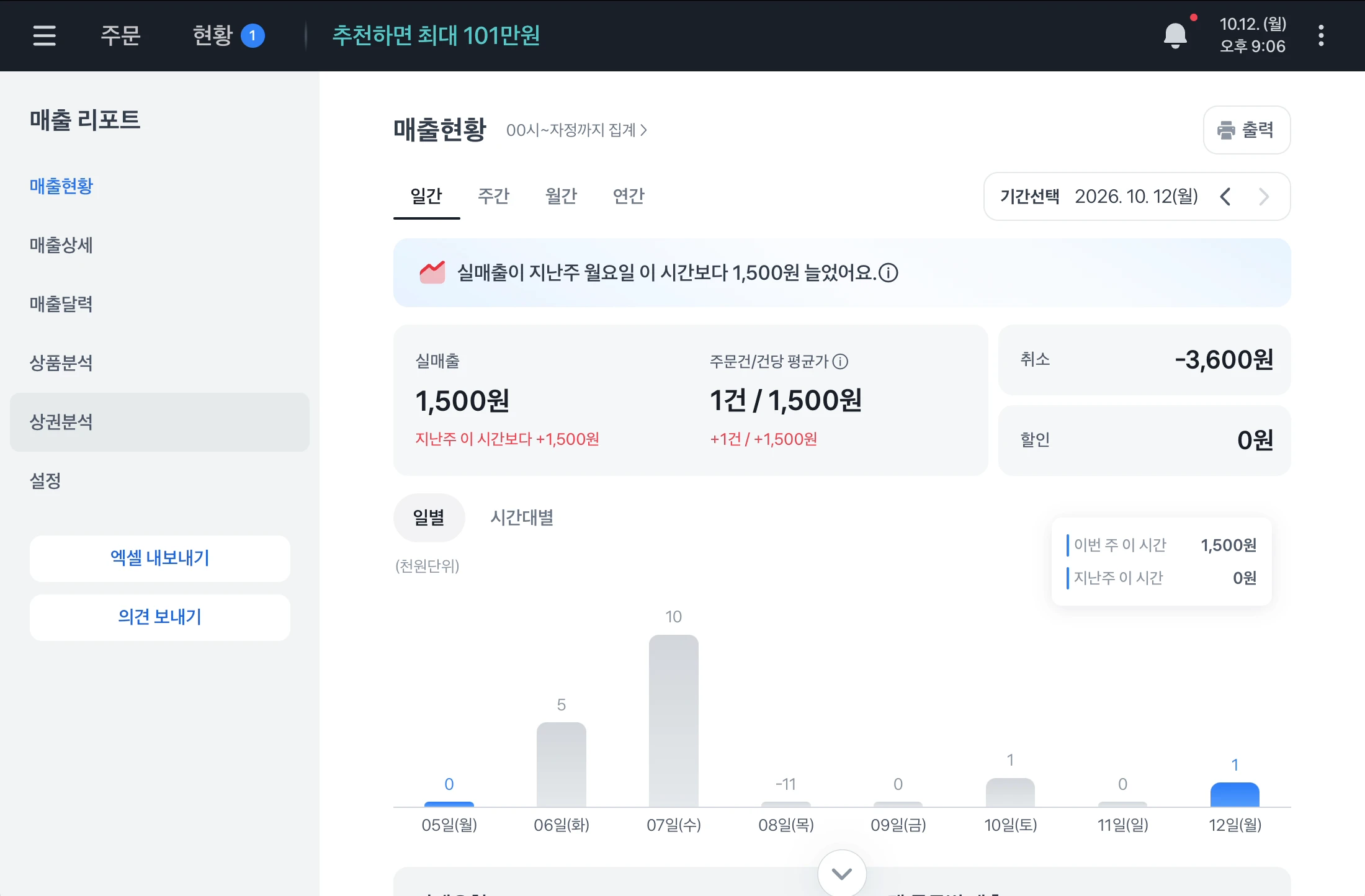
매출현황에서 기간별 매출 확인하기
매출현황에서는 고른 기간의 실매출과 취소, 할인, 주문 건수를 한눈에 볼 수 있어요. 위쪽에서 일간, 주간, 월간, 연간으로 바꿀 수 있어요.
매출상세에서 매출 항목과 결제수단별 금액 확인하기
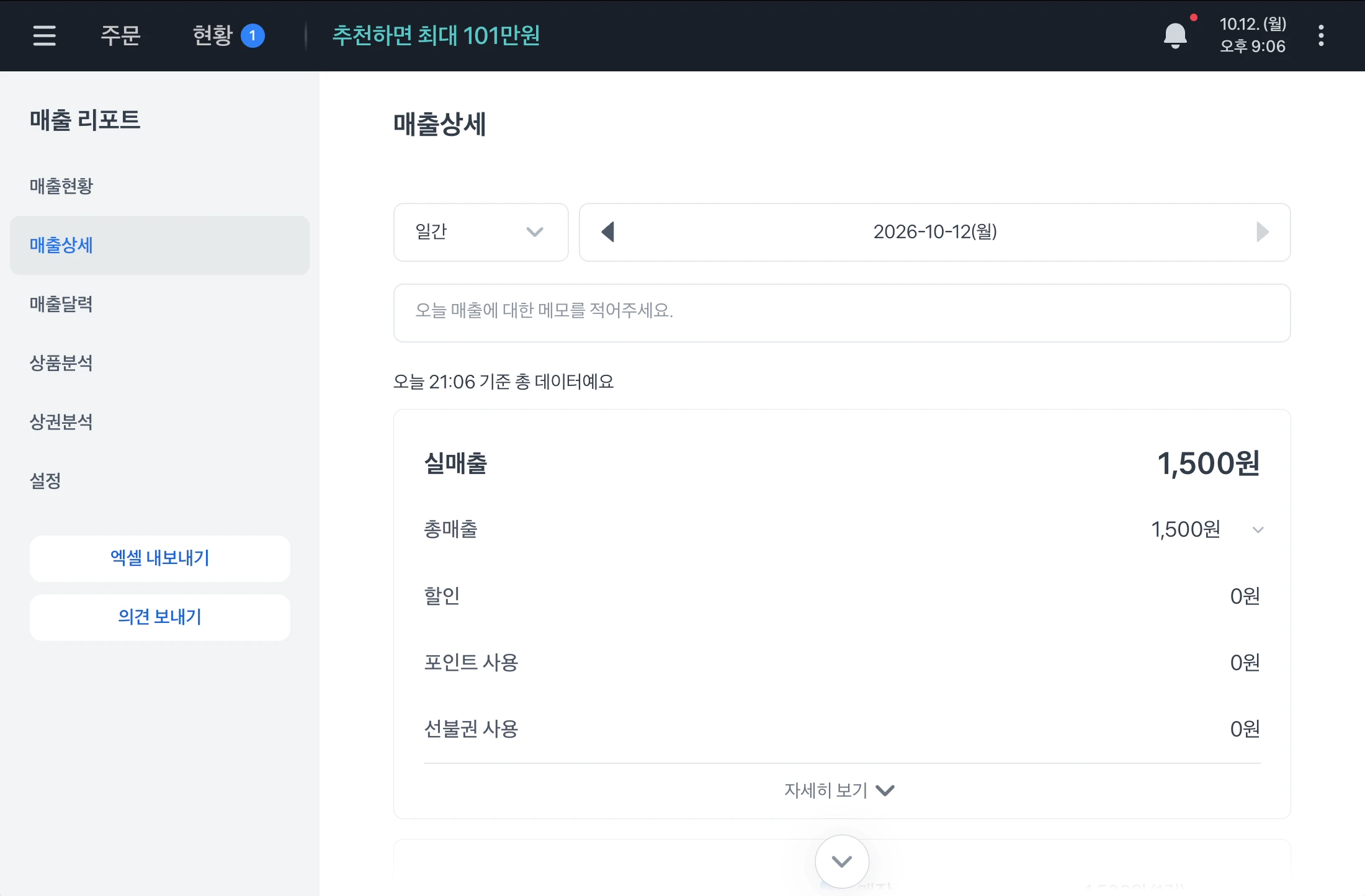
매출상세에서는 실매출과 함께 총매출, 할인, 포인트 사용, 선불권 사용 금액을 확인할 수 있어요.
매출이 언제까지 집계됐는지는 날짜 아래 안내에서 확인할 수 있어요. 오늘 매출에는 오늘 21:06 기준 총 데이터예요처럼 집계 시각이 표시되고, 지난 날짜에는 마감 시각을 기준으로 집계가 끝난 매출이 표시돼요.
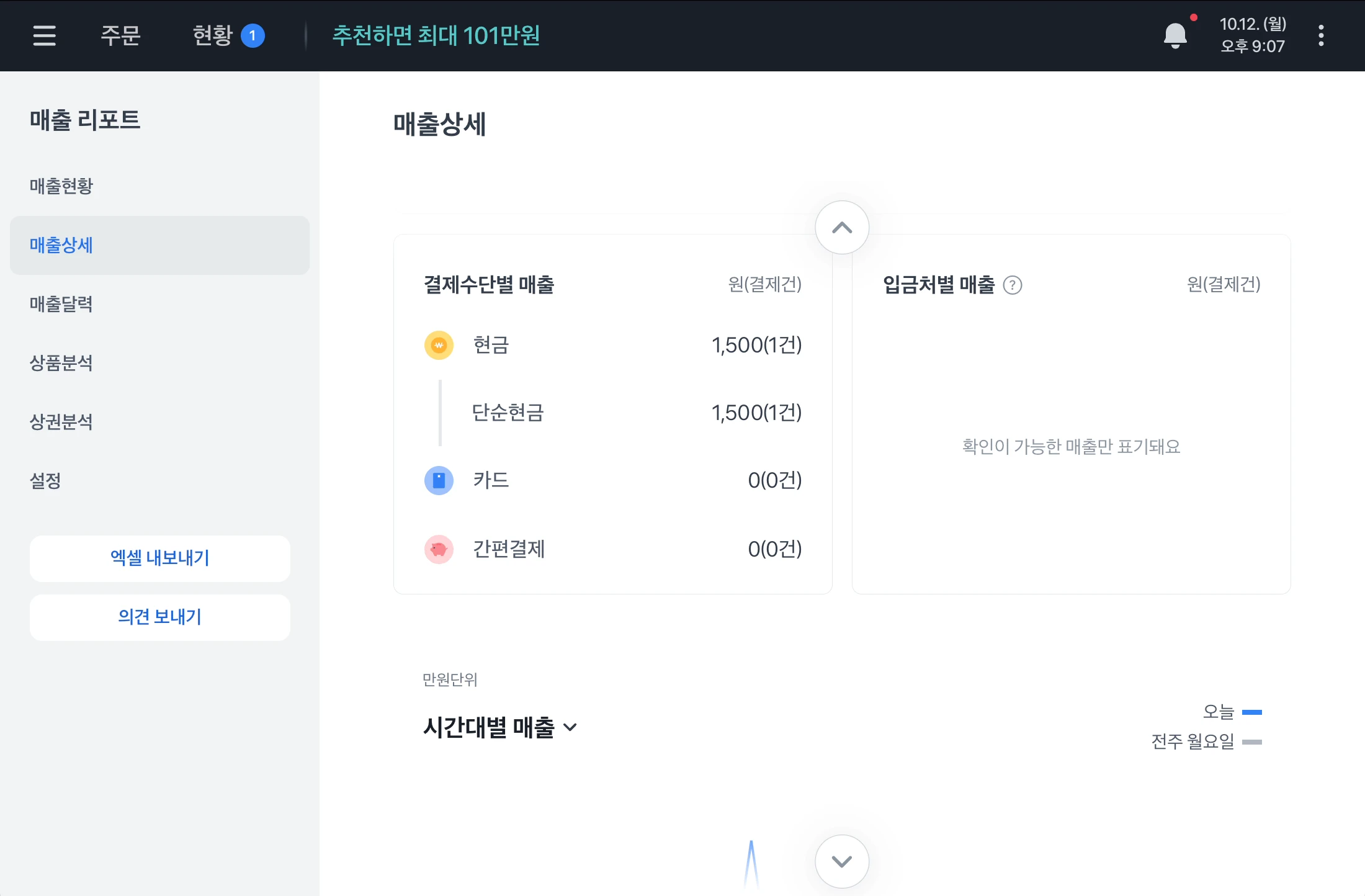
화면 아래의 결제수단별 매출에서는 현금, 카드, 간편결제 등 결제수단별 금액을 볼 수 있어요.
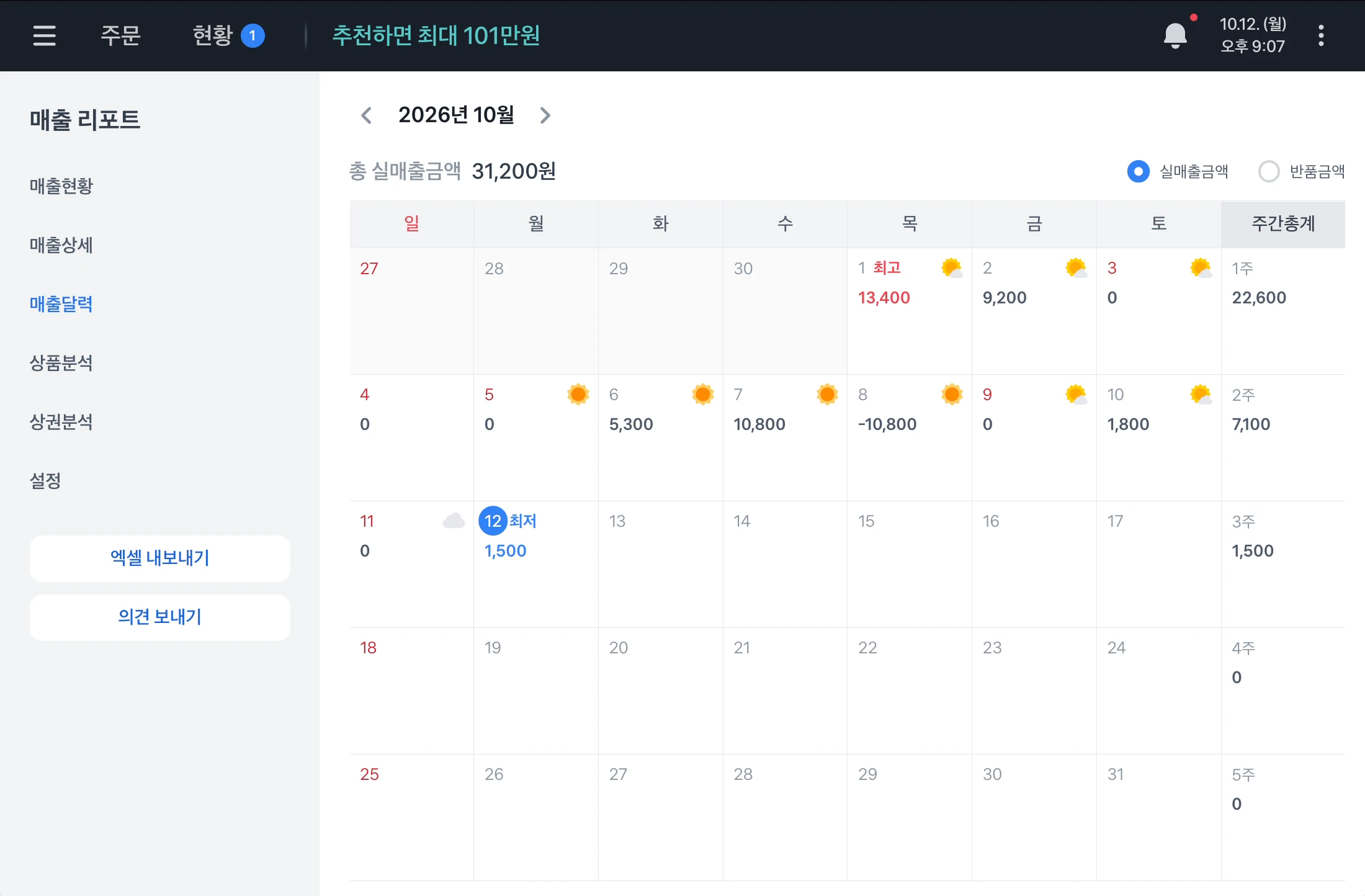
매출달력에서 한 달 매출 확인하기
매출달력에서는 한 달 매출을 날짜별로 볼 수 있어요.
상품분석에서 판매 현황 확인하기
상품분석에서는 무엇이 얼마나 팔렸는지 상품, 옵션, 카테고리로 나눠 볼 수 있어요.
총 판매금액에는 상품 기본 가격만 합산돼요. 할인과 옵션 금액을 반영하지 않으므로 매출현황의 금액과 다를 수 있어요.
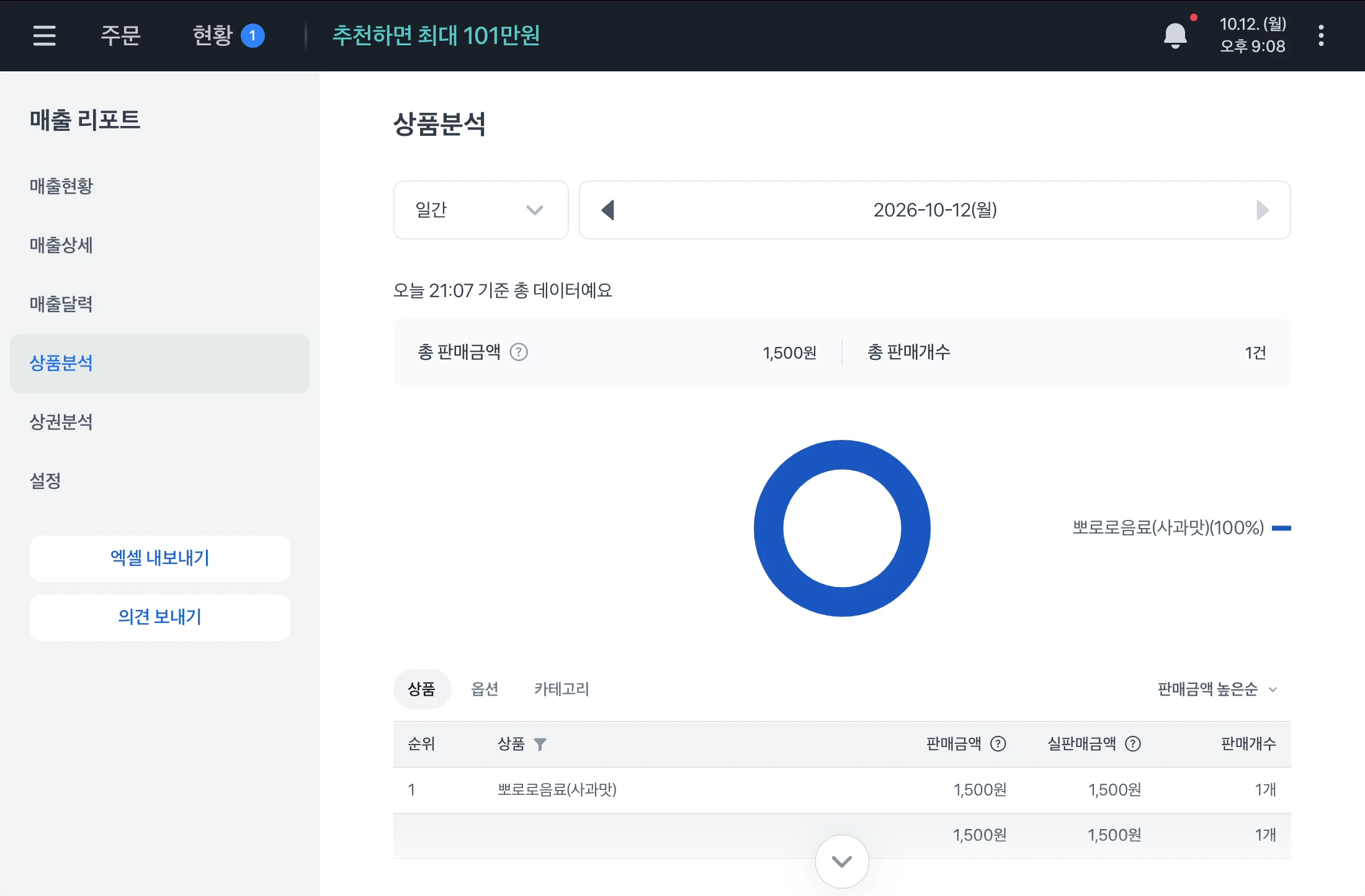
상권분석과 집계 기준 확인하기
상권분석: 우리 동네에서 매장 매출이 몇 등인지 볼 수 있어요. 매장 설정이나 기기에 따라 보이지 않을 수 있어요.설정: 집계 기준과 조회 권한을 정해요.
엑셀로 내려받기
매출 리포트왼쪽 아래의엑셀 내보내기를 선택하세요.- 조회 기간(최대 6개월)과 조회 기준(
일별,주별,월별)을 고른 뒤파일 만들기를 누르세요. - 비밀번호 숫자 4자리를 입력하세요. 처음 이용한다면 화면 안내에 따라 비밀번호를 설정해 주세요.
- 파일 생성이 끝나면
다운로드 리스트에서받기를 누르세요. 내려받은 zip 파일은 같은 비밀번호로 압축을 풀 수 있어요.
파일은 생성 후 3일 안에 내려받아 주세요. 세무 자료로 전달할 때는 설정의 매출 집계 기준도 확인해 주세요.
매월 알림톡으로 매출 리포트 받기
지난달 매출 리포트를 매월 1일 대표자 휴대폰으로 발송되는 알림톡에서 확인할 수 있어요. 별도 신청은 필요 없어요. 알림톡을 받으려면 포스에 등록된 번호가 대표자 휴대폰 번호와 같아야 해요. 지난달 거래가 한 건도 없으면 발송되지 않아요.