
페이스페이가 안 될 때
프론트토스 프론트에서 페이스페이 결제가 안 되면 화면에 나온 안내에 따라 조치해 주세요. 미등록 가맹점 오류는 담당 VAN 대리점에, 결제 한도 초과는 손님에게 확인을 요청해야 해요.
프론트 연결과 앱 상태 확인하기
- 프론트 화면 오른쪽 위 메뉴에서
설정을 열어 인터넷에 연결되어 있는지, 블루투스를 설정했는지 확인해 주세요. - 같은
설정화면에서 앱 버전을 확인해 최신 버전이 아니면 업데이트해 주세요. - 프론트 옆면 버튼을 꾹 누른 뒤
재시작을 눌러 껐다 켜 주세요.
얼굴 인식 뒤 미등록 가맹점 오류가 떠요
손님이 얼굴을 인식한 뒤 포스나 단말기에 미등록 가맹점 또는 비슷한 오류가 나타나면 담당 VAN 대리점에 토스페이 계약 상태를 확인해 달라고 요청해 주세요.
계약 상태에 따라 대리점에서 다음과 같이 처리해야 해요. 매장에서 직접 처리할 수는 없어요.
| 계약 상태 | 대리점에 요청할 일 |
|---|---|
| 매장 사업자번호로 토스페이 가맹점 계약이 안 되어 있어요 | 토스페이 가맹점 계약을 새로 신청해 주세요. |
| 계약은 되어 있지만 VAN 전산에 가맹점번호가 등록되지 않았어요 | VAN 전산에 가맹점번호를 등록해 달라고 요청해 주세요. |
손님에게 결제 한도 초과 안내가 떠요
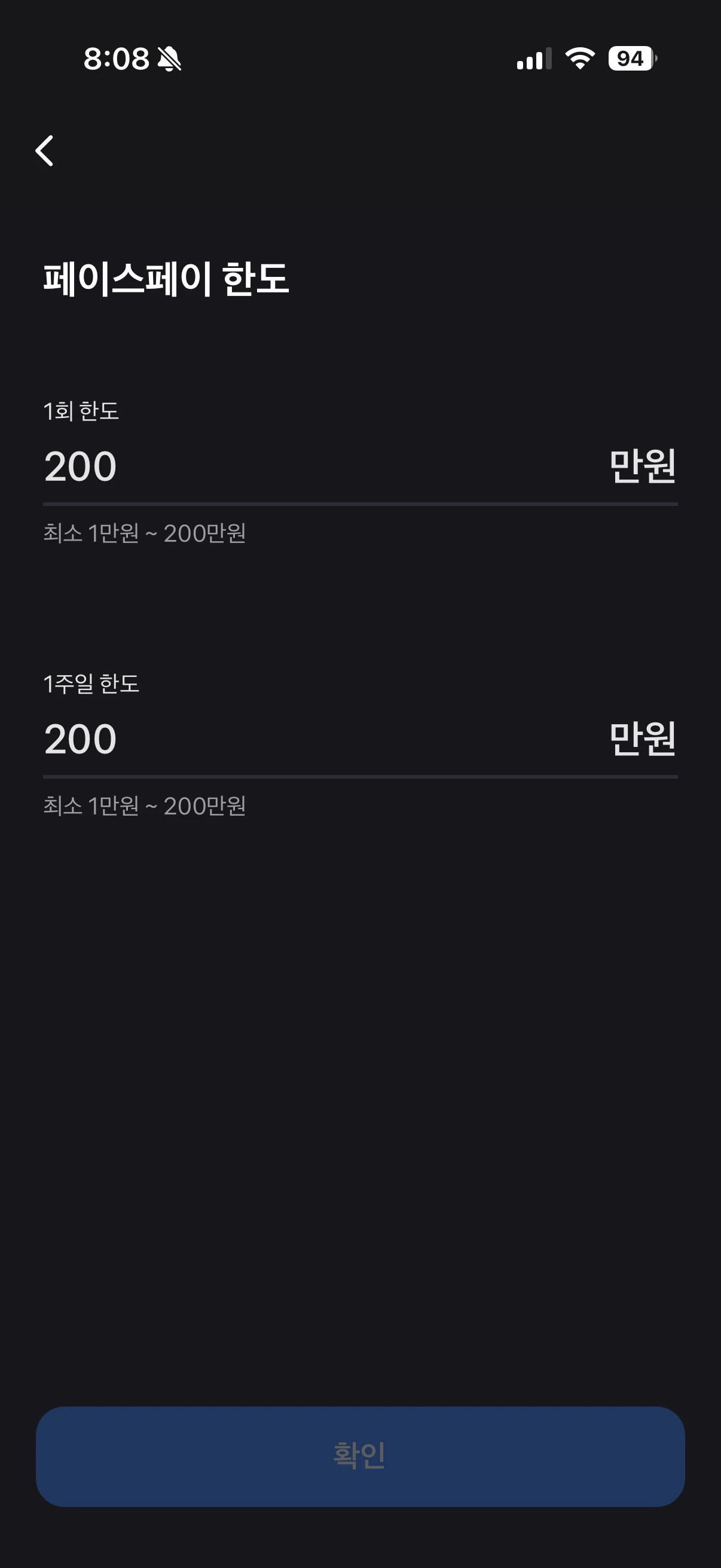
토스 앱 페이스페이에는 손님별로 결제 한도가 있어요. 손님이 이미 한도에 도달했다면 매장 설정과 관계없이 페이스페이 결제가 진행되지 않아요.
매장 설정으로는 한도를 바꿀 수 없어요. 손님에게 카드나 다른 결제 수단으로 결제해 달라고 안내해 주세요.
한도를 확인하거나 바꾸려면 손님이 토스 앱에서 직접 설정해야 해요. 오른쪽 위 Pay > 설정(⚙️) > 페이스페이·QR결제·탭페이를 열도록 안내해 주세요.
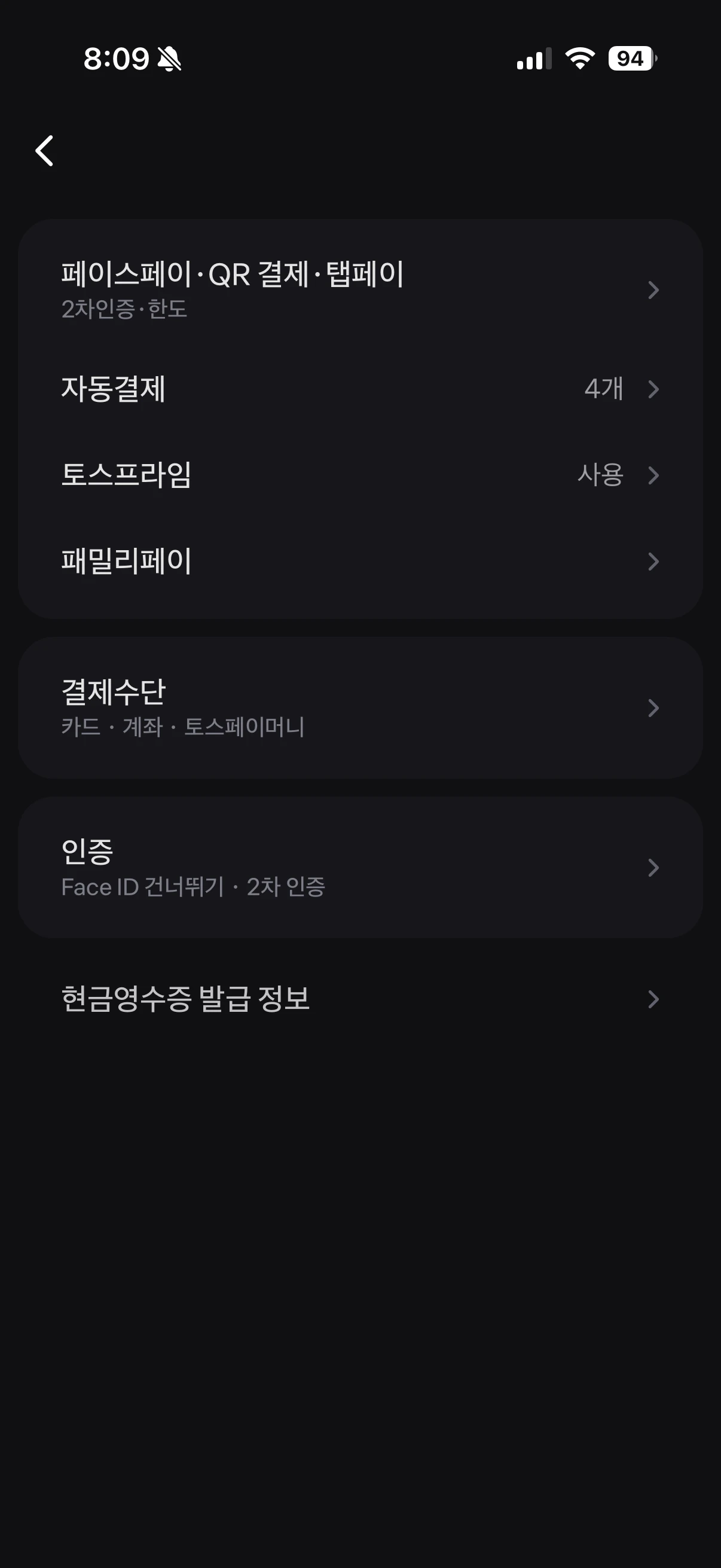
결제한도로 들어가면 1회 한도와 1주일 한도를 각각 확인하고 바꿀 수 있어요.
해결되지 않거나 오류 원인을 모르겠다면
프론트 연결과 앱 상태 확인하기를 따라 확인해도 결제가 안 되거나 어느 증상에 해당하는지 판단하기 어려우면, 담당 VAN 대리점이나 토스플레이스 고객센터(1644-2955)로 연락해 주세요. 문의할 때 매장 이름, 사업자번호, 화면에 뜬 오류 문구, 발생 시각을 함께 알려 주세요.