
본사 대시보드 시작하기
여러 가맹점을 한 곳에서 관리하는 본사 대시보드를 만들고, 매출을 확인하거나 상품을 관리할 수 있어요.
본사 대시보드로 할 수 있는 일
가맹점이 연결된 본사 대시보드에서는 이런 일을 할 수 있어요.
- 여러 가맹점의 매출을 기간, 매장, 상품, 결제수단, 카드사별로 모아서 볼 수 있어요.
- 본사에서 상품, 카테고리, 옵션을 만들어 여러 가맹점에 일괄 적용할 수 있어요. 매장별로 판매 여부와 가격은 따로 정할 수 있어요.
- 키오스크 첫 화면과 프론트 배경화면을 브랜드 컬러, 로고, 이미지로 통일할 수 있어요.
- 매장별 월 로열티를 리포트로 내려받을 수 있어요.
- 본사와 대리점 담당자를 멤버로 초대해 함께 관리할 수 있어요.
시작하기 전에
- 계정이 없다면 아래 회원가입 절차부터 진행해 주세요. 이미 대시보드 계정이 있다면 로그인한 뒤 기존 계정으로 본사 대시보드 추가하기부터 진행해 주세요.
- 본사 이름과 브랜드 이름을 미리 정해 주세요. 본사 이름에는 상호를, 브랜드 이름에는 영업표지를 넣어요. 어떤 값을 넣어야 할지 모르겠다면 공정거래위원회 가맹사업정보거래의 정보 공개서를 참고할 수 있어요.
- 가맹점을 본사 대시보드에 연결하는 일은 담당 대리점이 해요. 담당 대리점의 직원이 토스플레이스파트너스에서 쓰는 계정 이메일 주소를 준비해 주세요.
- 본인 인증에는 법인폰을 쓸 수 없어요. 본인 명의 휴대폰으로 인증해 주세요.
본사 대시보드 만들기
웹 브라우저 주소창에 dashboard.tossplace.com을 입력해 대시보드에 접속해 주세요.
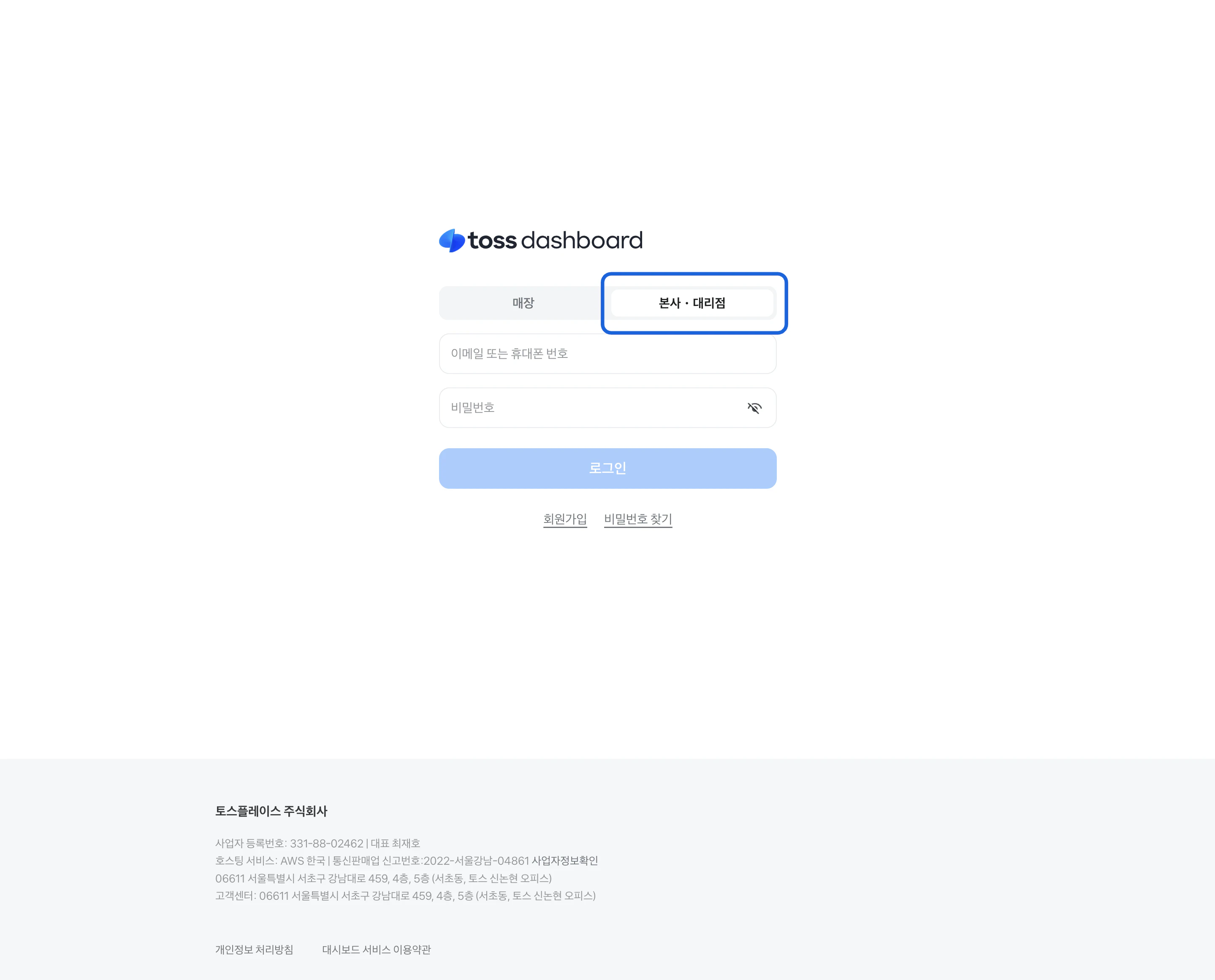
본사·대리점 탭에서 회원가입을 진행해 주세요. 본인 인증 후에 소속은 프랜차이즈 본사를 선택해 주세요.
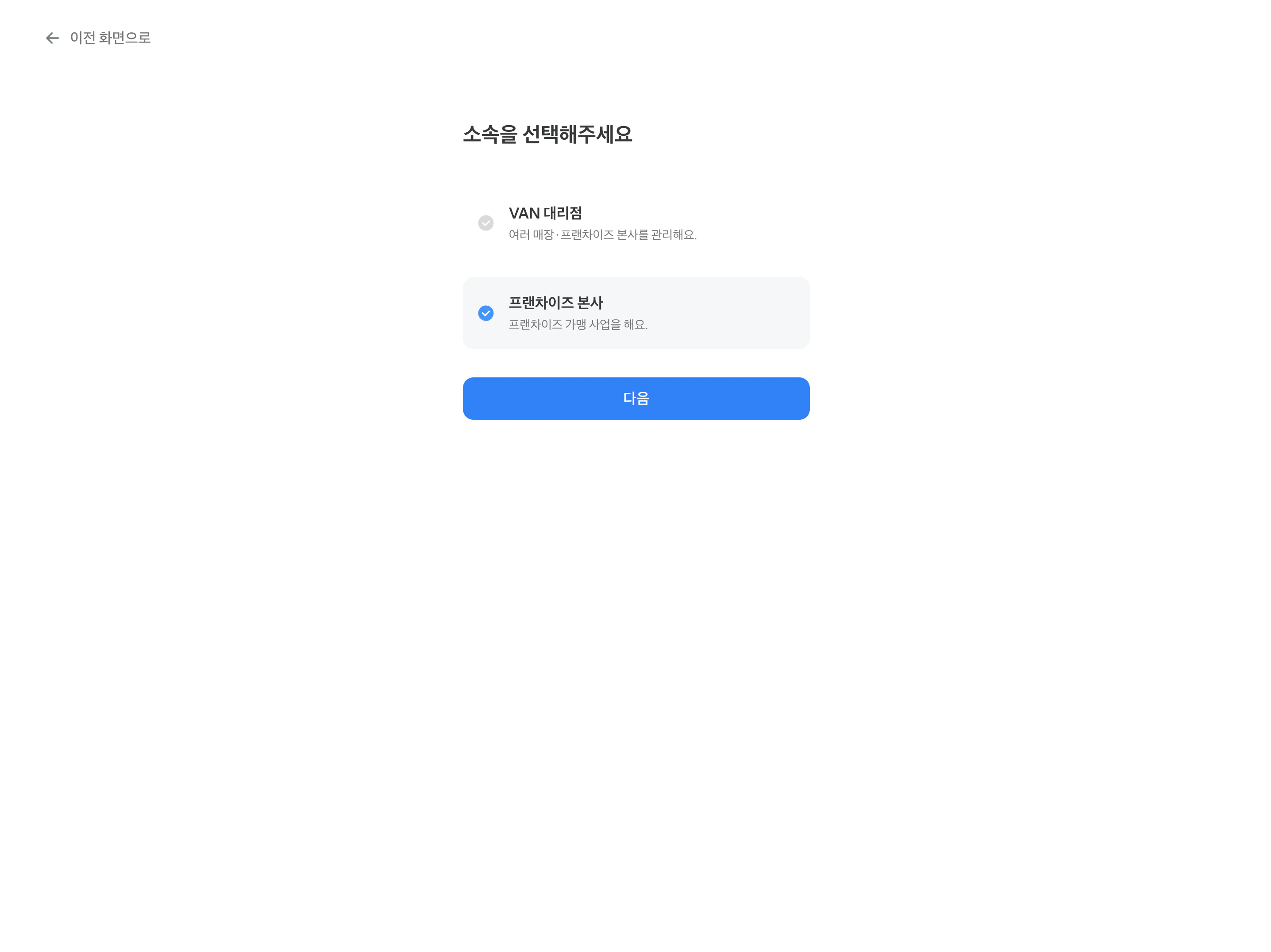
혹시 본사를 관리하는 대리점 직원이신가요?
VAN 대리점을 선택한 뒤 토스플레이스파트너스 계정 이메일을 입력해 주세요.
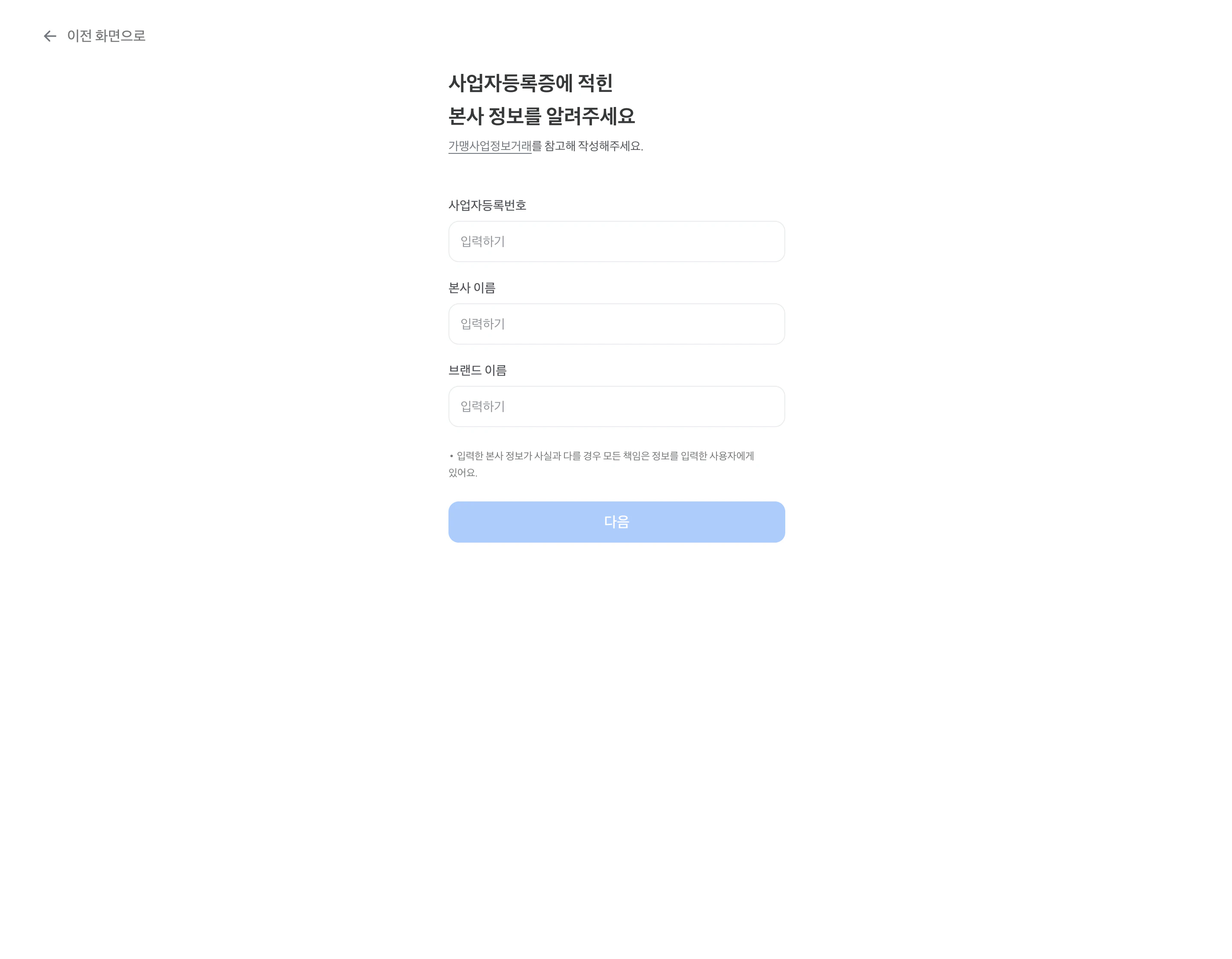
본사 정보를 입력하는 화면에서 사업자등록증을 참고해 아래 항목을 입력해 주세요.
사업자등록번호: 본사의 사업자등록번호를 입력해요.본사 이름: 사업자등록증에 적힌 상호를 넣어요.브랜드 이름: 매장에 걸린 영업표지(브랜드명)를 넣어요.
매장을 관리하고 있는 대리점 직원을 초대해 주세요. 초대한 직원분의 대리점은 본사의 관리 대리점으로 등록돼요.
관리 대리점의 직원은 본사에 가맹점을 등록할 수 있어요.
대리점 직원을 초대할 때는 직원의
토스플레이스파트너스계정 이메일인지 한 번 확인해 주세요.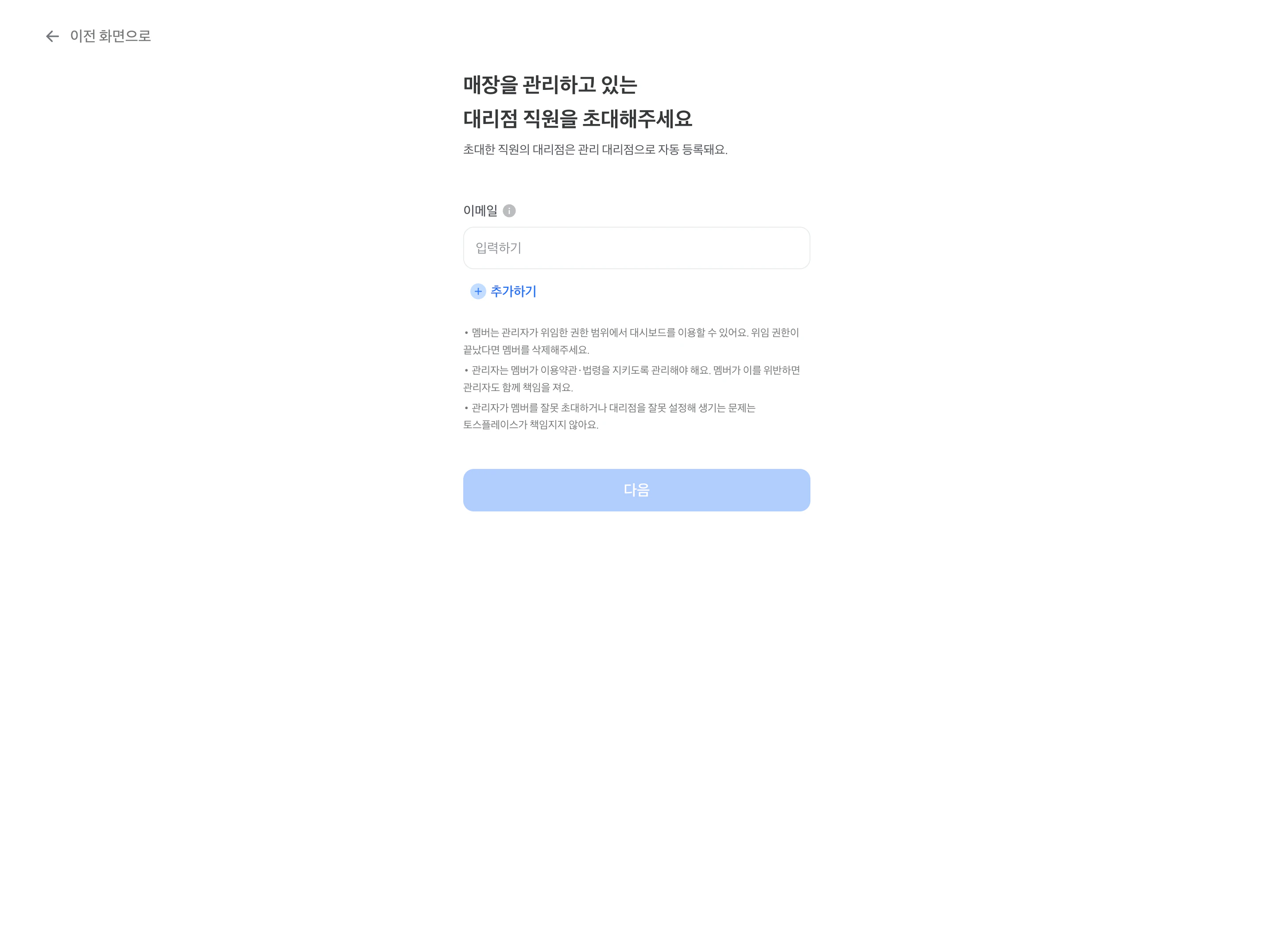
저장하면 새 본사 대시보드가 만들어져요.
이미 본사가 아닌 대시보드 계정이 있다면
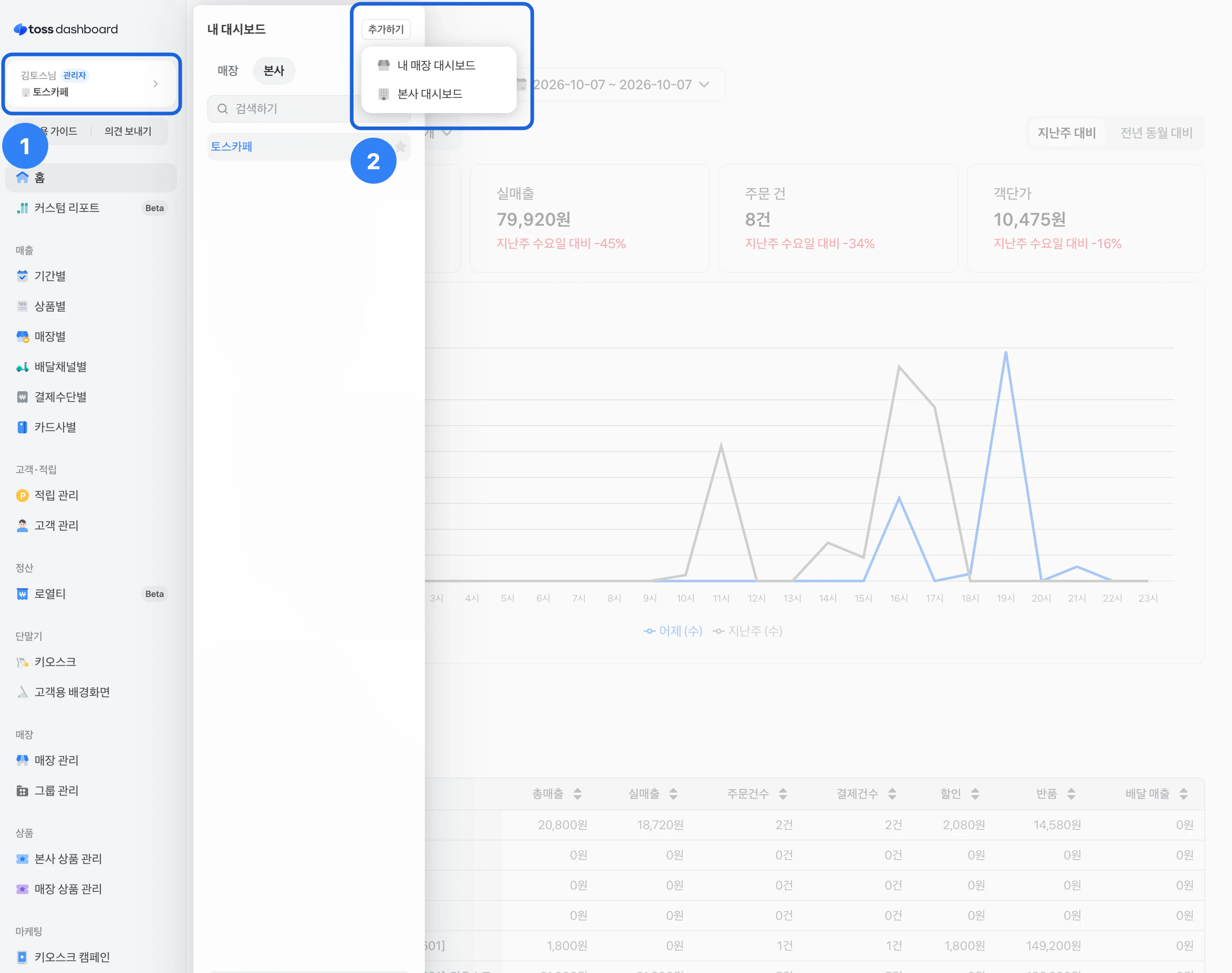
- 왼쪽 사이드바 위쪽의 본인 이름이 있는 카드를 눌러 주세요.
추가하기를 누른 다음본사 대시보드를 선택해요.
이후에는 위의 본사 정보 입력 단계부터 진행하고, 관리 대리점 직원을 초대해 주세요.
담당 대리점 추가하기
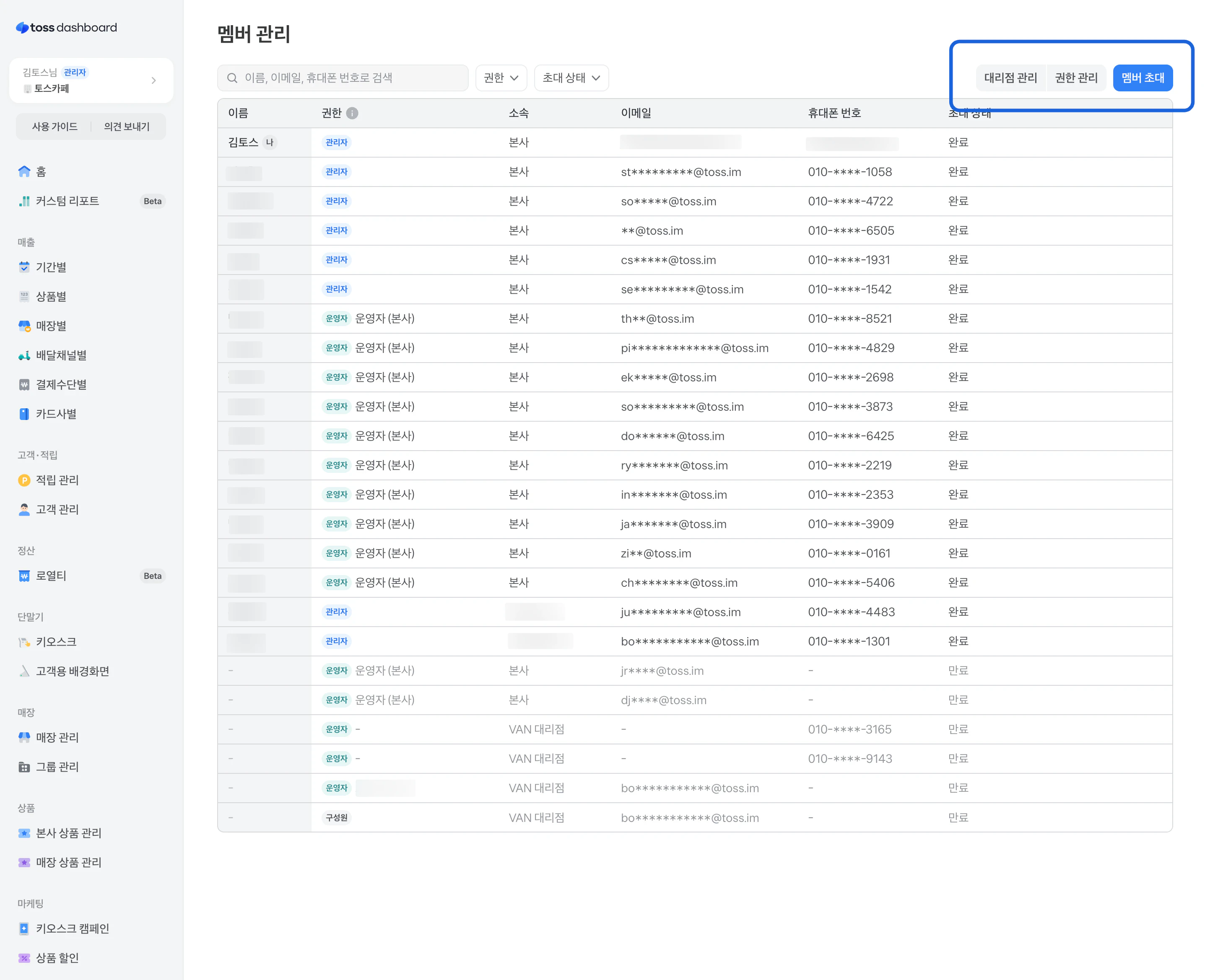
담당 대리점을 추가하려면 새로운 대리점의 직원을 먼저 초대해 주세요. 본사 대시보드의 관리자만 새로운 멤버를 초대할 수 있어요.
소속을
대리점으로 고르고 이메일 주소를 입력하면 초대 링크가 전달돼요.대리점 직원을 초대할 때는 직원의
토스플레이스파트너스계정 이메일인지 한 번 확인해 주세요.
대리점 담당자가 초대 링크를 눌러 수락하면 담당 대리점으로 지정되고, 그때부터 대리점이 이 본사 대시보드에 가맹점을 연결할 수 있어요.
초대 링크는 보낸 뒤 5일 후 만료돼요. 만료됐다면 다시 보내 주세요.
가맹점 연결하기
가맹점을 본사 대시보드에 붙이는 일은 담당 대리점이 토스플레이스파트너스에서 해요. 담당 대리점에게 아래 순서로 요청해 주세요.
- 토스플레이스파트너스의
가맹점 관리탭에서 연결할 가맹점을 검색해요. - 가맹점 상세 페이지 아래의
본사 대시보드항목에서 우리 본사 대시보드를 선택해요. 대리점이 관리 중인 본사 대시보드만 목록에 보여요.
연결이 끝나면 본사 대시보드의 매장 리스트에 해당 가맹점이 나타나요. 그때부터 본사 대시보드에서 매장의 상품 등록, 포스 설정, 매출 조회를 할 수 있어요. 한 매장은 본사 대시보드 한 곳에만 소속될 수 있어요. 브랜드가 둘이라 본사 대시보드를 두 개 만들었더라도 같은 매장을 양쪽에 붙일 수는 없어요.
이어서 준비하기
본사 대시보드가 만들어지고 가맹점이 연결됐다면 이제 실제 운영을 할 수 있어요.
- 여러 매장의 상품을 본사에서 한 번에 관리하려면 대시보드 상품 관리하기를 확인해 주세요.
- 매장의 운영을 확인하고 포스를 설정하려면 본사에서 매장 관리하기를 확인해 주세요.
잘 안 될 때
본사 대시보드에 매장이 보이지 않아요
본사 대시보드에 매장이 없다면 담당 대리점이 아직 가맹점을 연결하지 않았을 수 있어요. 담당 대리점에게 토스플레이스파트너스에서 가맹점을 본사 대시보드에 연결해 달라고 요청해 주세요.
초대 링크가 만료됐어요
초대 링크를 보낸 뒤 5일이 지났다면 만료된 초대장이에요. 관리자에게 초대 링크를 다시 보내 달라고 요청해 주세요.
대리점 담당자를 초대할 수 없어요
본사 대시보드에 대리점 담당자를 초대하는 과정에서 문제가 생겼다면 그 담당자의 토스플레이스파트너스 계정 이메일이 맞는지 확인해 주세요.
본인 인증에 여러 번 실패했어요
본인 인증을 여러 번 실패하면 본인 확인 기관에서 일정 시간 동안 요청을 막아요. 시간이 지난 뒤 다시 시도해 주세요.
이메일이 등록되지 않았다고 나와요
로그인 화면에 이메일이 등록되지 않았다고 나오면 이전에 휴대폰 번호로 대시보드를 이용한 계정이라 아직 이메일 계정으로 전환되지 않았을 수 있어요. 휴대폰 번호와 기존 비밀번호로 먼저 로그인한 다음 이메일을 등록해 이메일 계정으로 전환해 주세요.
위 방법으로도 해결되지 않아요
위 방법으로 해결되지 않으면 담당 대리점에 문의해 주세요. 문의할 때는 본사 대시보드 이름, 연결이 안 되는 가맹점 이름, 화면에 뜬 오류 문구를 함께 알려 주시면 더 빠르게 확인할 수 있어요.