
본사에서 매장 상품 관리하기
본사 상품 관리를 받지 않는 매장의 상품도 대시보드에서 관리할 수 있어요. 매장별로 취급하는 상품이 크게 다르다면 매장 상품 관리를 활용해 보세요.
본사에서 대부분의 가맹점을 대상으로 상품을 관리하는 브랜드라면 본사 상품 등록하기, 본사 상품 관리하기를 참고해 주세요.
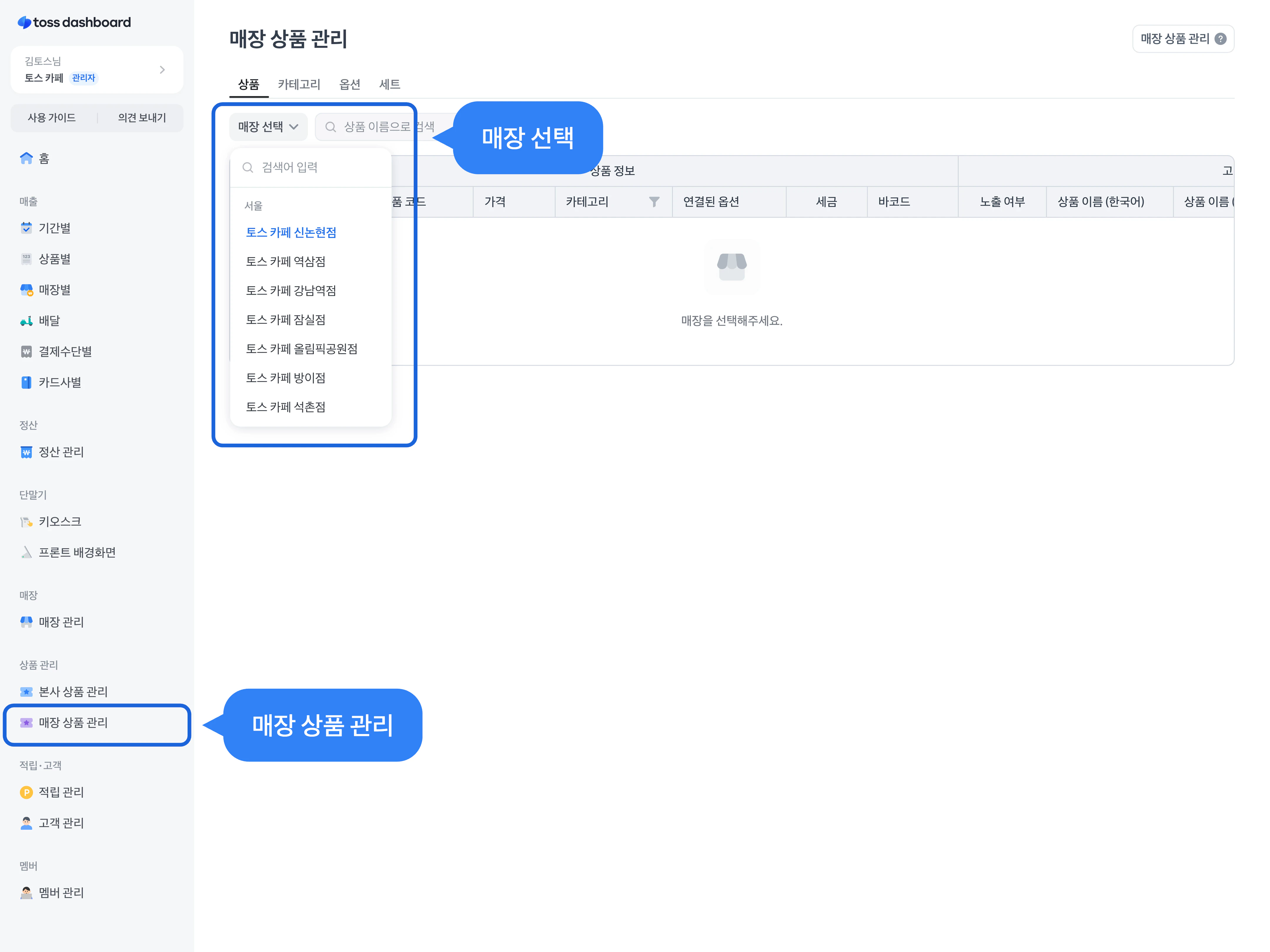
매장 선택
매장 상품 관리 메뉴를 눌러 주세요. 메뉴를 열었다면 상품을 관리할 매장을 먼저 선택해 주세요.
새 상품을 만들려면 상품 추가를 누르고, 이미 있는 상품은 목록에서 행을 눌러 수정해요.
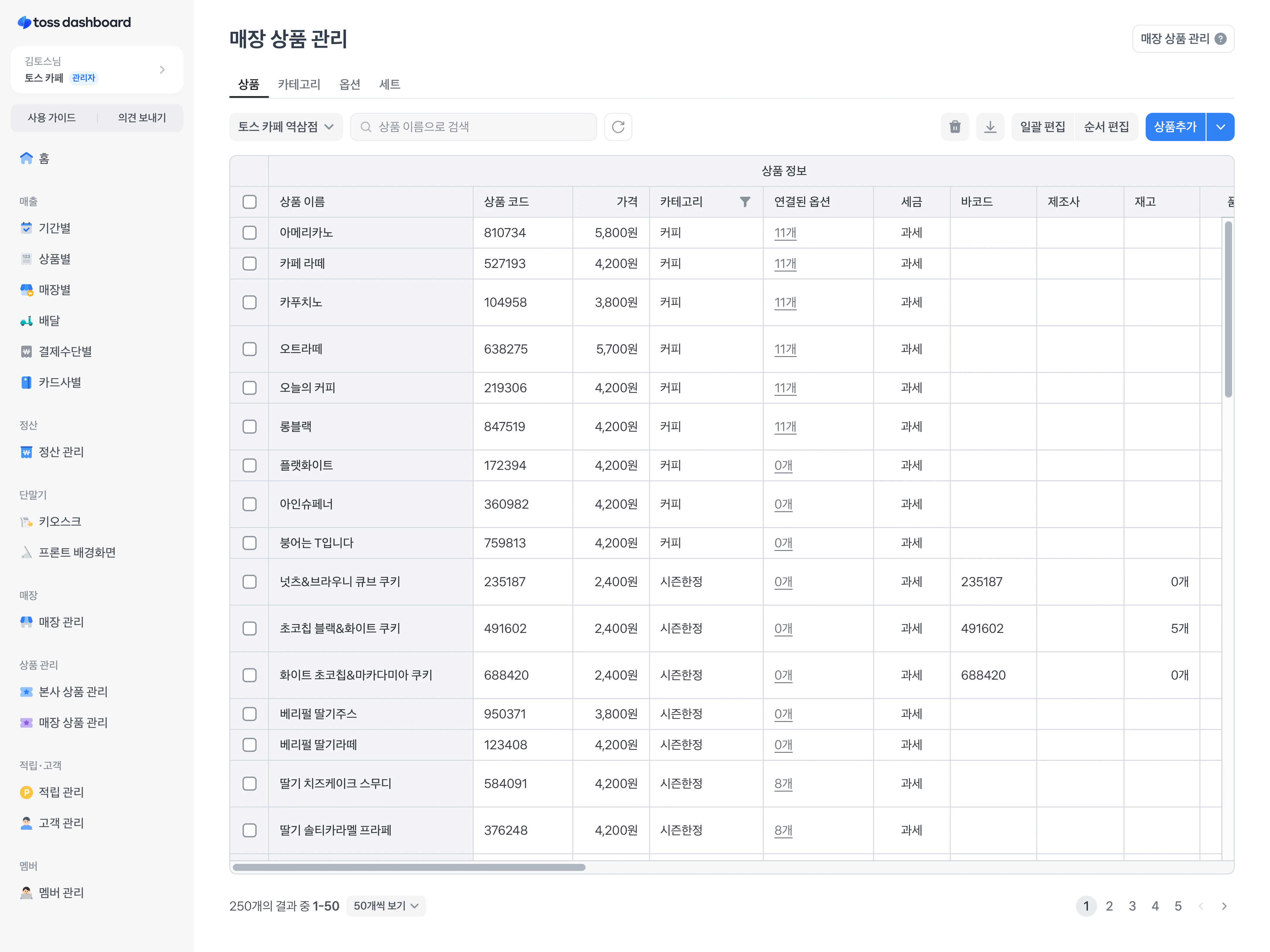
엑셀로 일괄 추가
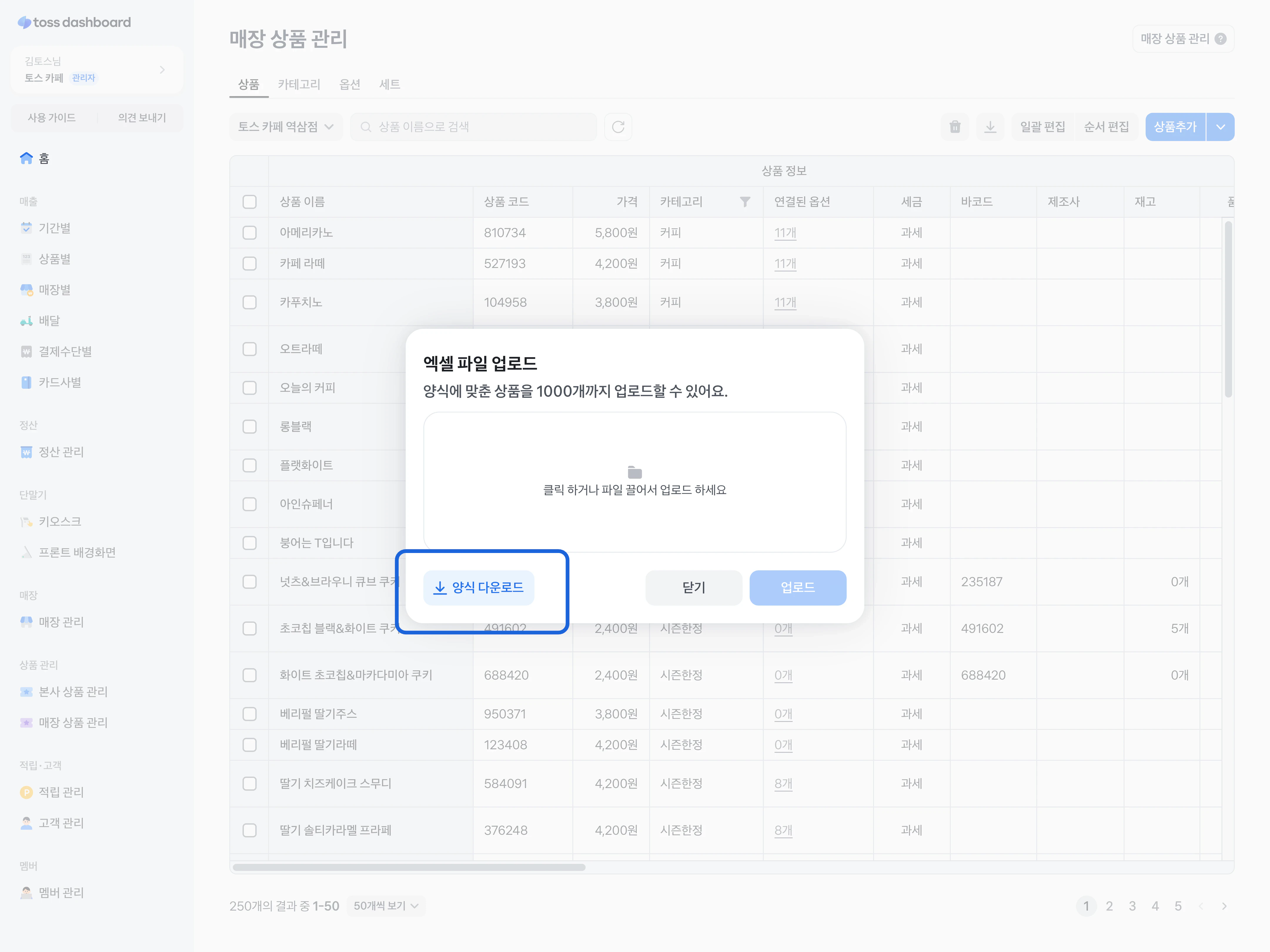
아직 매장에 등록된 상품이 없고, 한 번에 많은 상품을 업로드하고 싶다면 상품 추가 버튼 옆에 있는 아래 방향의 화살표를 눌러서 엑셀로 일괄 추가 기능을 사용해 주세요.
화면에서 양식을 내려받아 판매할 상품을 양식에 맞춰 입력해요.
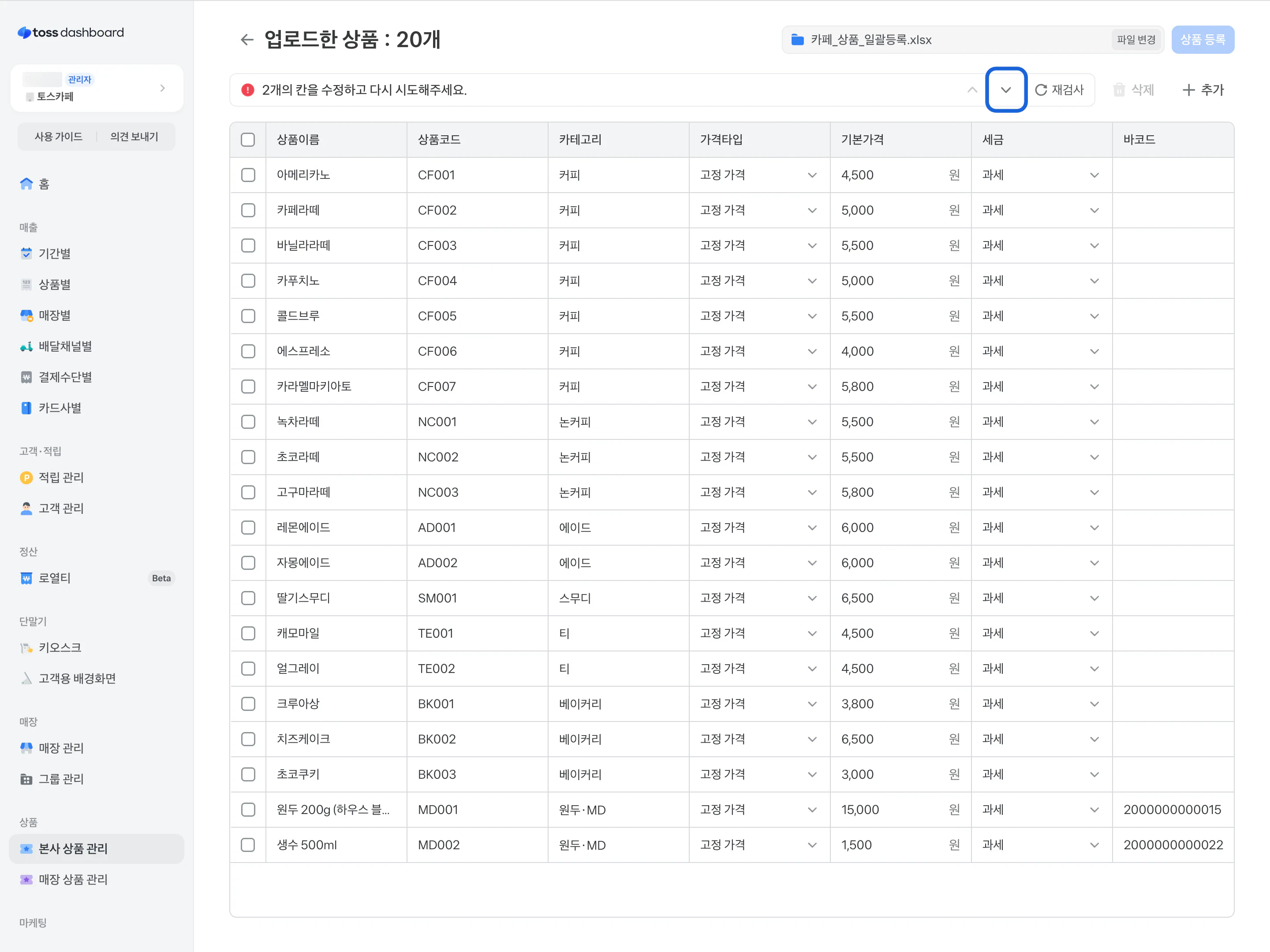
작성한 파일을 선택하고 업로드를 누르면 상품 목록이 화면에 나타나요. 고쳐야 할 항목이 있으면 목록에서 바로 수정할 수 있어요. 필요한 내용을 수정한 뒤 재검사를 눌러 오류가 없는지 확인하고 상품 등록을 눌러 주세요.
상품, 카테고리, 옵션 관리하기
상품이 등록되면 탭에서 상품, 카테고리, 옵션을 볼 수 있어요.
상품 추가하고 수정하기
상품을 하나씩 추가하려면 상품 탭 오른쪽 위의 상품 추가 버튼을 눌러 주세요. 이미 등록한 상품은 목록에서 그 행을 눌러 수정할 수 있어요.
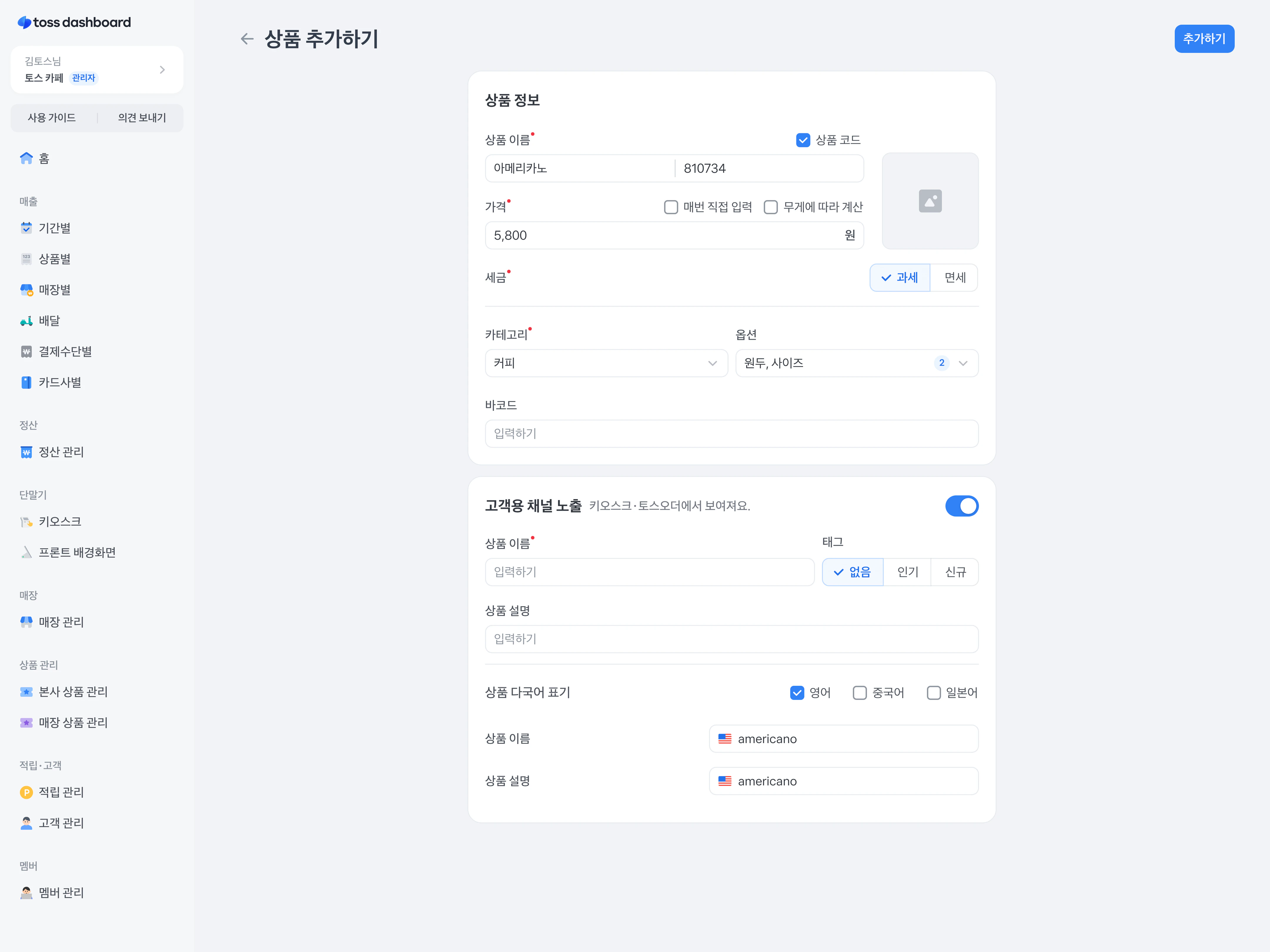
- 상품 코드, 가격, 세금
- 상품 이미지
- 연결할 옵션과 카테고리
- 고객용 채널(키오스크, 토스오더) 노출 여부
- 다국어 설정
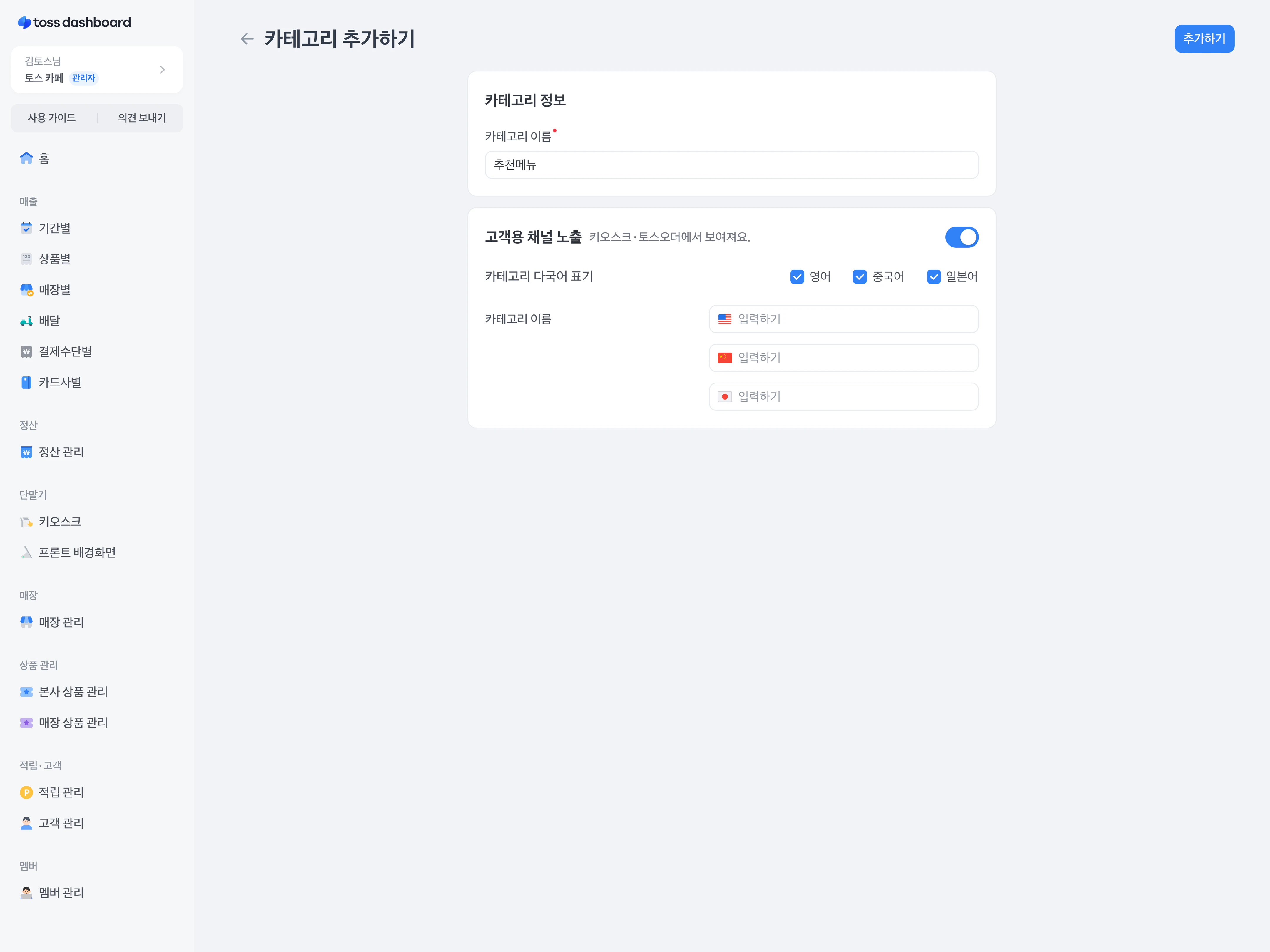
카테고리 추가하고 수정하기
상품 관리 > 카테고리 > 카테고리 추가하기에서 새 카테고리를 만들 수 있어요. 이미 있는 카테고리는 목록에서 그 행을 눌러 이름과 내용을 바꿀 수 있어요.
옵션 추가하고 수정하기
상품 관리 > 옵션 > 옵션 추가하기에서 새 옵션을 만들 수 있어요. 옵션마다 아래 항목을 설정할 수 있어요.
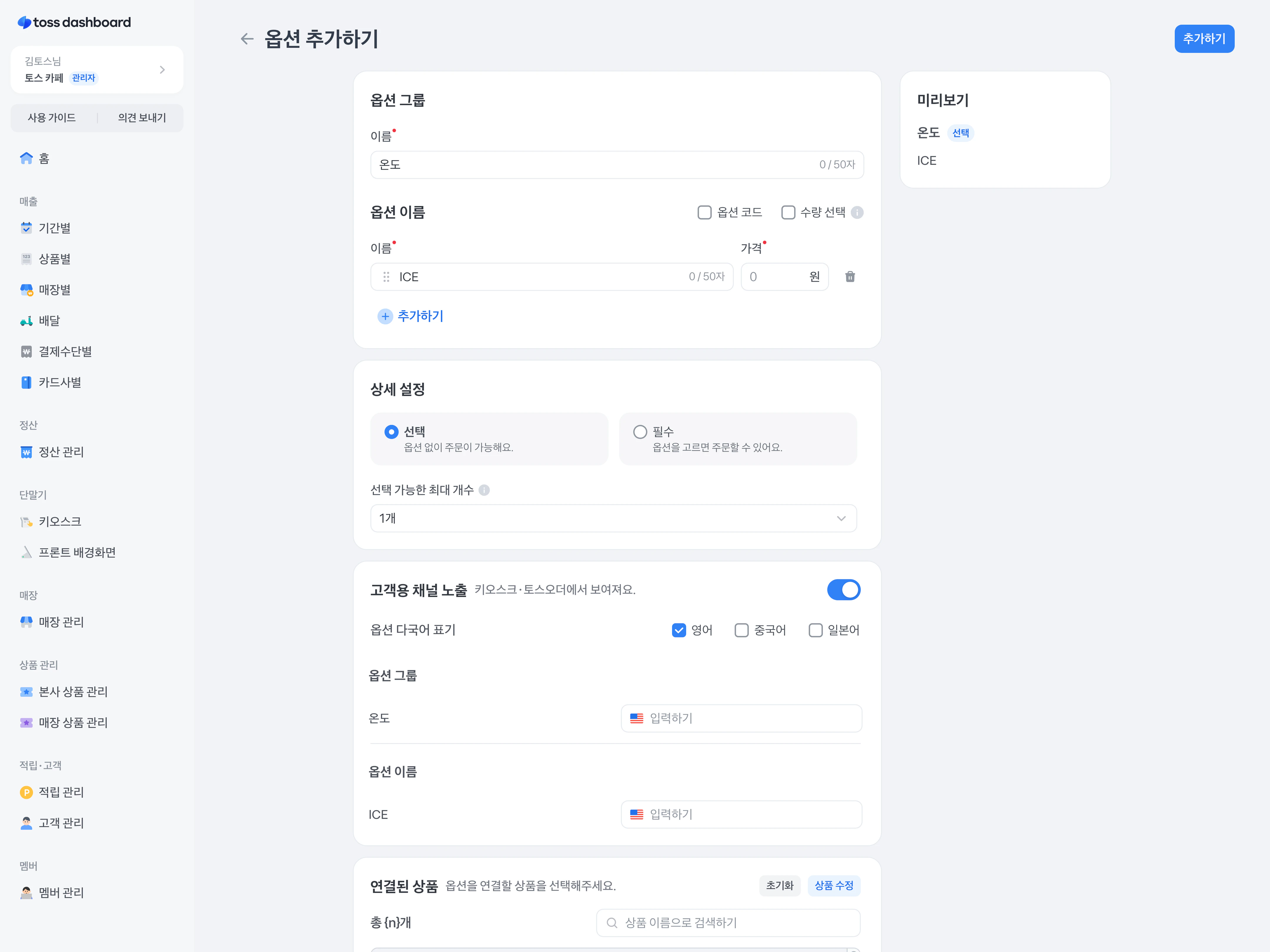
- 필수 여부와 최대 선택 개수
- 고객용 채널(키오스크, 토스오더) 노출 여부
- 이 옵션을 붙일 상품 연결