
본사 상품 등록하기
대시보드에 상품을 한 번에 등록하고, 여러 가맹점에 적용해요. 매장마다 따로 상품을 만들지 않아도 돼요.
본사 상품을 처음 등록하는 방법은 두 가지예요. 상황에 맞는 쪽을 골라요.
매장에서 불러오기: 이미 상품이 세팅된 매장이 하나라도 있으면 그 매장의 상품을 그대로 본사로 가져와요. 키오스크와 테이블오더의 상품 순서도 같이 넘어와서 다른 매장을 세팅할 때 수월해요.엑셀로 등록하기: 아직 어느 매장에도 상품이 세팅돼 있지 않으면 양식에 맞춰 엑셀로 한 번에 올려요.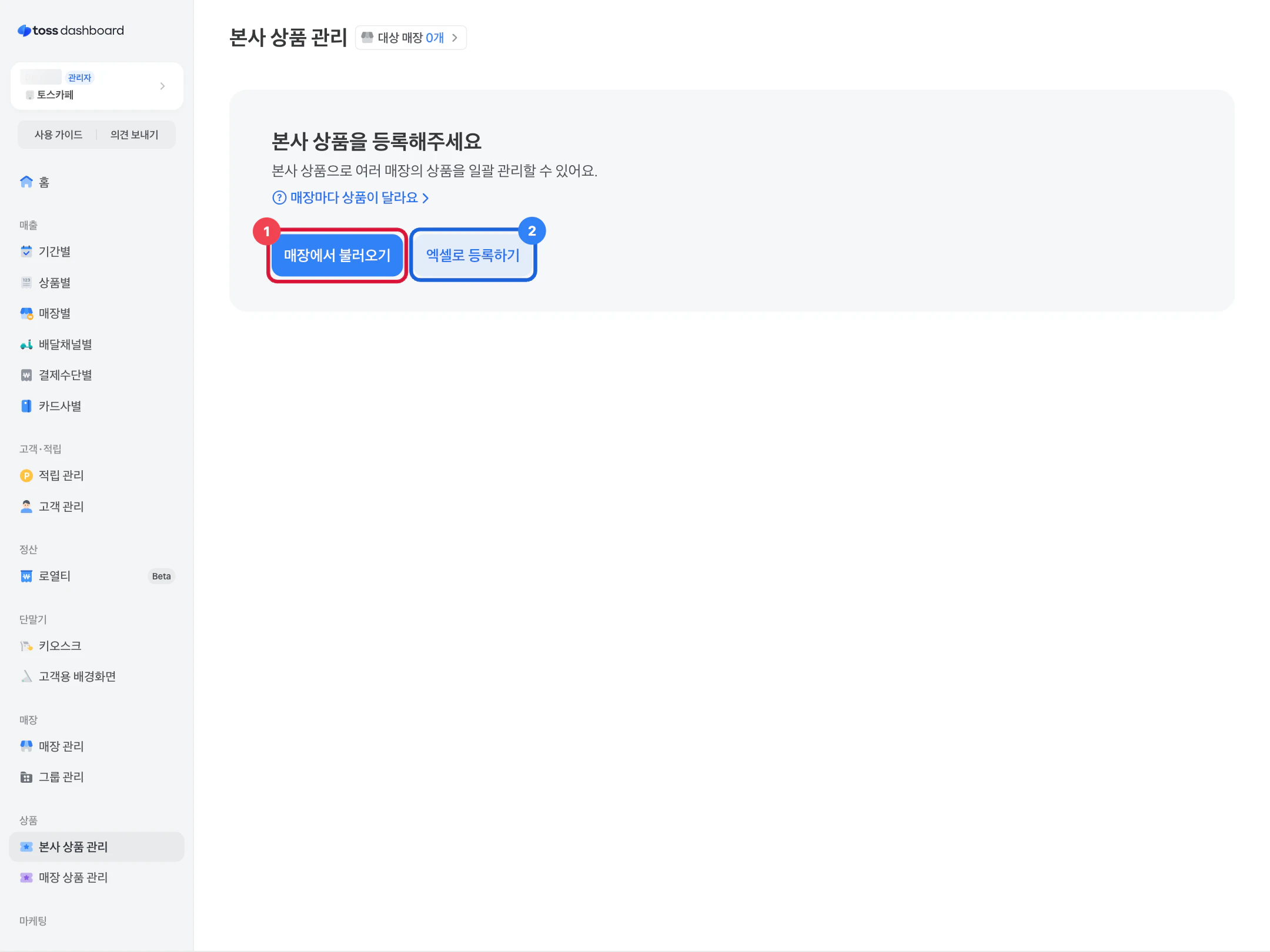
시작하기 전에
- 본사 대시보드에 매장이 먼저 연결돼 있어야 해요. 아직이면 본사에서 매장 관리하기에서 매장을 연결해 주세요.
- 본사 상품 관리를 시작한 매장은 매장 포스나 토스플레이스 파트너스(대리점)에서 상품을 직접 수정할 수 없어요. 그 뒤로는 본사 대시보드에서만 상품을 수정할 수 있어요.
- 대리점이 상품을 관리하는 경우, 대시보드에 대리점 직원을 초대해 주세요.
- 같은 브랜드 안에서 매장마다 가격이나 판매 상품이 조금씩 달라도 괜찮아요. 매장별 가격과 노출 여부는 매장별로 다르게 설정할 수 있어요.
매장에서 불러오기
이미 상품이 세팅된 매장이 있을 때 쓰는 방법이에요.
대시보드에서
본사 상품 관리메뉴를 눌러요.매장에서 불러오기를 눌러요.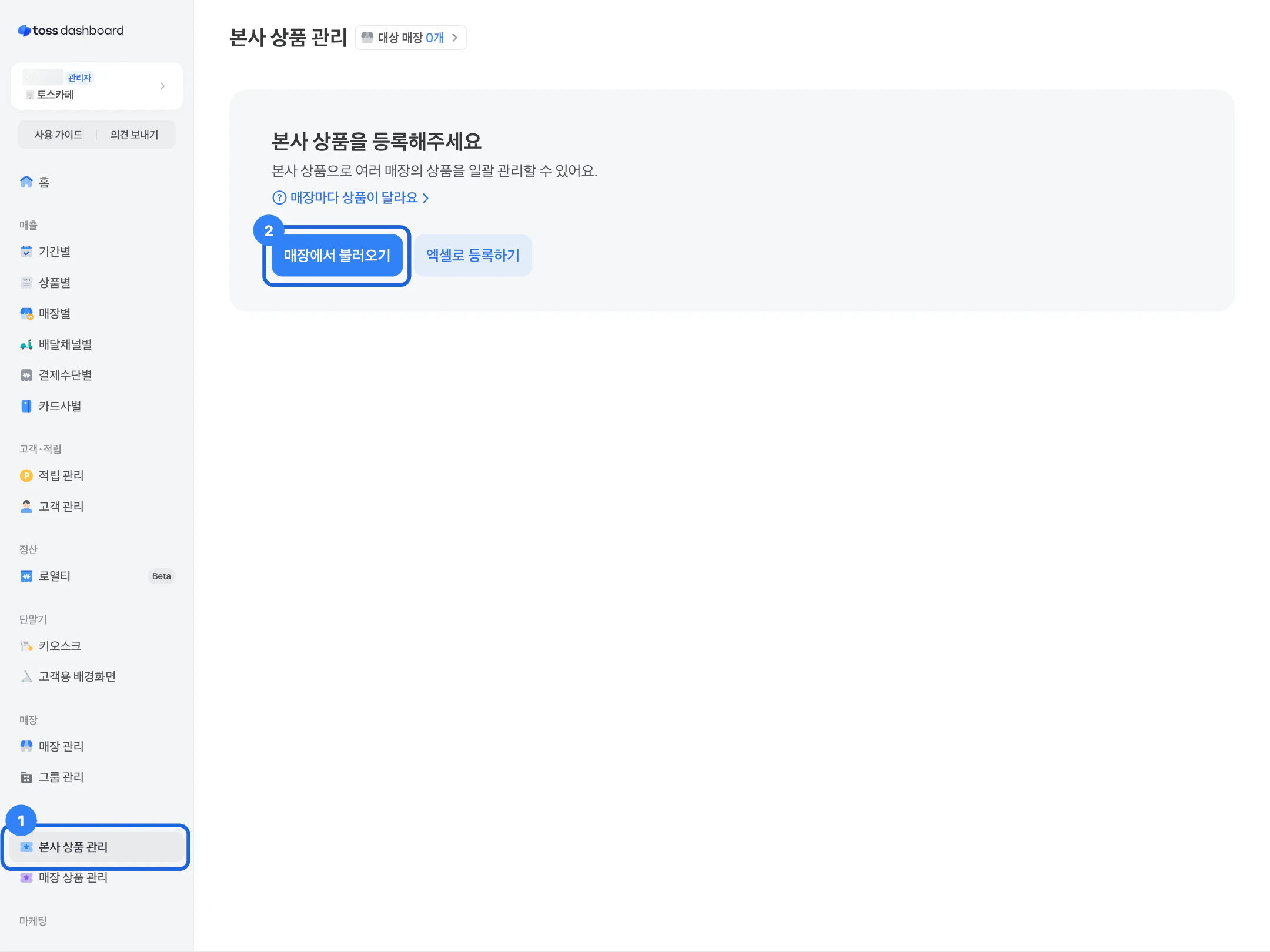
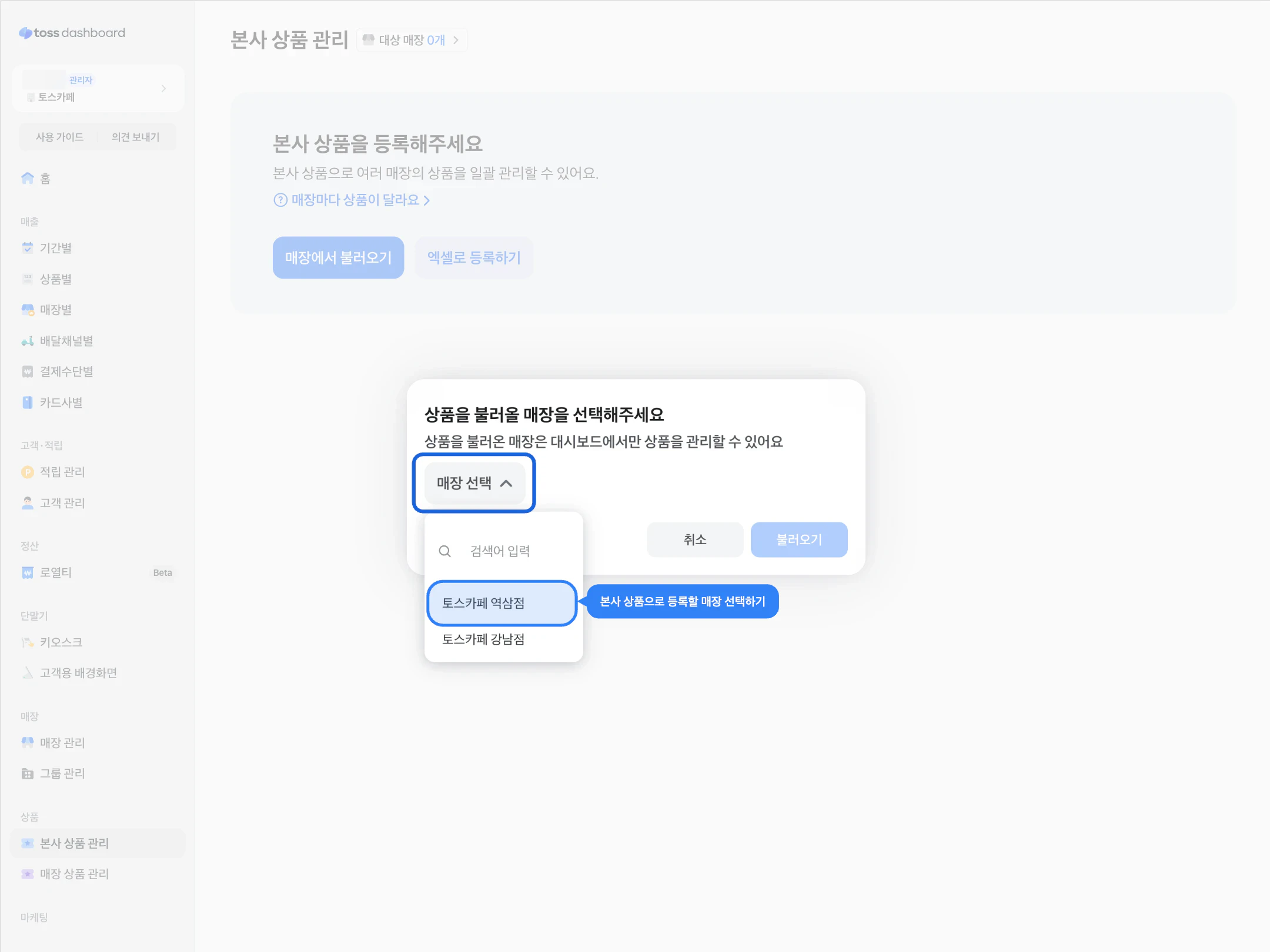
대시보드에 연결된 매장 중 본사 상품으로 등록할 매장 하나를 골라요. 고객용 채널에 노출되는 순서도 가져오기 때문에 키오스크나 토스오더의 상품 순서가 잘 정리된 매장을 고르면 나머지 매장을 설정할 때 수월해요.
본사 상품 목록에 가져온 상품이 나타나요. 상품을 가져온 매장은 자동으로 본사의 상품 일괄 관리가 시작돼요.
다른 매장에도 같은 상품을 적용하려면 매장 리스트 보기를 누르고 적용할 매장을 선택한 뒤 적용하기를 눌러 주세요.
엑셀로 등록하기
아직 어느 매장에도 상품이 세팅돼 있지 않을 때 쓰는 방법이에요.
대시보드에서
본사 상품관리메뉴를 눌러요.엑셀로 등록하기를 눌러요.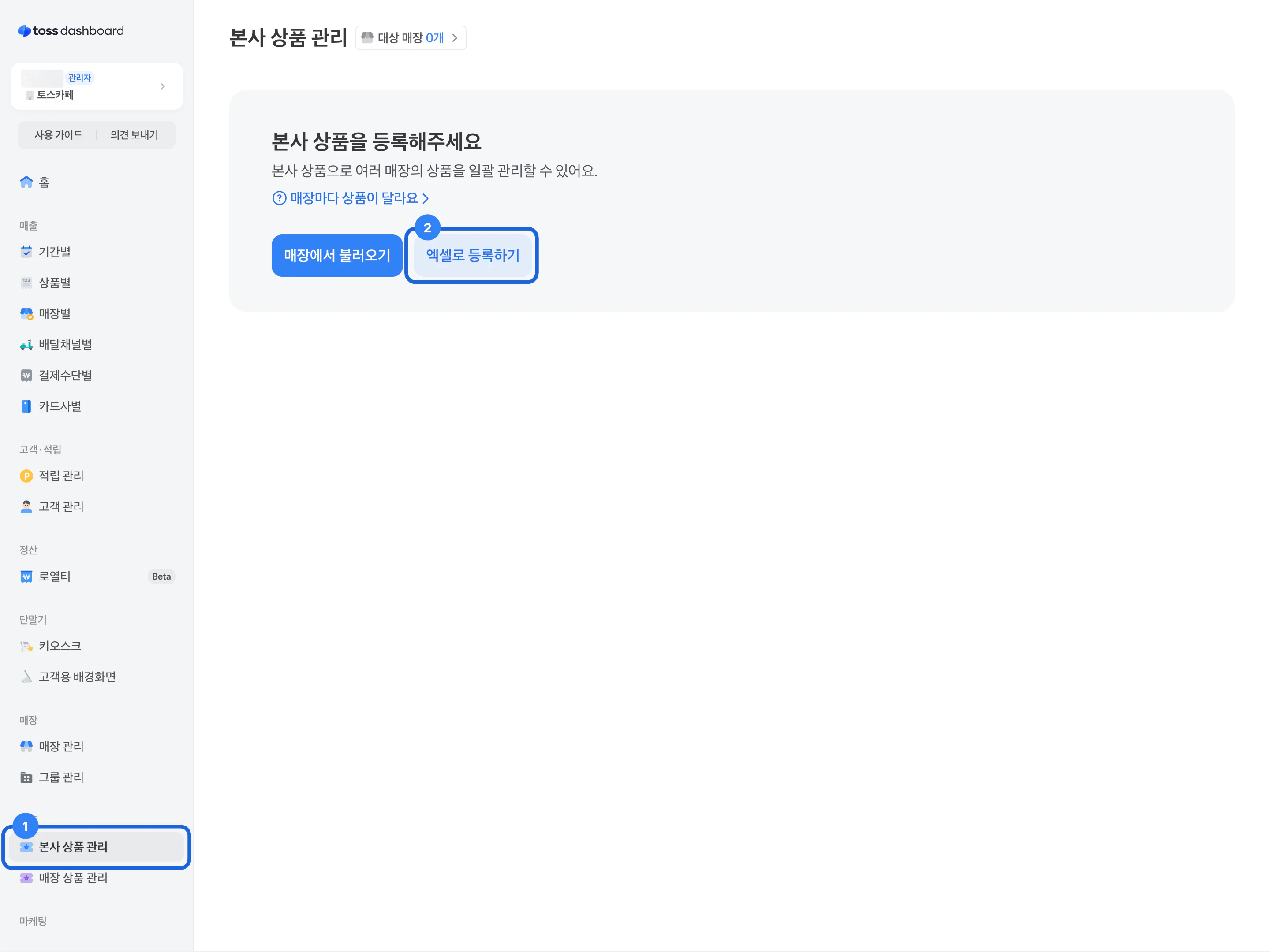
화면에서 양식을 내려받아 판매할 상품을 양식에 맞춰 입력해요.
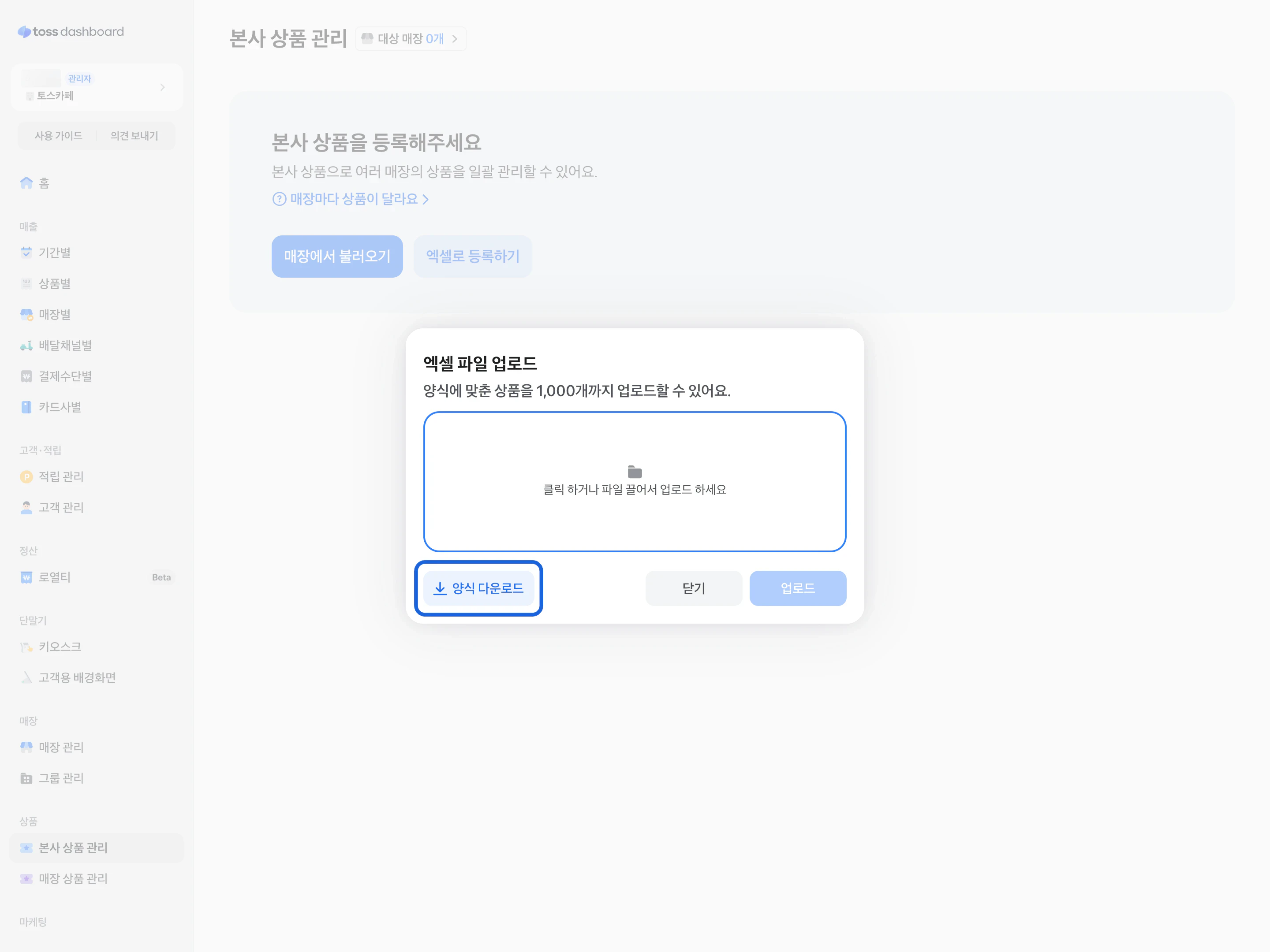
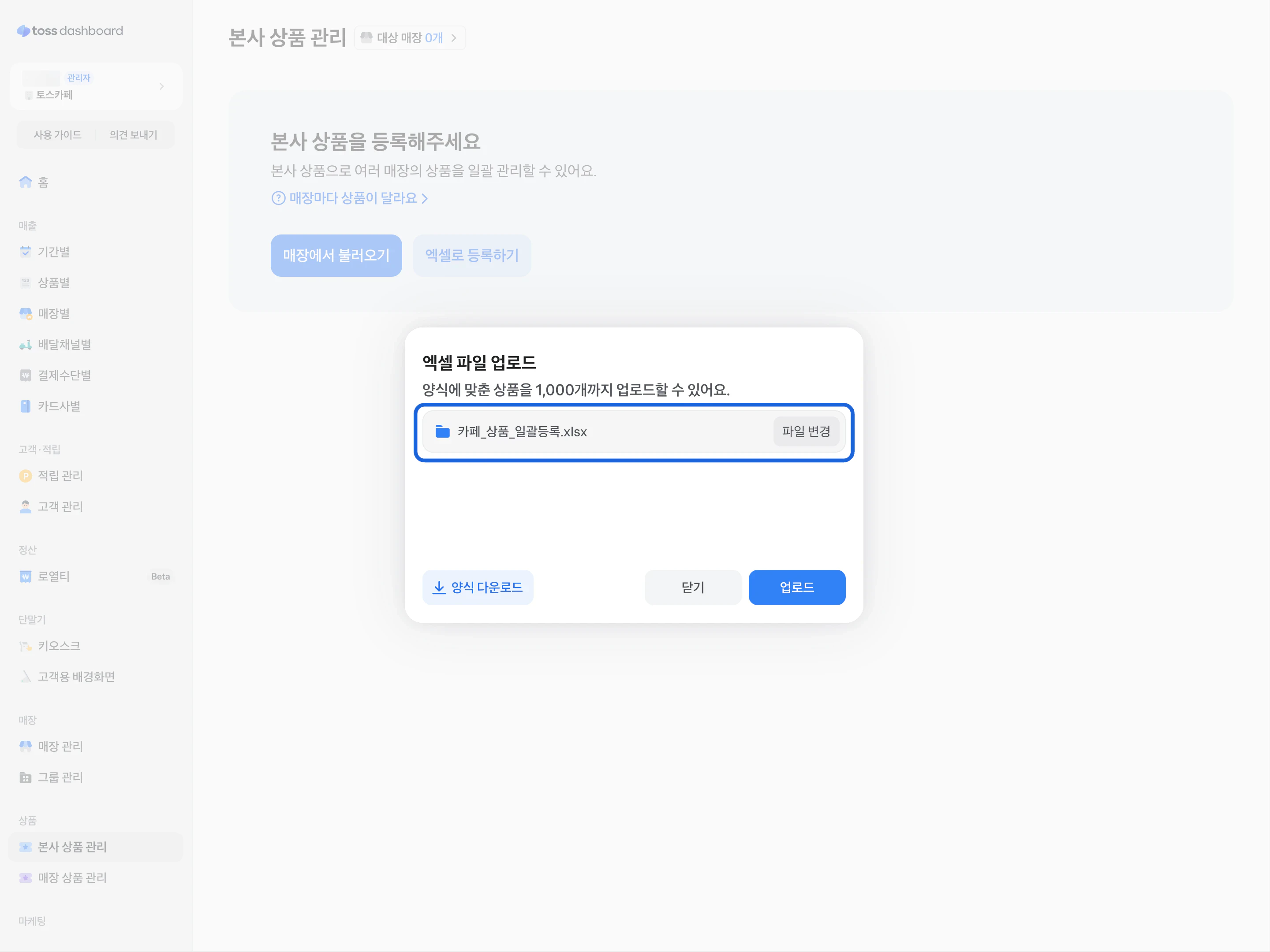
작성한 엑셀 파일을 업로드해요.
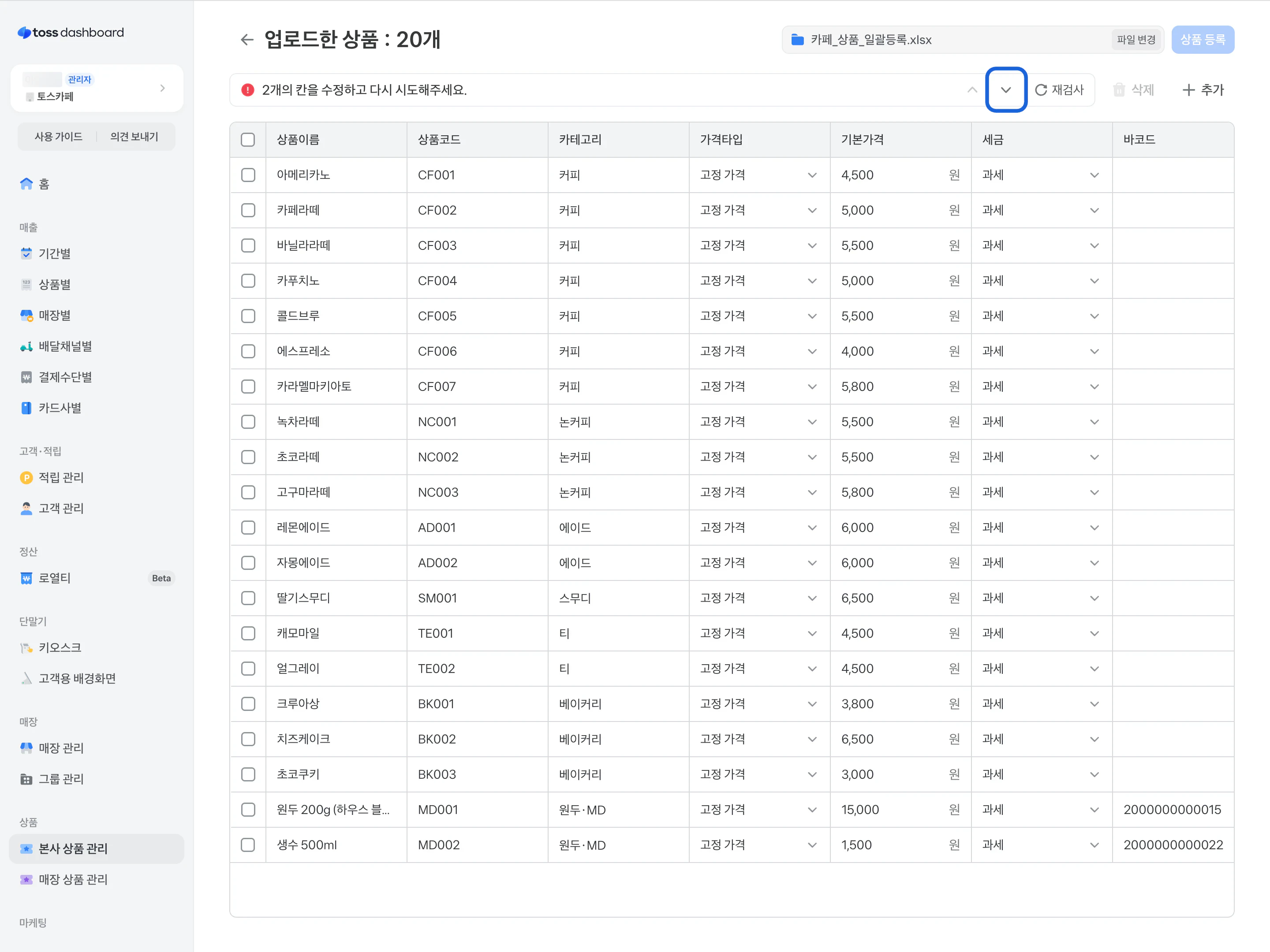
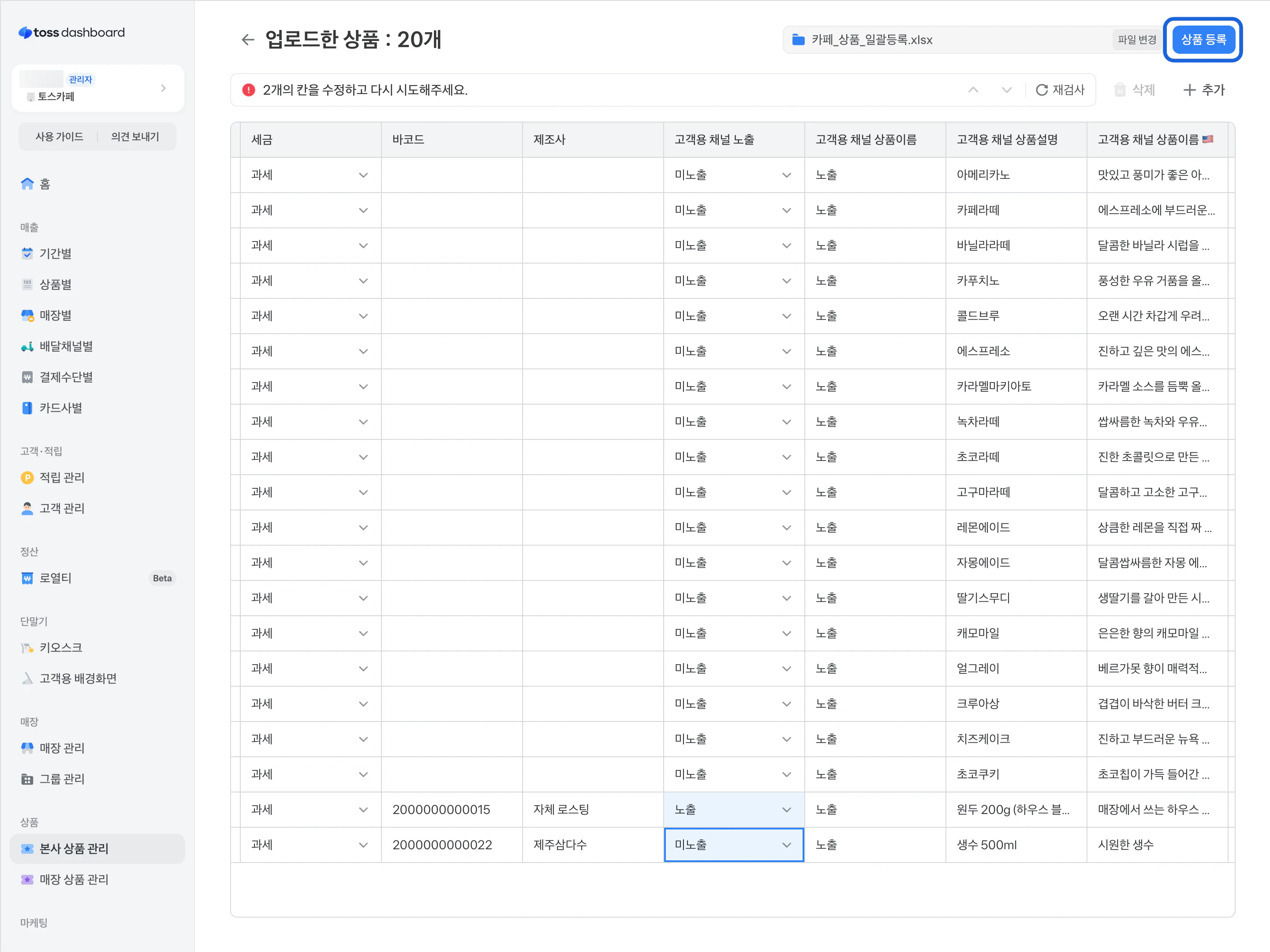
화면에 표시된 상품 목록을 확인하고 잘못 입력한 정보를 수정해 주세요. 목록 위쪽의 아래쪽 화살표를 누르면 오류가 있는 칸으로 이동할 수 있어요.
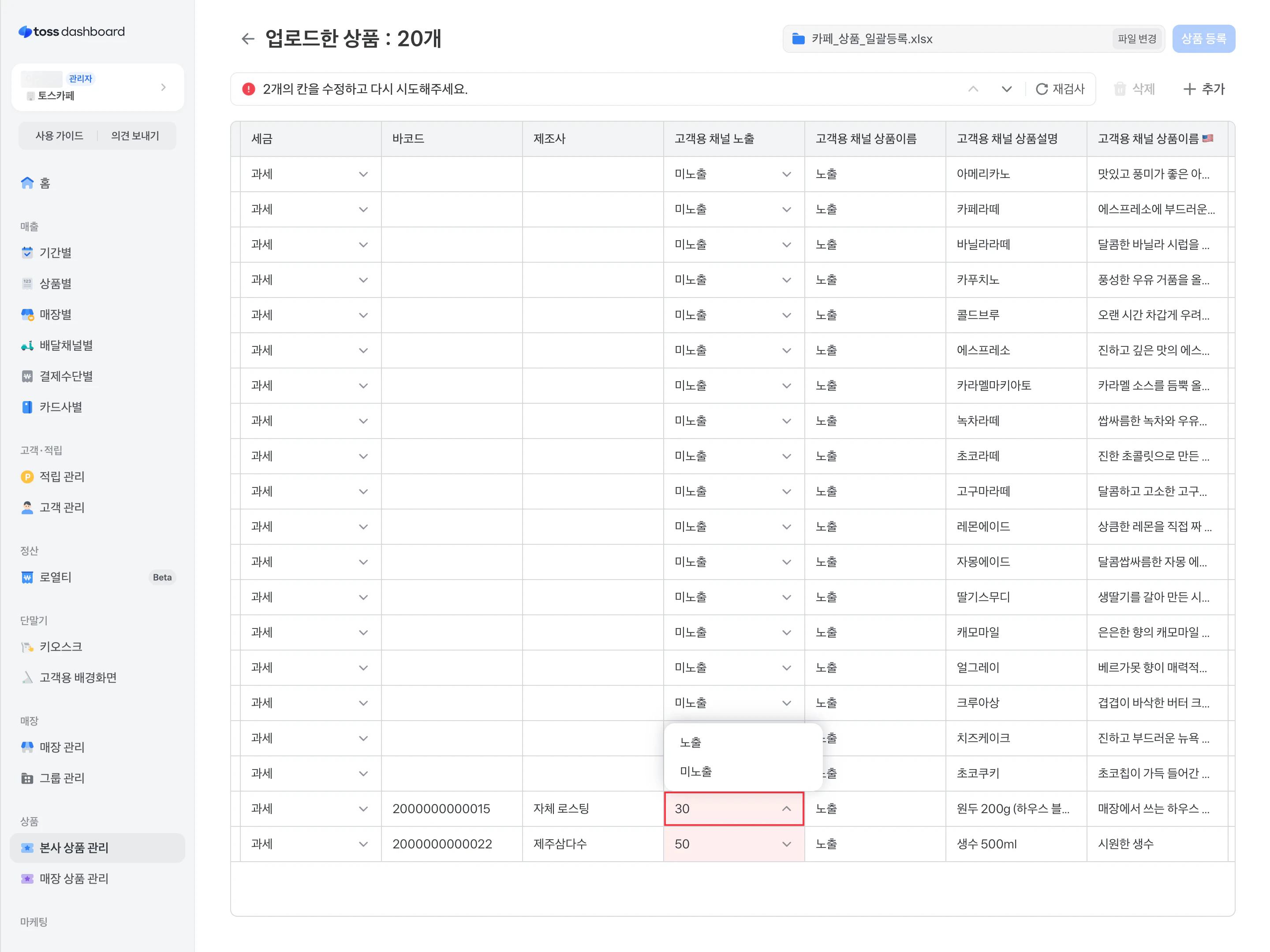
수정했다면 재검사를 눌러 오류가 있는지 다시 확인해 주세요. 오류가 없다면 상품 등록을 눌러 주세요.
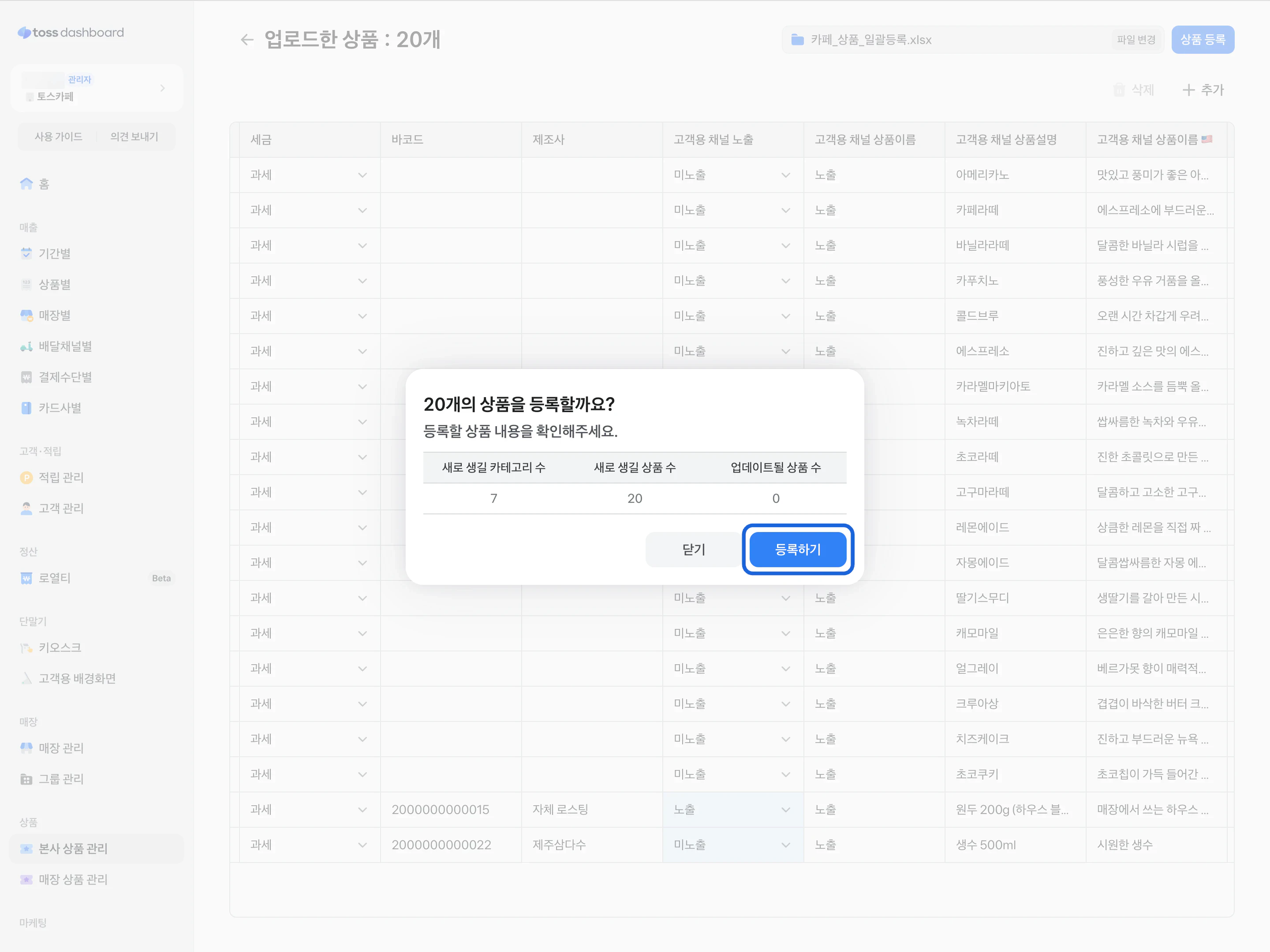
업로드 내역을 확인하고 등록하기를 눌러 주세요. 본사 상품 목록에 등록한 상품이 나타나요.
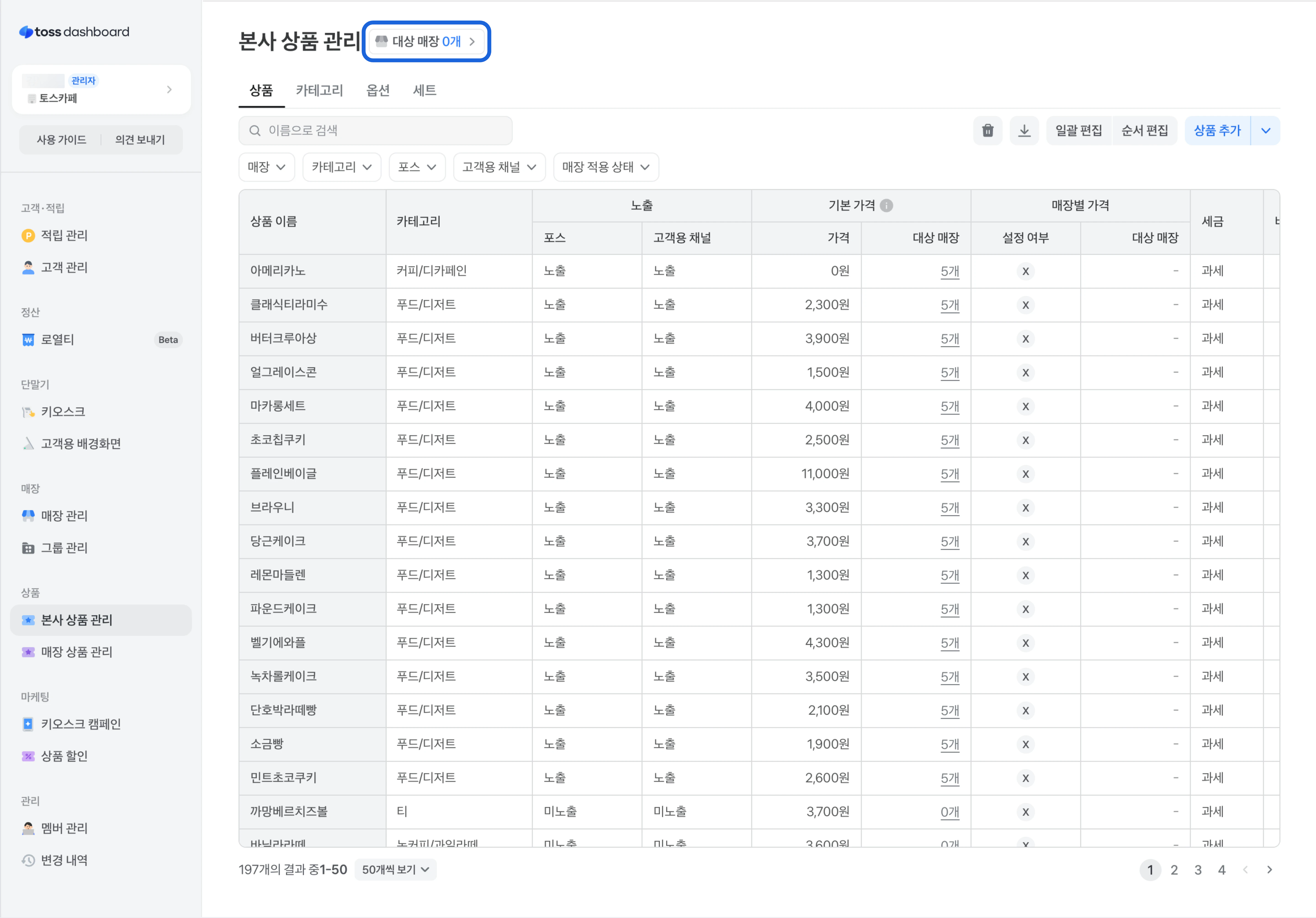
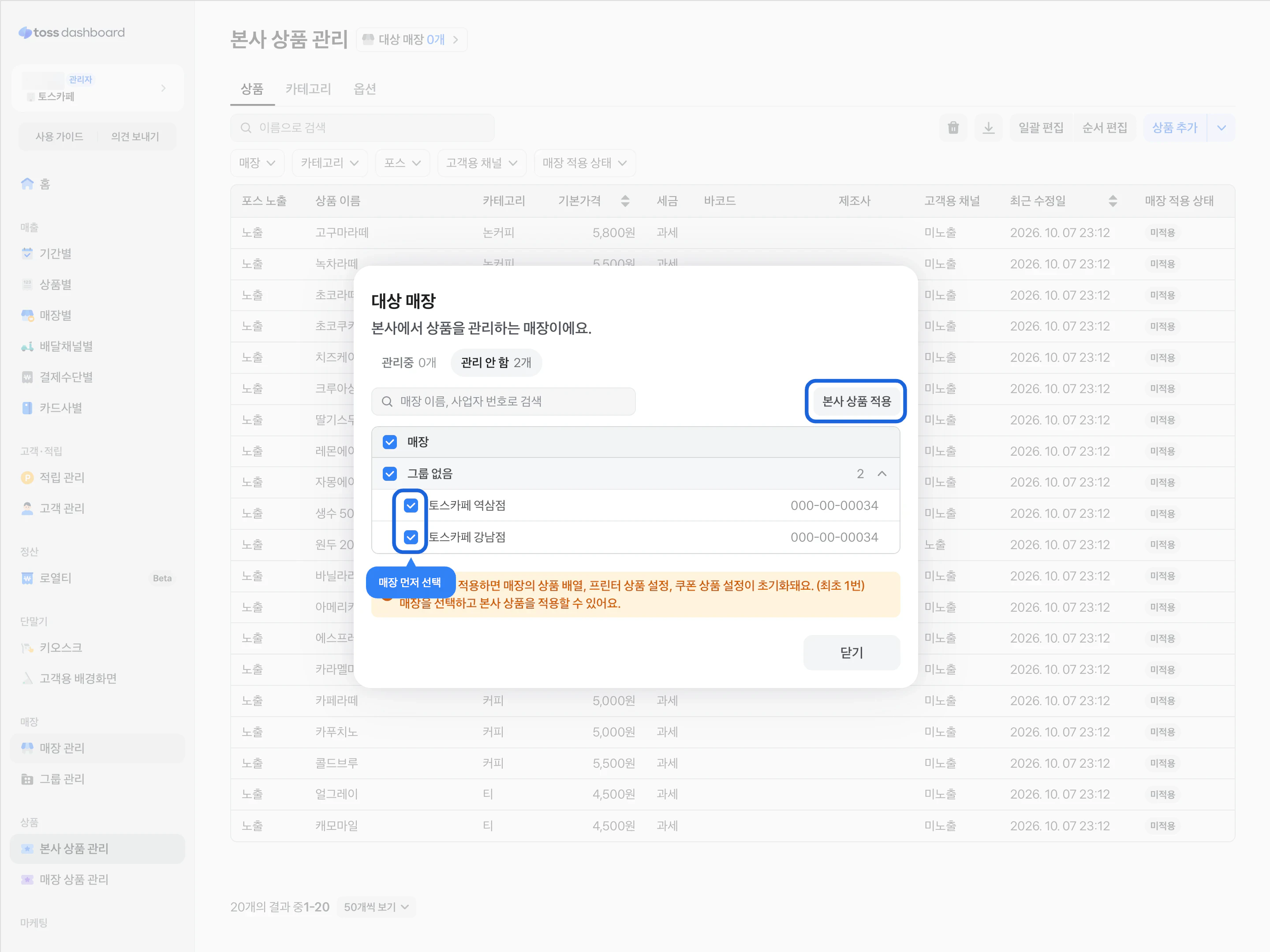
대상 매장을 누르고, 본사 상품을 적용할 매장을 골라요. 처음 본사 상품 관리를 시작할 때는 대상 매장이 0개예요.관리 안 함 탭을 누르고, 본사 상품 관리를 시작할 매장을 선택한 다음
본사 상품 적용버튼을 눌러요.조심하세요
이미 매장에 상품이 있었다면 매장에서 만든 상품은 초기화되고 본사 상품이 적용돼요. 상품 배열, 프린터 상품 설정, 쿠폰 설정 등도 초기화되니 신중하게 선택해 주세요.
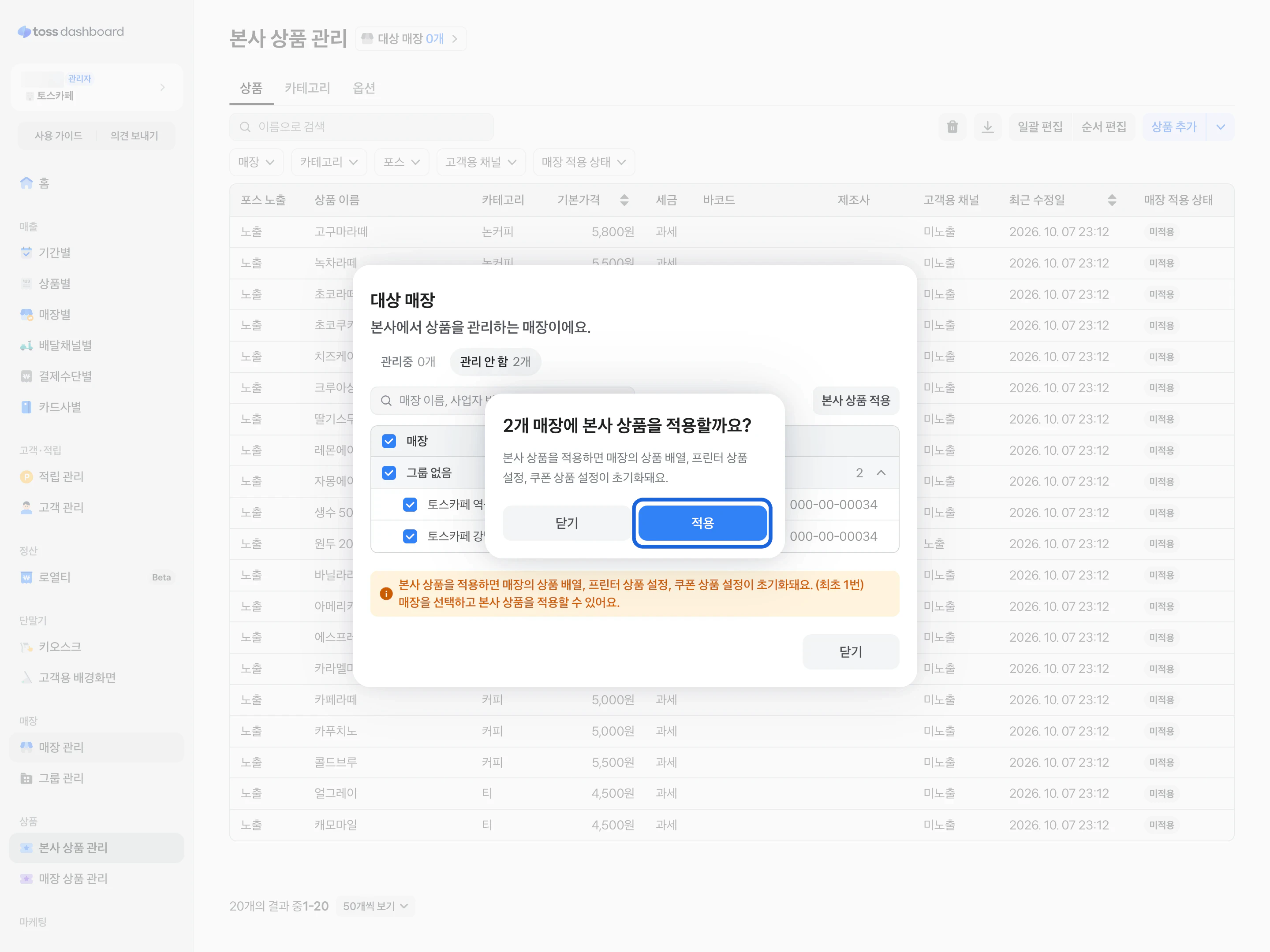
선택한 매장이 관리중 탭으로 이동하고, 매장 포스에 본사 상품이 적용돼요.
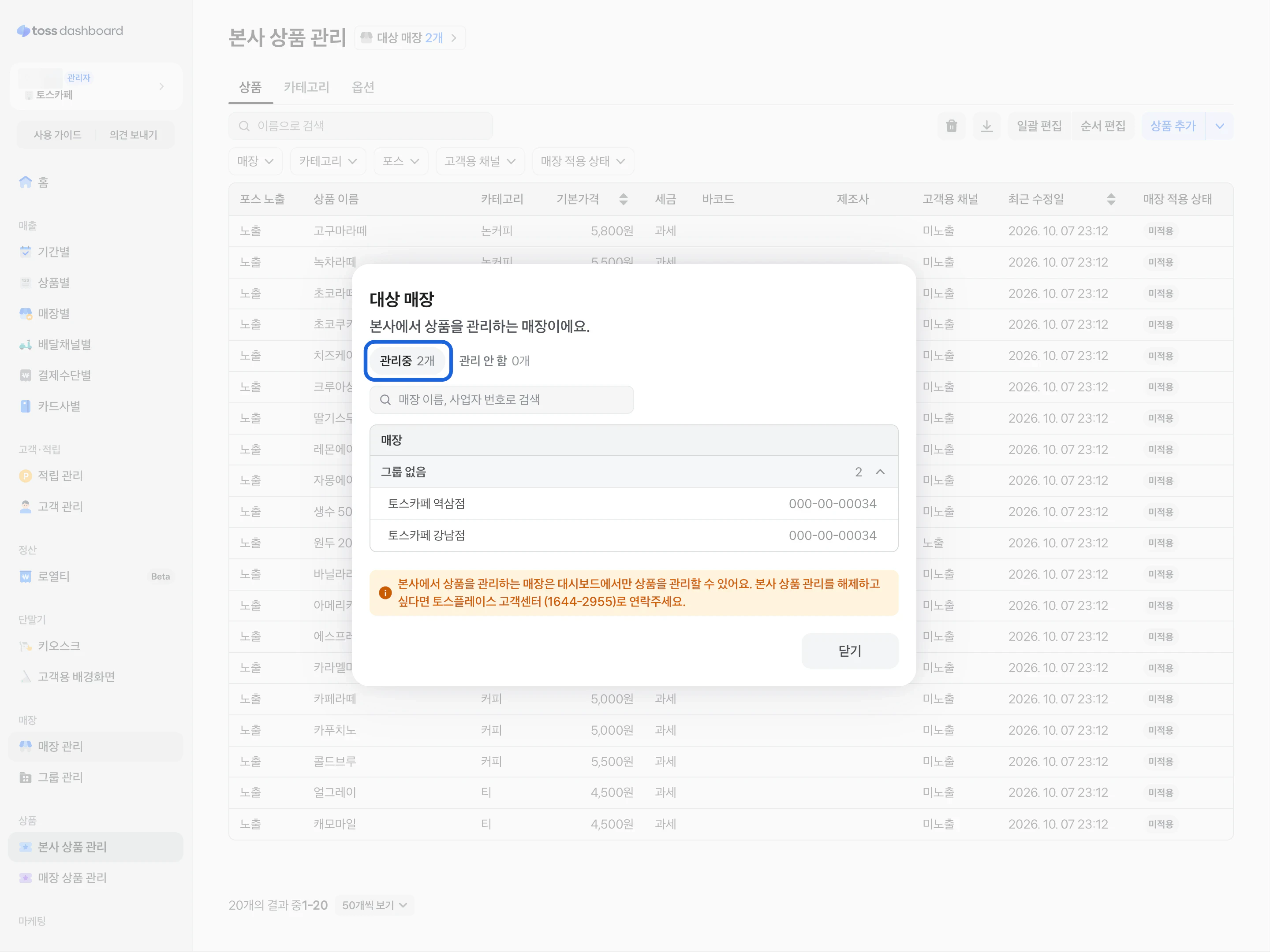
원하는 매장이 보이지 않거나 상품이 반영되지 않는다면
매장에서 불러오기에 원하는 매장이 보이지 않으면 본사에서 매장 관리하기에서 해당 매장이 본사 대시보드에 연결돼 있는지 확인해 주세요.- 엑셀 업로드가 실패하면 화면에서 내려받은 양식을 그대로 썼는지 확인해 주세요. 열 이름이나 순서를 바꾸면 업로드가 안 될 수 있어요.
- 등록한 상품이 매장 포스에 보이지 않으면 대시보드 상품 관리하기에서 매장 적용을 마쳤는지 확인해 주세요.