
본사 상품 관리하기
상품을 수정하거나 추가해서 여러 매장에 한 번에 반영할 수 있어요. 매장마다 가격이나 노출 채널을 다르게 설정할 수도 있어요.
시작하기 전에
- 본사 상품 관리를 받는 매장의 상품을 관리하는 기능이에요.
- 관리 매장으로 등록하려면 본사에서 매장 관리하기를 참고해 주세요.
- 본사에서 상품을 관리 중인 매장은 포스나 토스플레이스파트너스에서 상품을 직접 수정할 수 없어요. 본사 대시보드에서 한 번에 관리해요.
상품 관리하기
본사 상품 관리 > 상품 탭에서 관리해요. 새 상품을 만들려면 상품 추가를 누르고, 이미 있는 상품은 목록에서 행을 눌러 수정해요.
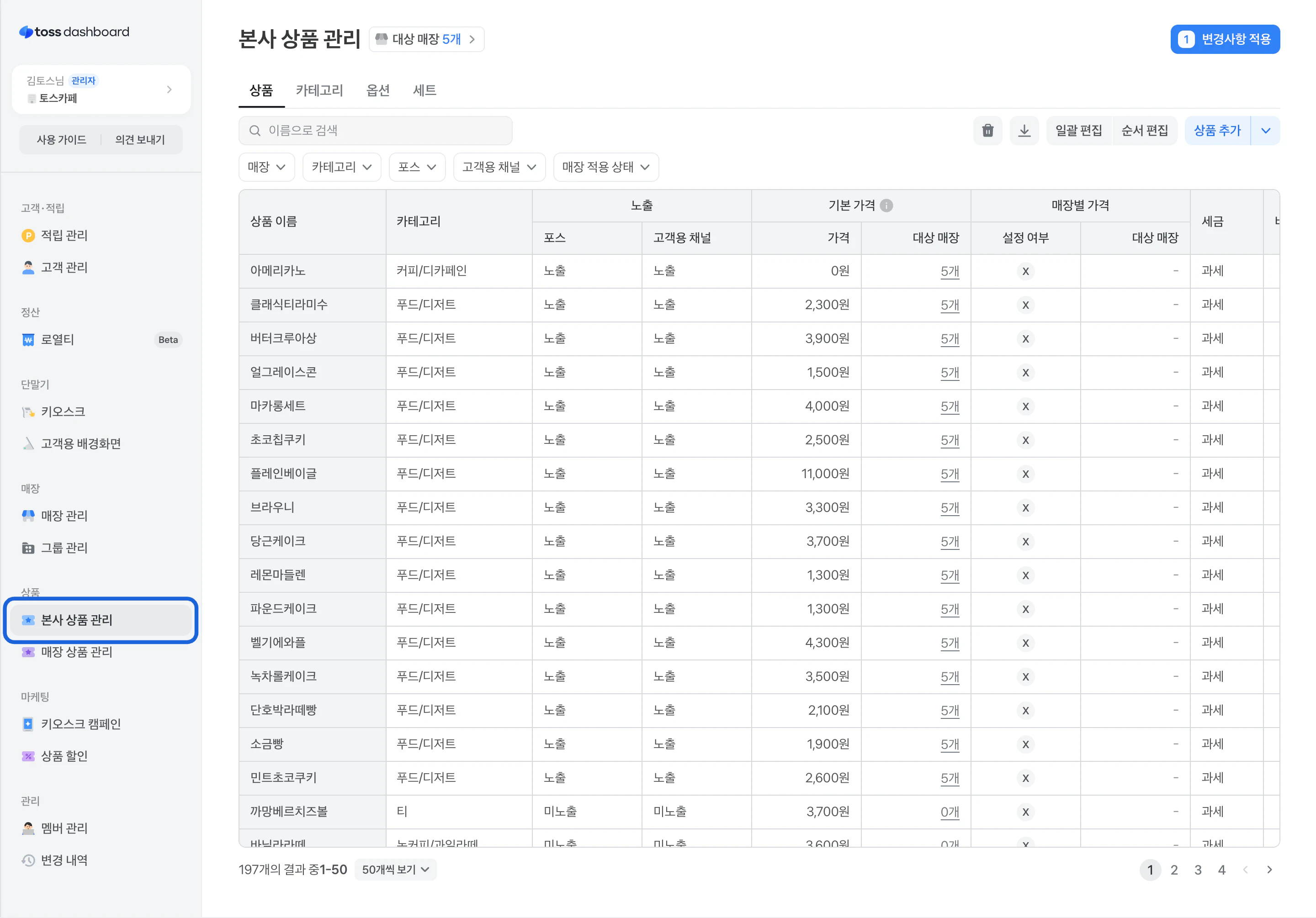
여기서는 본사에서 취급하는 모든 상품을 확인할 수 있어요. 상품 목록 왼쪽 위 매장 필터에서 원하는 매장을 고르면 해당 매장에서 판매 중인 상품만 확인할 수 있어요.
상품 수정
목록에서 수정하고 싶은 상품을 누르면 아래 상품 정보를 수정할 수 있어요.
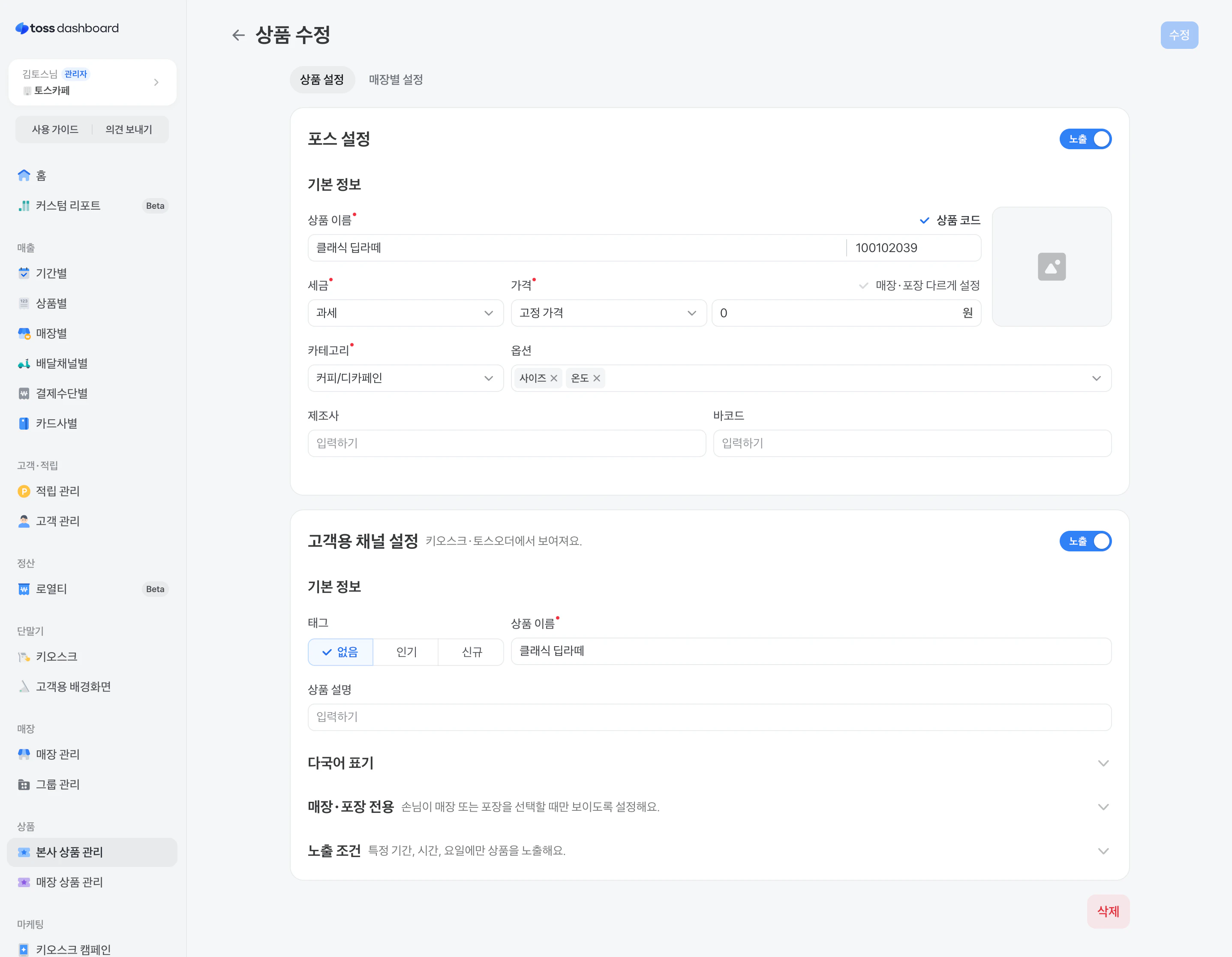
- 기본 상품 정보 (가격, 이미지, 상품 코드 등)
- 카테고리, 옵션
- 매장별 판매 여부, 매장별 가격
- 포스, 키오스크, 토스오더 등 채널별 노출 여부
매장별 상품 설정
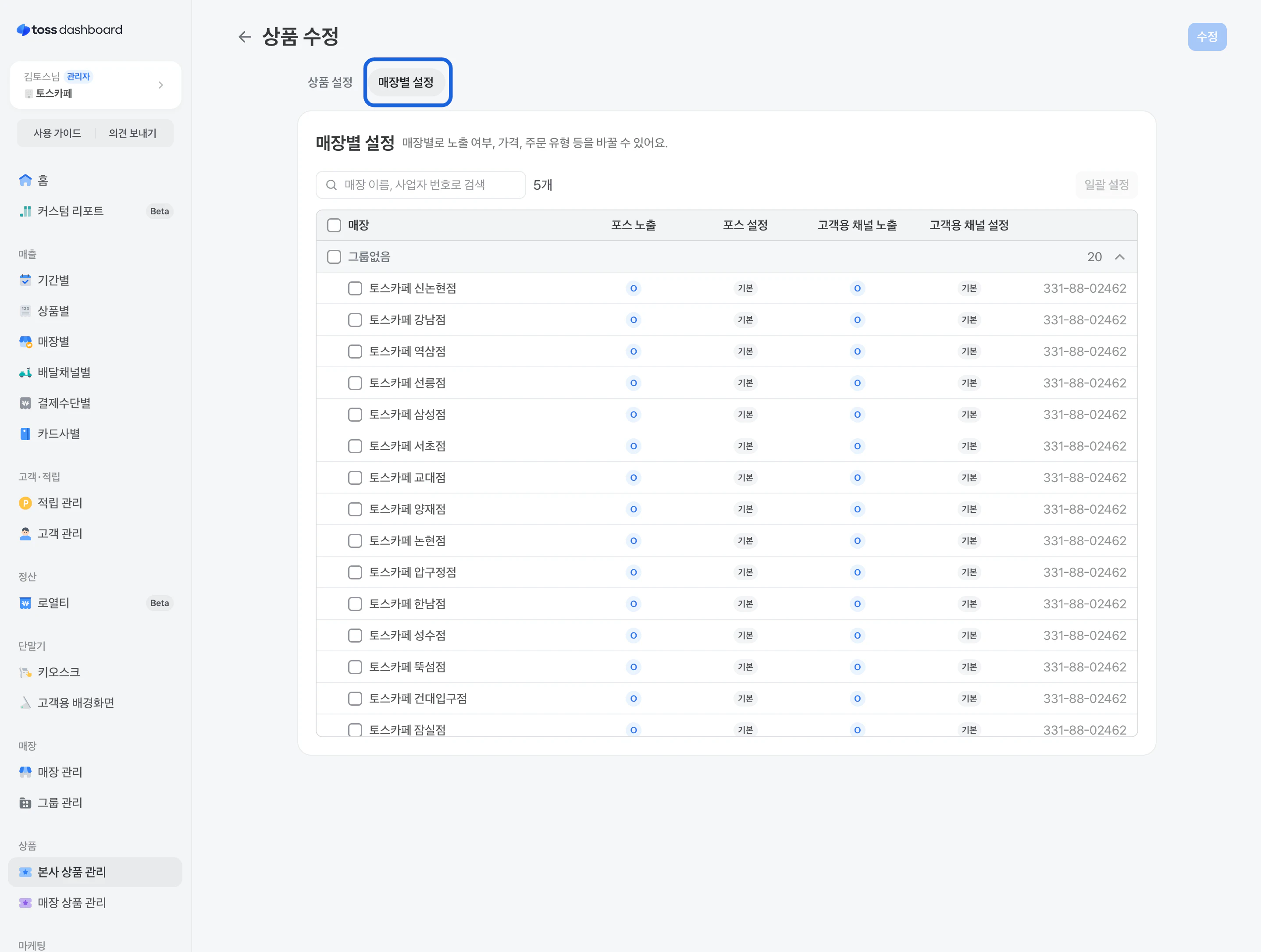
같은 상품이라도 매장마다 가격과 판매 여부를 다르게 정할 수 있어요. 상품 수정 화면의 매장별 설정 탭에서 바꿀 매장의 행을 누르고 가격과 노출 여부를 설정해 주세요.
상품 순서 바꾸기
상품 목록에서 오른쪽 위의 순서 편집을 눌러서 상품의 순서를 변경할 수 있어요. 여기서 순서를 바꾸면 키오스크와 토스오더 같은 고객용 채널의 순서만 바뀌고 포스에서의 순서는 그대로예요.
카테고리 관리하기
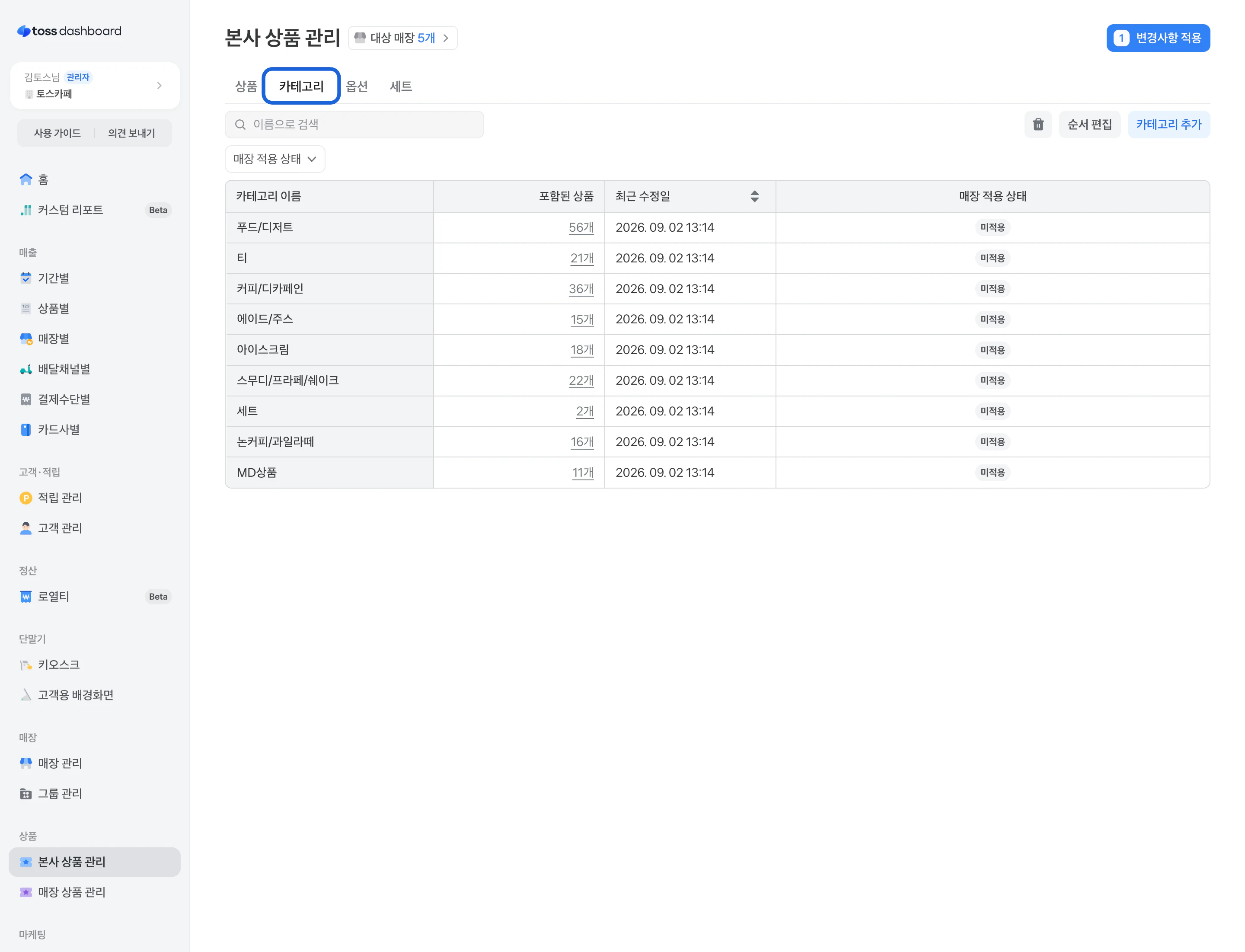
본사 상품 관리 > 카테고리 탭에서 관리해요. 새 카테고리를 만들려면 카테고리 추가를 누르고, 이미 있는 카테고리는 목록에서 행을 눌러 수정해요.
카테고리 순서 바꾸기
카테고리 목록에서 오른쪽 위의 순서 편집을 눌러서 카테고리의 순서를 변경할 수 있어요. 여기서 순서를 바꾸면 키오스크와 토스오더 같은 고객용 채널의 순서만 바뀌고 포스에서의 순서는 그대로예요.
옵션 관리하기
본사 상품 관리 > 옵션 탭에서 관리해요. 새 옵션을 만들려면 옵션 추가를 누르고, 이미 있는 옵션은 목록에서 행을 눌러 수정해요.
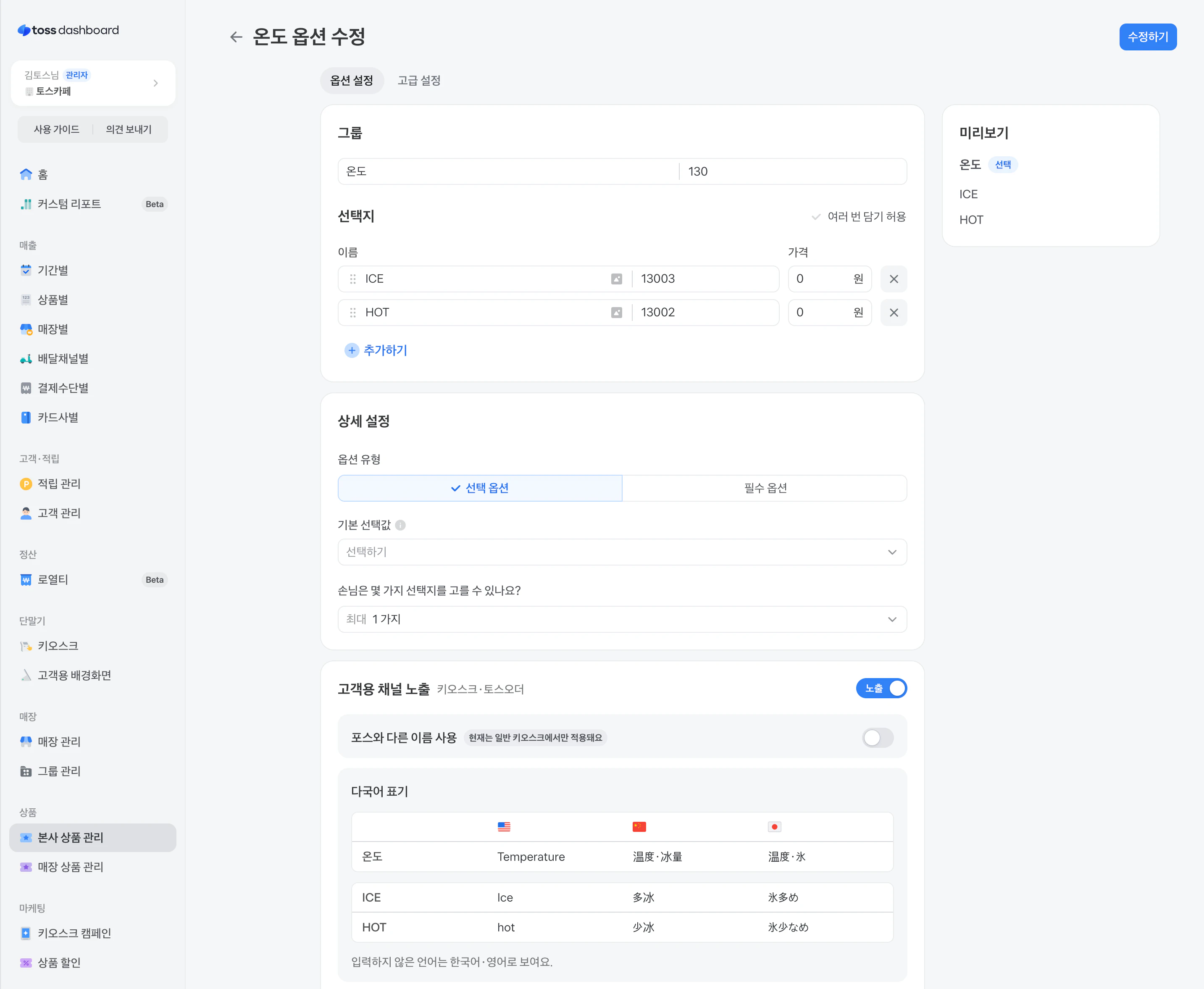
옵션마다 아래 항목을 설정할 수 있어요.
- 옵션 기본 설정 (가격, 옵션 코드, 이미지 등)
- 고객용 채널(키오스크, 토스오더) 노출 여부
- 매장별 노출 여부
- 옵션을 연결할 상품
매장별 옵션 설정
매장별로 옵션의 선택지를 설정하려면 고급 설정에서 매장별 설정을 선택해 주세요.
옵션 순서 바꾸기
옵션 목록에서 오른쪽 위의 순서 편집을 눌러서 옵션의 순서를 변경할 수 있어요. 여기서 순서를 바꾸면 키오스크와 토스오더 같은 고객용 채널의 순서만 바뀌고 포스에서의 순서는 그대로예요.
매장에 변경사항 적용하기
상품, 카테고리, 옵션을 수정했다면 아래 두 단계를 모두 마쳐야 매장에 실제로 적용돼요.
적용을 마치면 본사에서 상품 관리를 하고 있는 대상 매장에 즉시 반영돼요. 가격이나 노출 여부처럼 손님이 바로 보게 되는 항목은 매장 영업 시간을 피해 적용하기를 권해요.
화면 오른쪽 위
변경사항 적용을 눌러 변경 내역을 확인해요.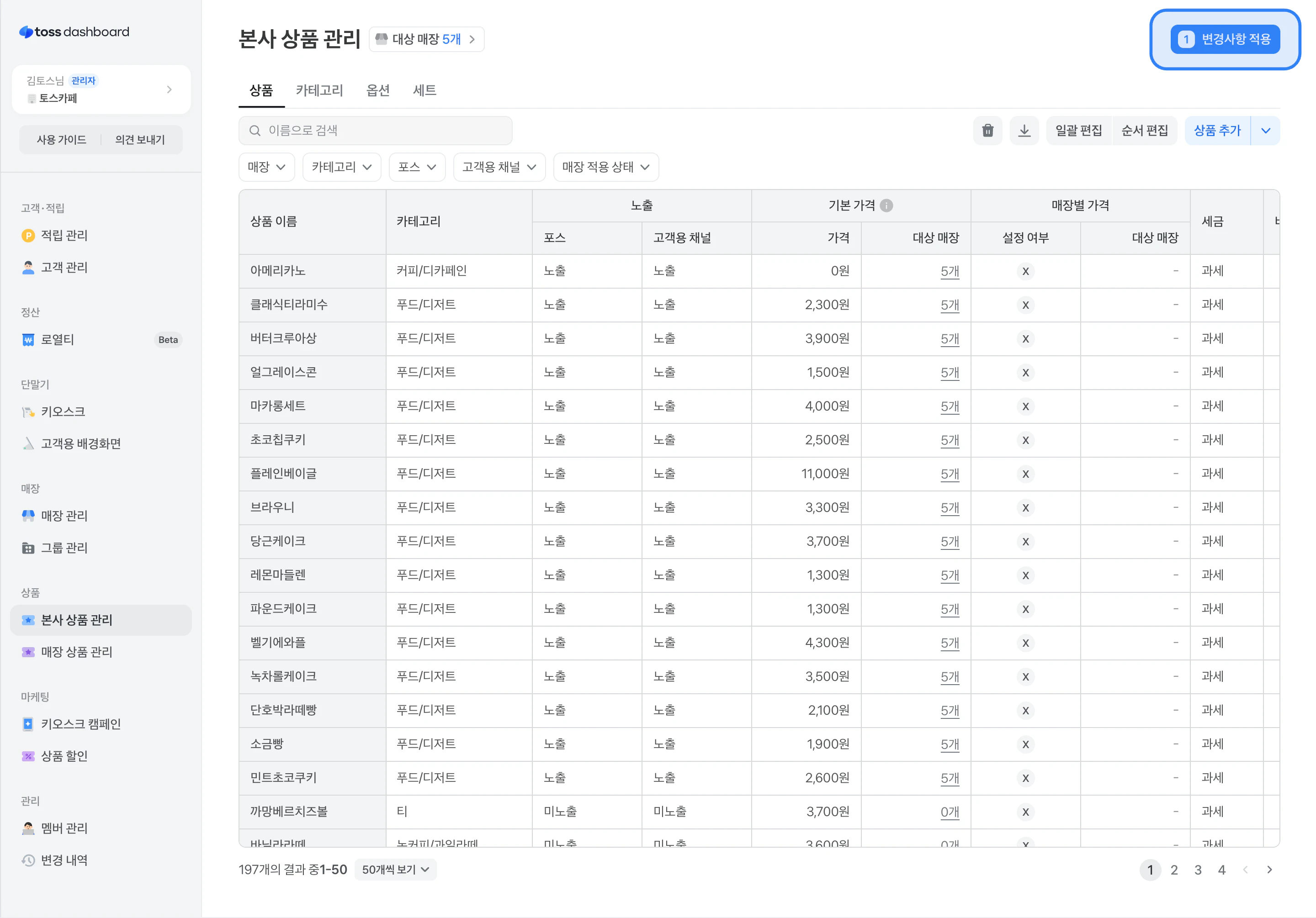
확인 화면 아래쪽의
매장에 적용을 눌러요.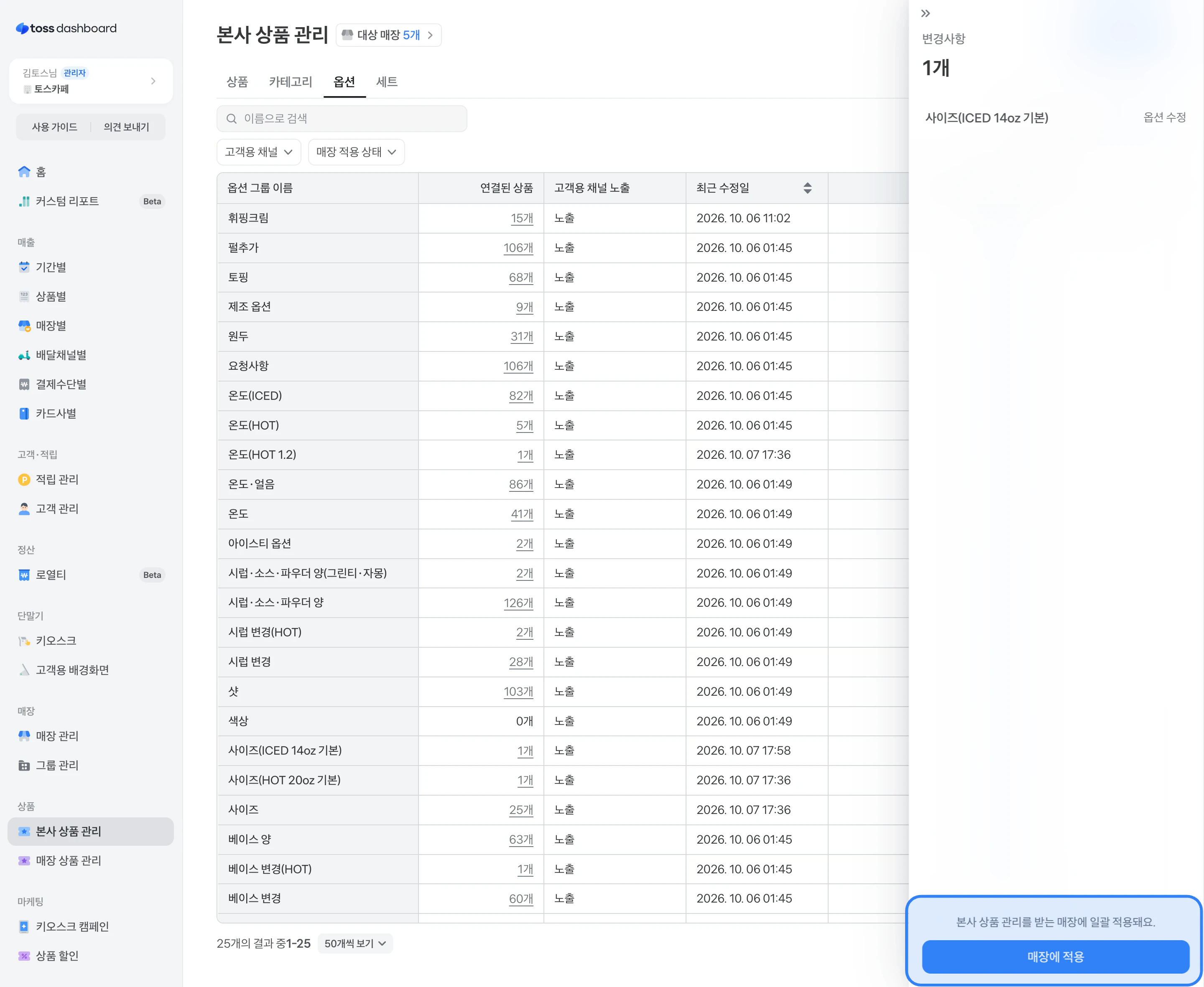
잘 안 될 때
수정한 상품이 매장 포스에 반영되지 않아요
상품을 수정했는데 매장 포스에 반영되지 않으면, 화면 오른쪽 위 변경사항 적용을 누른 뒤 확인 화면 아래쪽의 매장에 적용까지 눌렀는지 확인해요. 두 단계를 모두 마쳐야 매장에 반영돼요.
매장 포스나 토스플레이스파트너스에서 상품을 수정할 수 없어요
본사 상품 관리를 받는 매장에서는 매장 포스나 토스플레이스파트너스에서 상품을 직접 수정할 수 없어요. 본사 대시보드에서 수정한 뒤 매장에 적용해 주세요.
카테고리 순서를 바꿨는데 포스 순서는 그대로예요
카테고리 순서를 바꿨는데 포스 순서가 바뀌지 않았다면 잘못된 게 아니에요. 여기서 바꾼 순서는 키오스크와 토스오더에만 적용돼요. 포스 순서는 대시보드의 매장 관리 > 포스 설정 > 상품 키에서 바꿔 주세요.