
로열티 정산하기
정산 리포트 만들기
본사 소속 멤버 계정으로 로그인하고, 매장과 미리 정해 둔 로열티 비율을 준비해 주세요. 매장 계정으로 로그인하면 로열티 메뉴가 나타나지 않아요.
본사 대시보드에서 정산 > 로열티를 열고 오른쪽 위 정산 리포트 생성을 선택하세요.
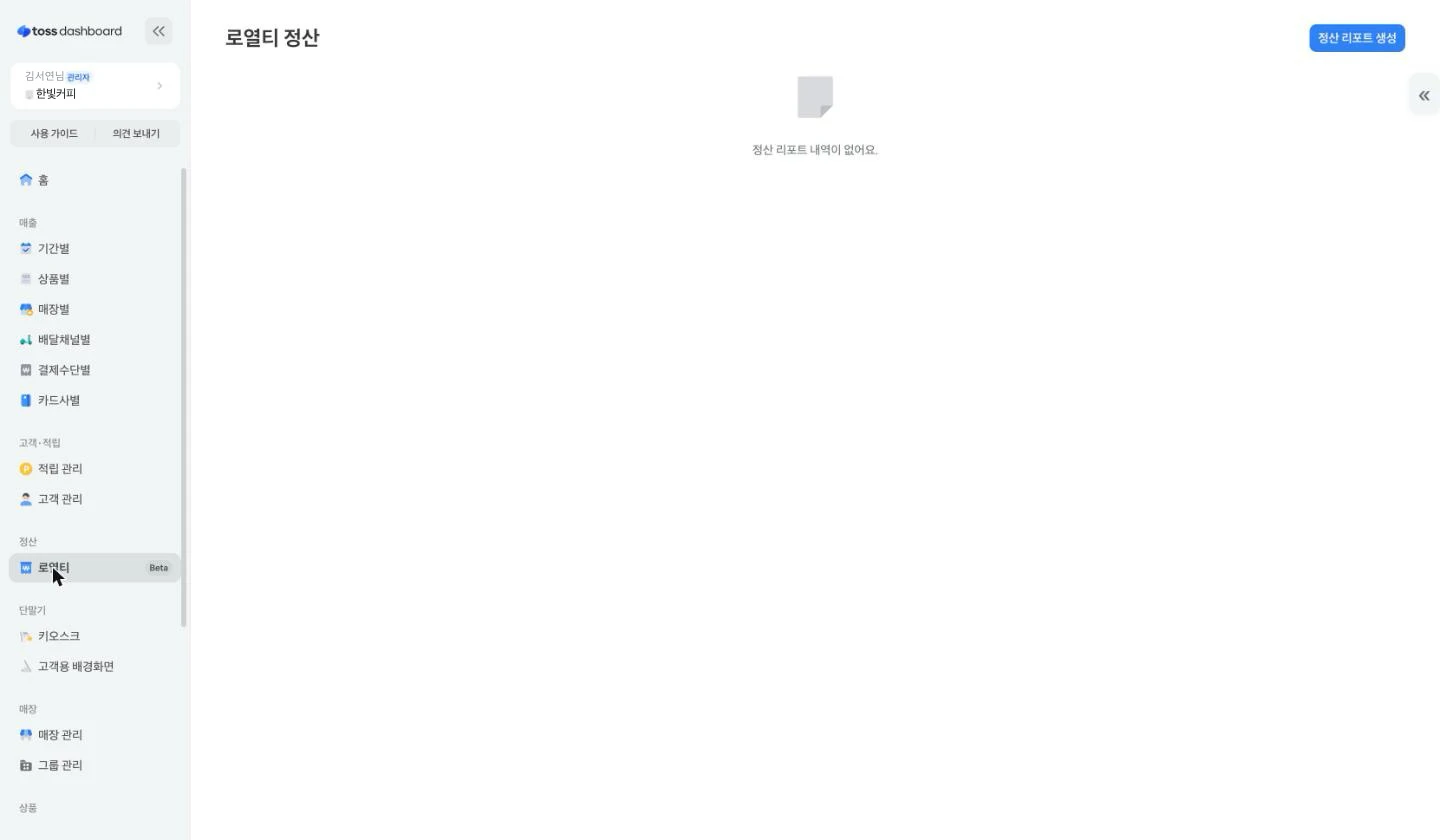
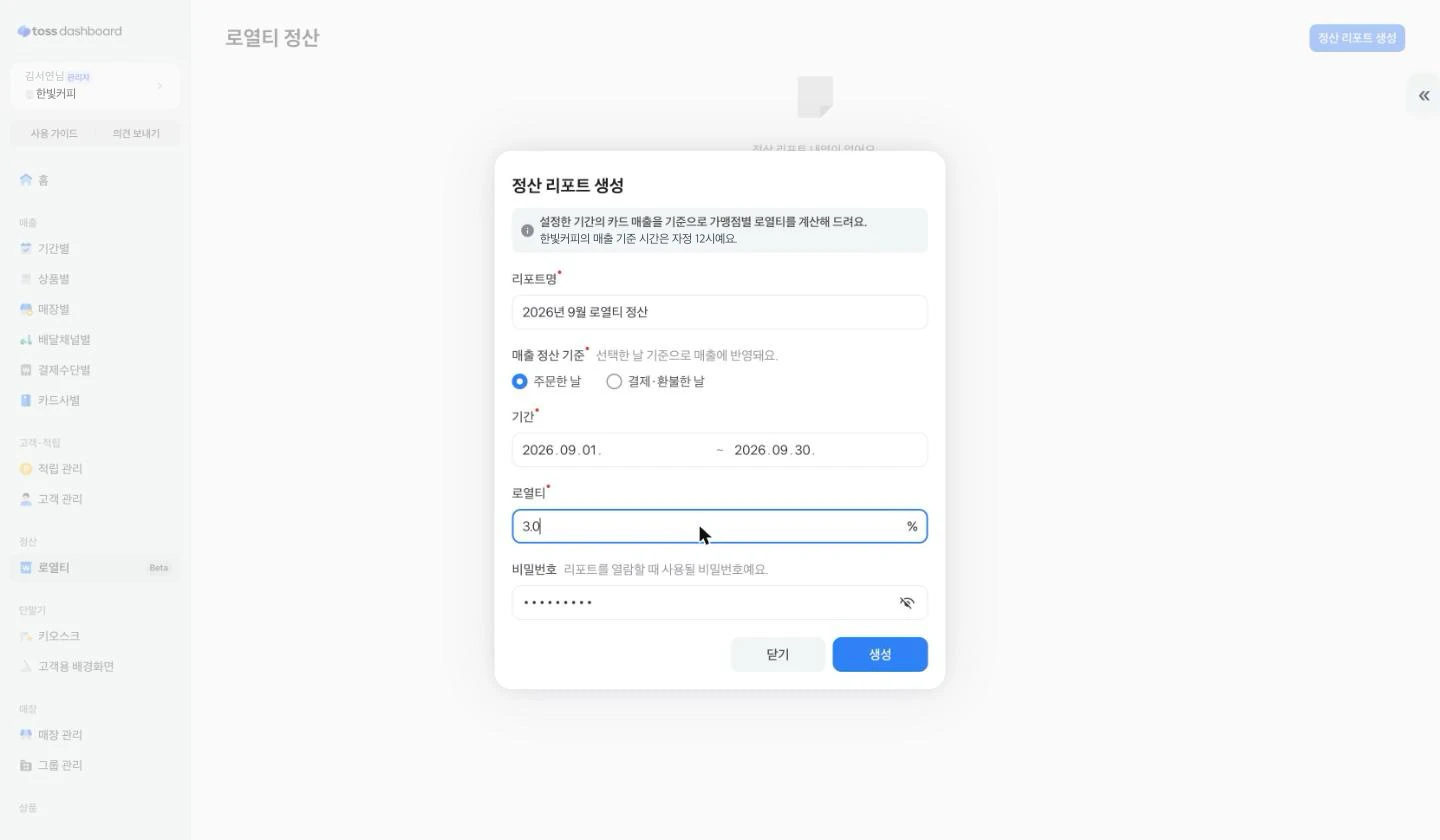
아래 화면에서 리포트 정보와 정산 기준을 입력해 주세요.
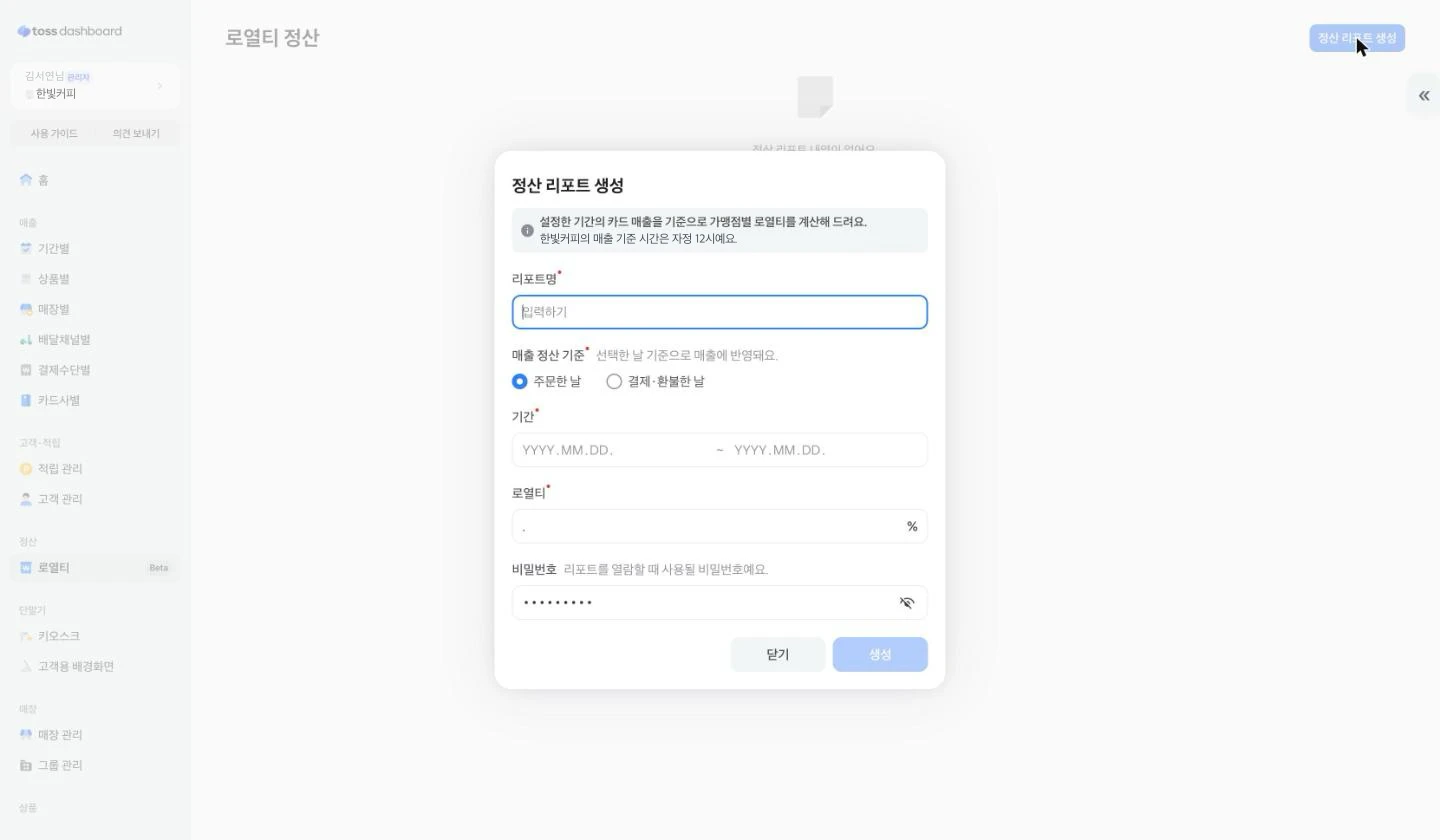
1. 리포트 이름과 정산 기준 정하기
리포트명을 입력하고 매출 정산 기준을 선택하세요. 결제를 취소했을 때 매출을 어느 날짜에 반영할지 정하는 기준이에요. 매장과 정한 계산 방식에 맞춰 아래 두 기준 중 하나를 선택하세요.
| 기준 | 매출에 반영되는 날짜 |
|---|---|
| 주문한 날 | 주문한 날에 매출을 기록해요. 며칠 뒤 결제를 취소하면 주문한 날의 매출에서 취소 금액을 빼요. |
| 결제·환불한 날 | 결제한 날에 매출을 기록하고, 취소한 날의 매출에서 취소 금액을 빼요. 1만 원을 결제한 뒤 다른 날 취소하면 결제한 날에는 +1만 원, 취소한 날에는 -1만 원으로 기록돼요. |
취소 금액을 반영하는 날짜가 달라서 같은 달이라도 기준에 따라 매출 합계가 달라질 수 있어요.
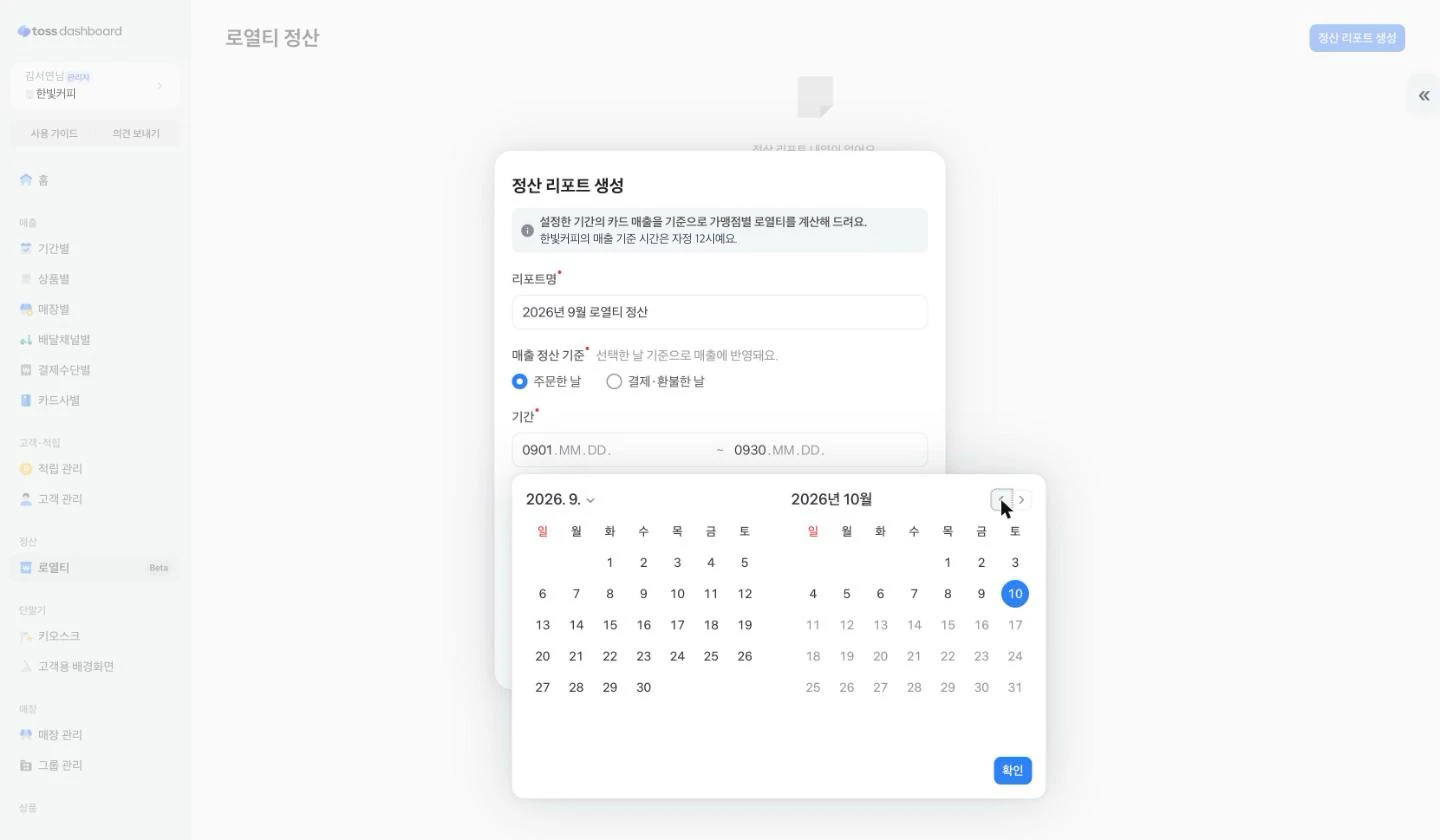
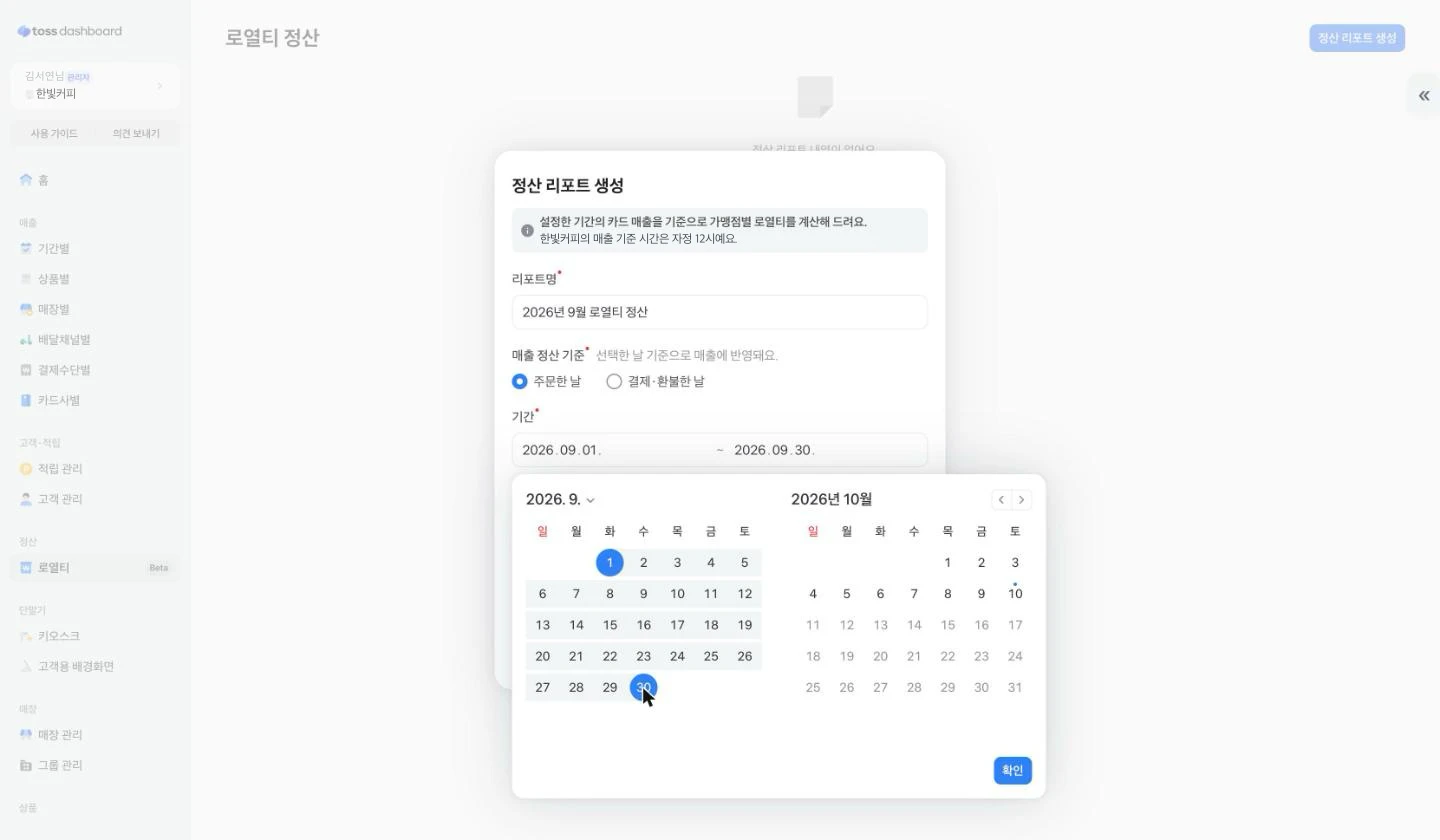
2. 기간과 로열티 비율 입력하기
기간을 정하고 로열티에 비율을 퍼센트로 입력해 주세요. 설정한 기간의 매출을 기준으로 가맹점별 로열티를 계산해요. 매출은 매일 자정(0시)을 기준으로 집계해요.
3. 비밀번호 확인하고 생성하기
리포트 파일을 열 때 사용할 비밀번호를 확인하고 생성을 선택하세요.
리포트 내려받기
생성한 리포트는 로열티 정산 화면의 목록에 나타나요. 매장 수가 많으면 준비되기까지 시간이 걸릴 수 있어요. 리포트가 아직 준비되지 않았다면 잠시 기다렸다가 다시 확인해 주세요.
리포트가 준비되면 다운로드를 선택하고, 파일을 열 때 리포트 비밀번호를 입력해 주세요.
파일에서 매장별 매출, 로열티, 부가세, 총합계를 확인할 수 있어요.