
키오스크 첫화면 일괄 설정하기
손님이 없을 때 키오스크에 보이는 첫 화면을 본사 대시보드에서 한 번에 바꿀 수 있어요.
설정할 기기 고르기
설정은 대시보드에 등록된 모든 매장에 적용돼요. 일부 매장만 선택할 수는 없어요.
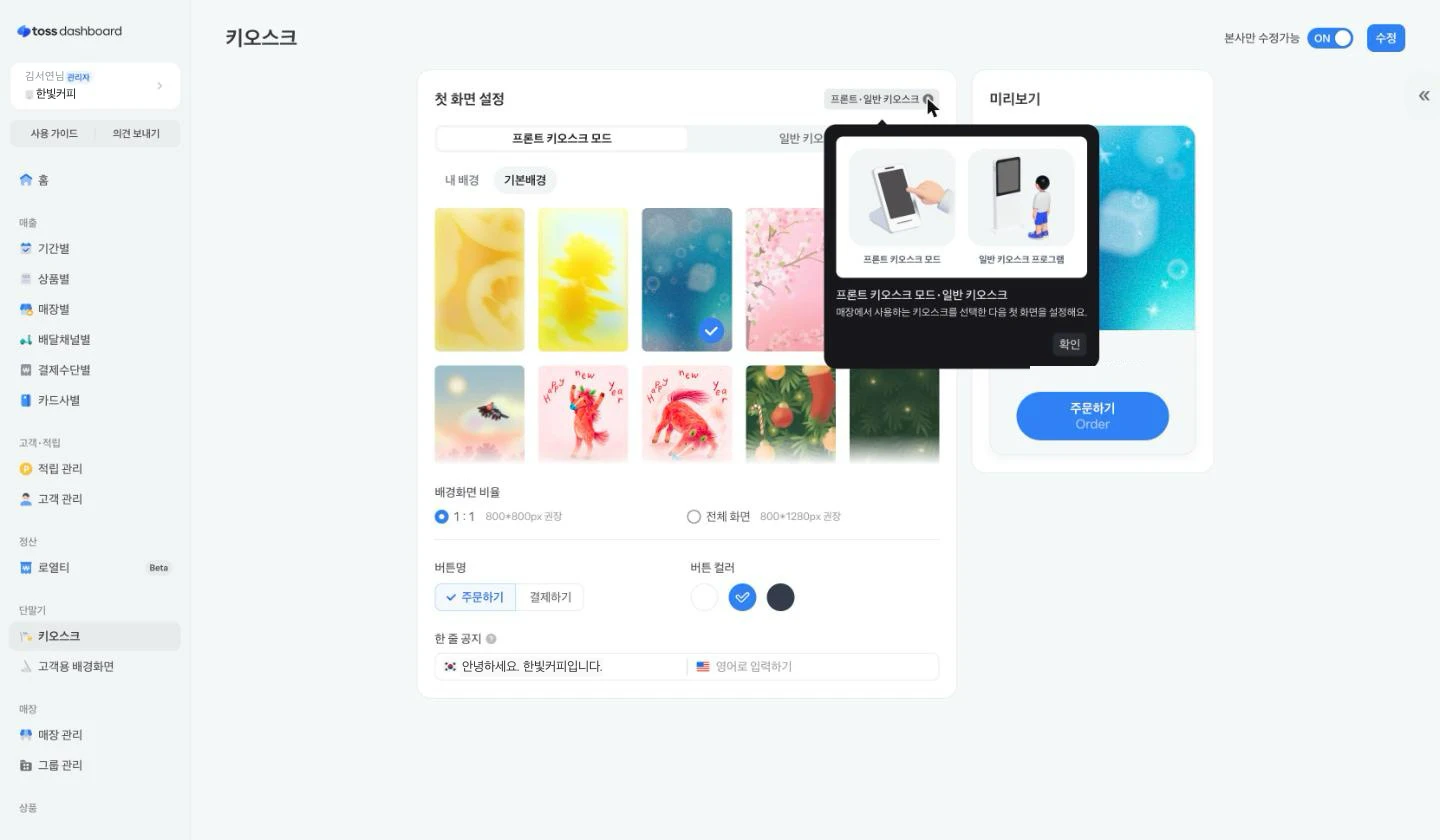
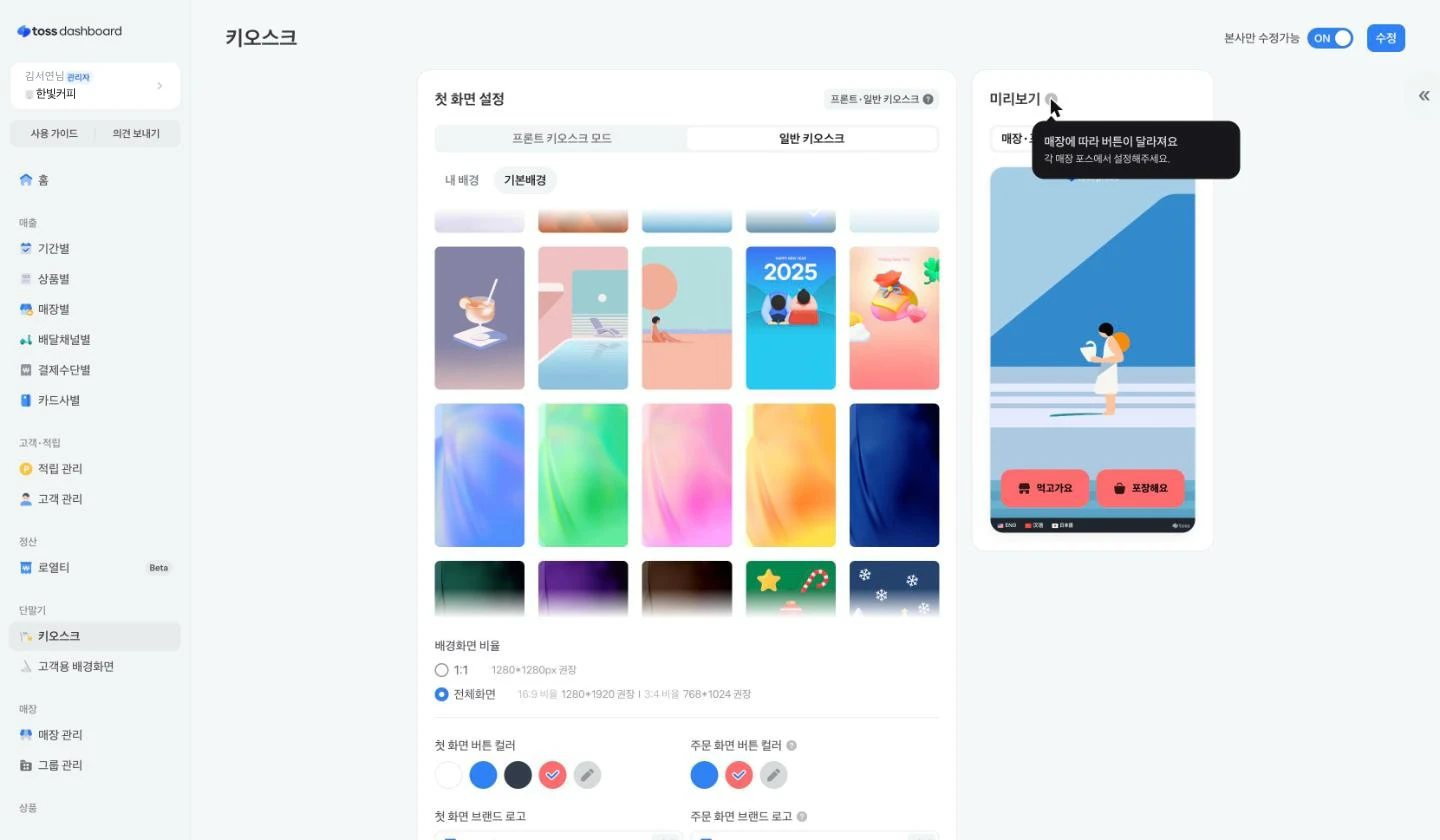
본사 대시보드에서 단말기 > 키오스크를 열면 첫 화면 설정이 나와요. 사용하는 기기에 맞는 탭을 선택하세요.
- 토스 프론트를 키오스크로 쓰면
프론트 키오스크 모드를 선택하세요. - 별도 키오스크 장비를 쓰면
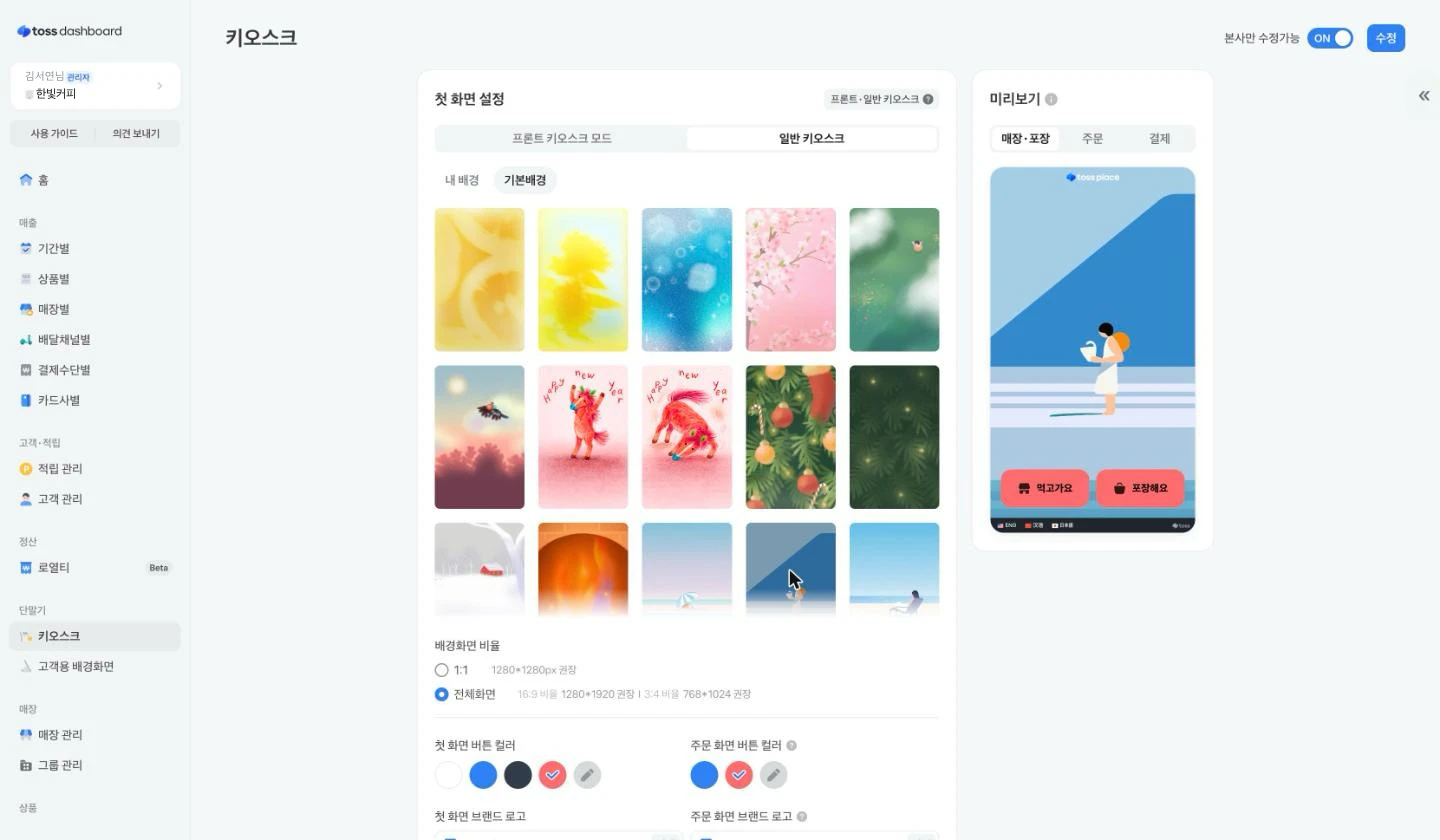
일반 키오스크를 선택하세요.
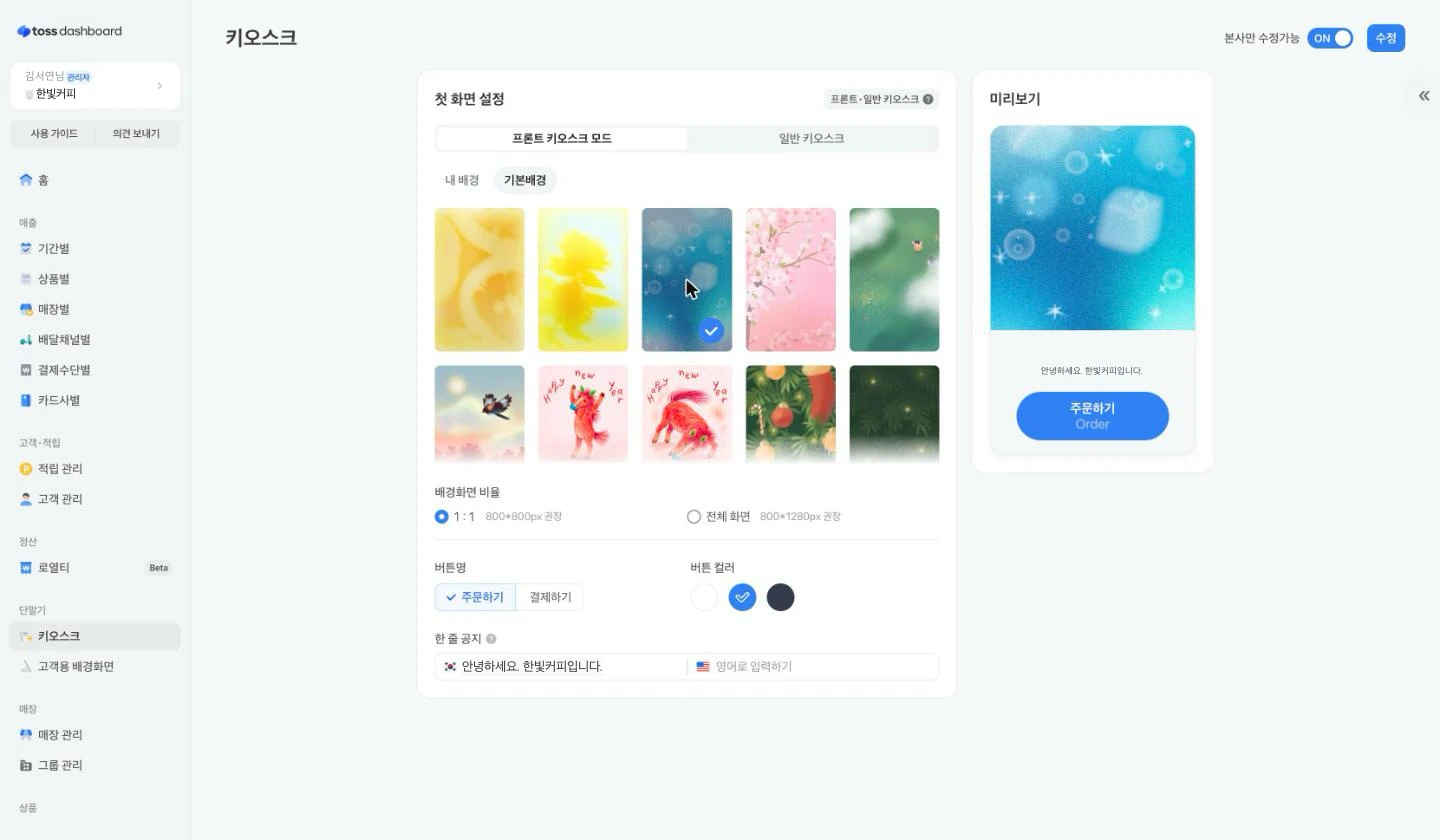
두 기기를 모두 쓴다면 각 탭에서 설정해 주세요. 아래 화면에서 배경과 버튼, 한 줄 공지를 설정할 수 있어요.
토스 프론트의 고객용 배경을 바꾸려면
고객용 배경화면메뉴를 이용해 주세요.
배경과 화면 문구 설정하기
배경 고르기
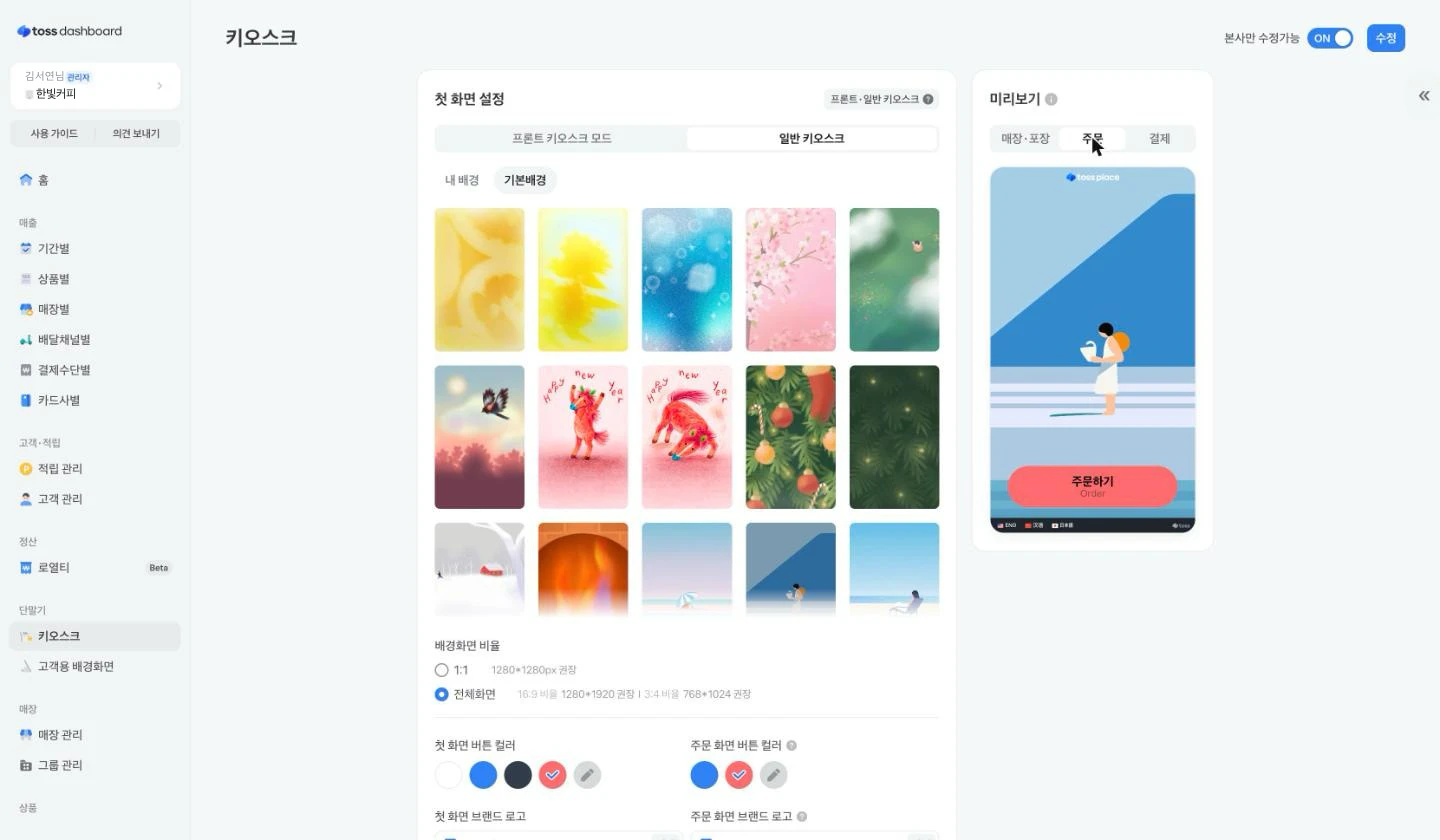
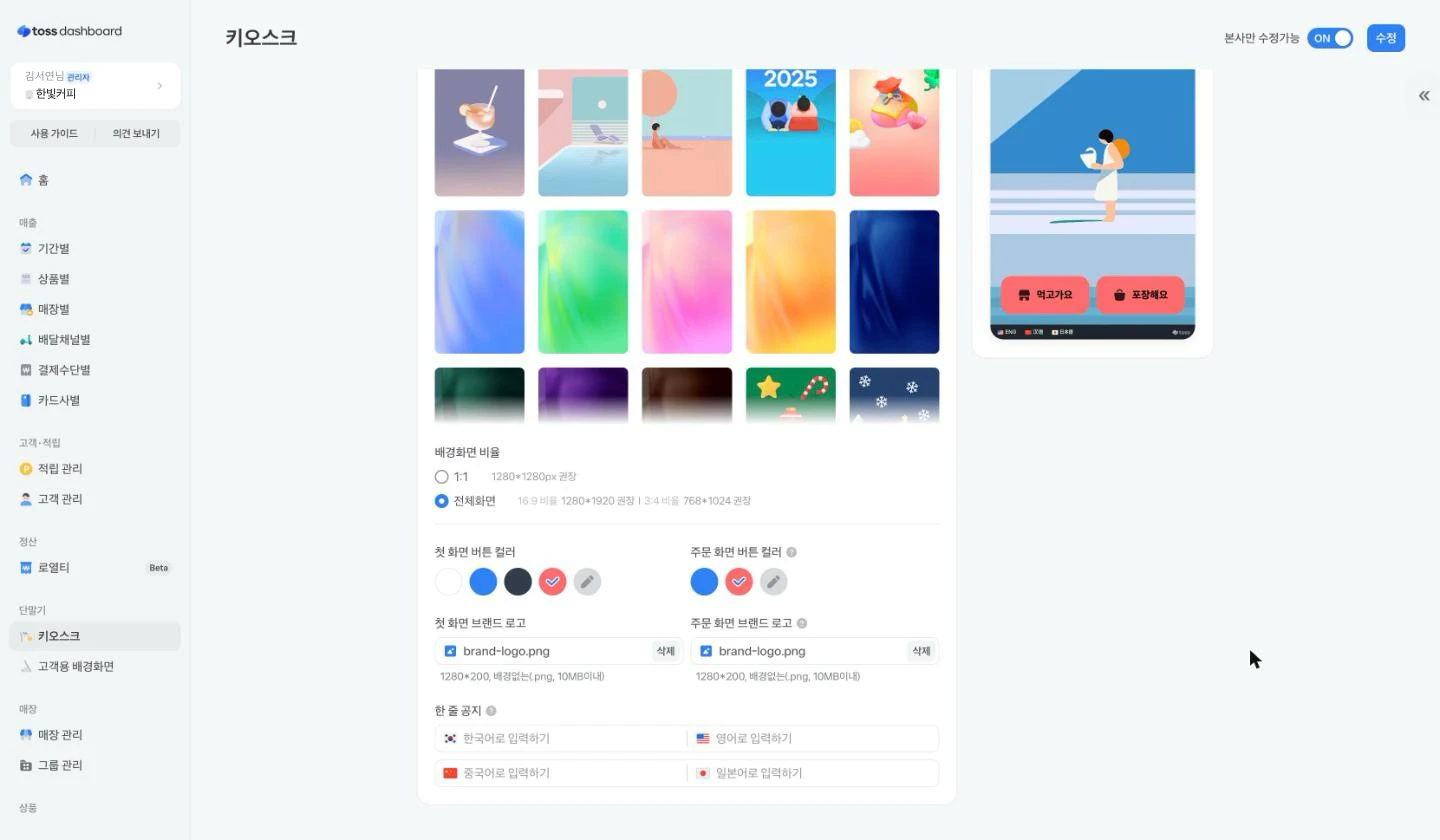
제공되는 배경을 쓰려면 기본배경에서 선택하세요. 직접 준비한 이미지나 영상을 쓰려면 아래 규격에 맞춰 파일을 준비해 주세요.
이미지는 5MB 이내, 영상은 .mp4 형식의 15MB 이내 파일을 사용할 수 있어요. 배경의 권장 크기는 기기와 배경화면 비율에 따라 달라요. 아래는 프론트 키오스크 모드의 권장 크기예요. 일반 키오스크는 해당 탭에서 선택한 비율의 권장 크기를 확인해 주세요.
| 비율 | 권장 크기 |
|---|---|
| 1 : 1 | 800×800px |
| 전체 화면 | 800×1280px |
배경은 최대 10장까지 올릴 수 있어요. 여러 장을 올리면 3초마다 자동으로 넘어가요. 전환 시간은 바꿀 수 없어요.
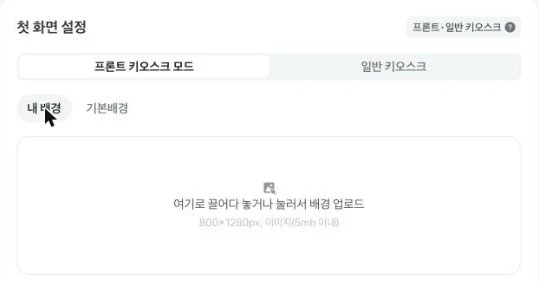
- 준비한 파일을
내 배경영역에 끌어다 놓거나, 영역을 눌러 파일을 선택해 주세요. 배경화면 비율을 선택해 주세요.- 오른쪽
미리보기에서 이미지가 잘리거나 흐리게 보이는지 확인해 주세요. 비율을 바꿨다면 다시 확인해 주세요.
버튼 이름과 색 정하기
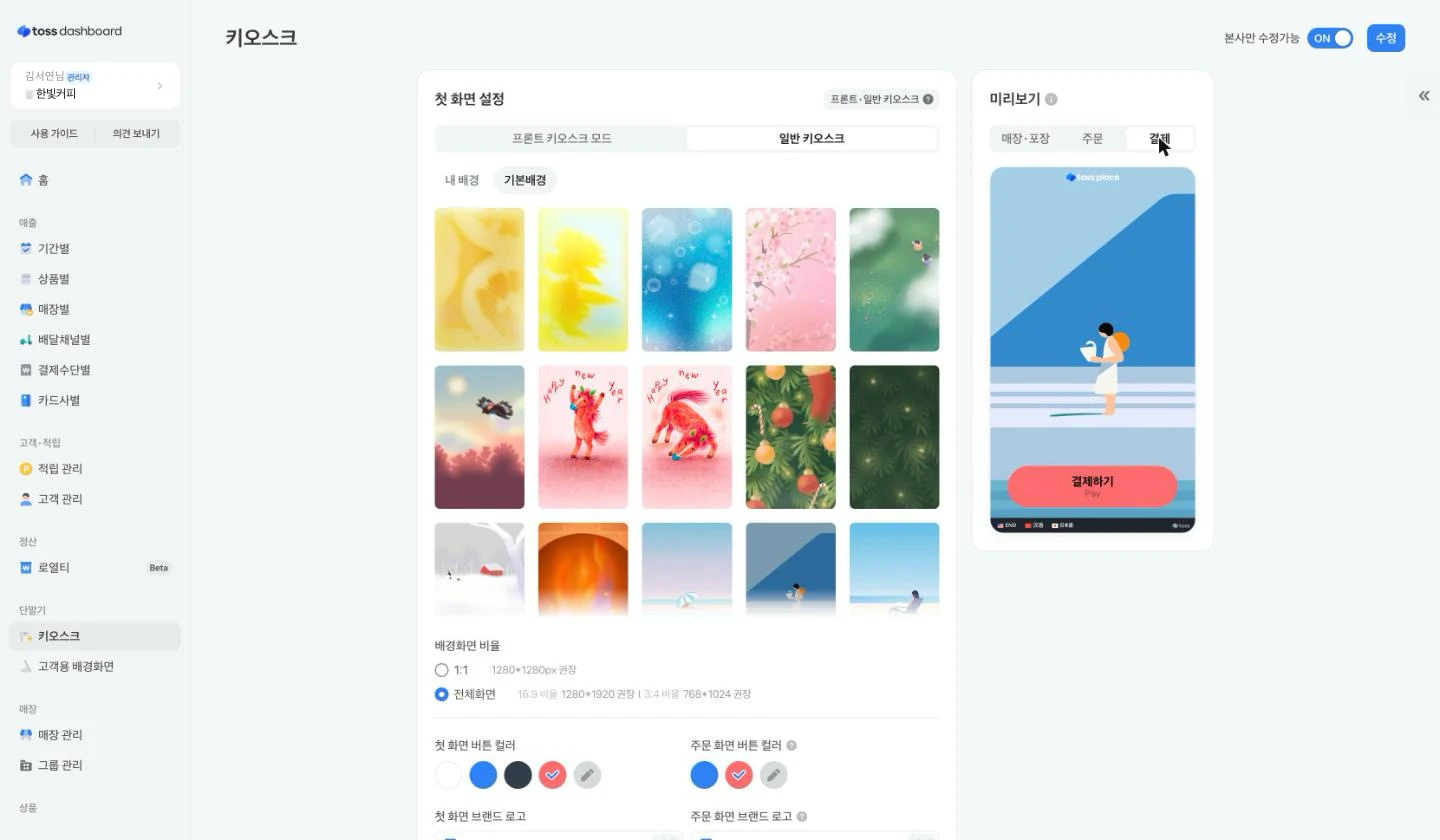
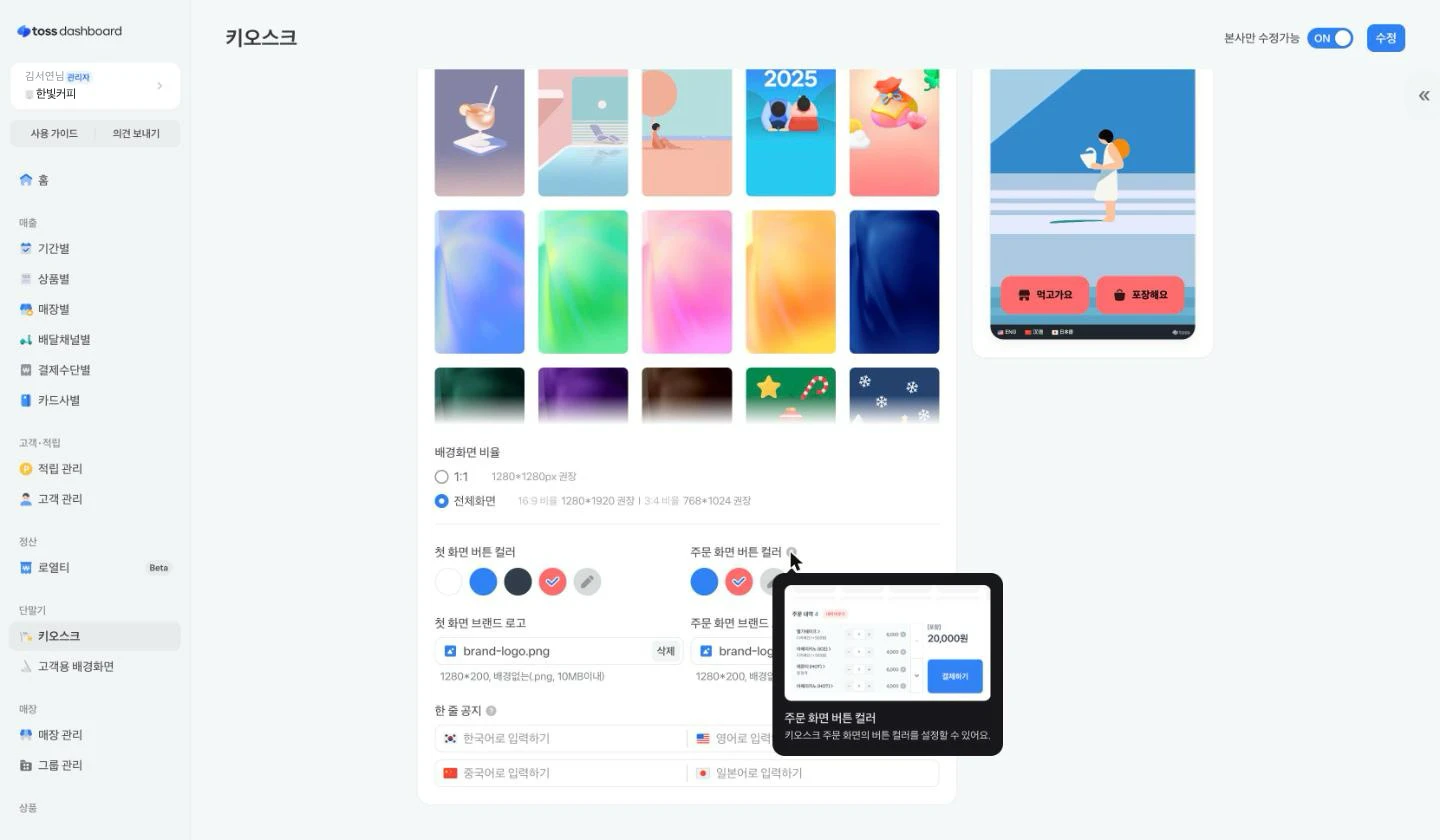
버튼명에서 손님이 첫 화면에서 누를 버튼을 주문하기와 결제하기 중 하나로 정해 주세요. 버튼 컬러에서는 제공되는 세 가지 색 중 하나를 선택하세요.
한 줄 공지 쓰기
첫 화면에 띄울 공지를 입력해 주세요. 한국어와 영어는 각각 최대 30자까지 입력할 수 있어요.
키오스크의 언어 설정에 맞춰 공지를 보여주려면 국문과 영문을 모두 입력해 주세요. 한쪽만 입력하면 입력한 언어로만 보여요. 공지가 잘려 보이면 글자 수를 확인해 주세요.
브랜드 로고 넣기 (일반 키오스크)
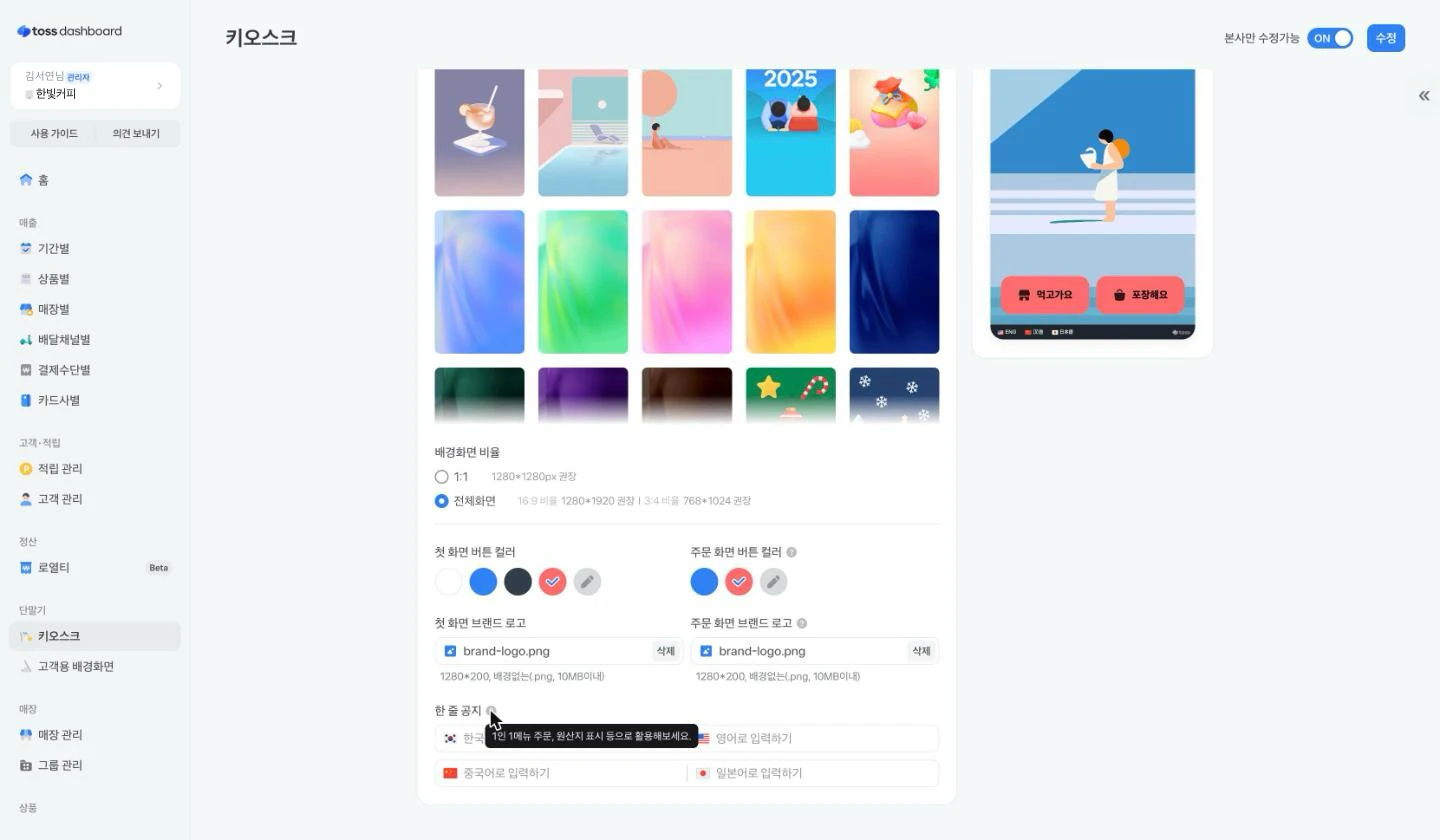
일반 키오스크에서는 첫 화면과 주문 화면에 브랜드 로고를 넣을 수 있어요. 두 화면에 다른 로고를 쓰거나 한쪽에만 넣어도 돼요.
1280×200px, 배경 없는 PNG, 10MB 이내 파일을 준비해 주세요. 탭 아래쪽의 첫 화면 브랜드 로고와 주문 화면 브랜드 로고 중 로고를 넣을 곳에 파일을 올려 주세요.
프론트 키오스크 모드에는 로고 항목이 없어요.
매장과 포장 선택 화면 없애기
첫 화면 다음에는 손님이 매장과 포장을 선택하는 화면이 나와요. 이 화면을 건너뛰고 바로 메뉴를 보여주려면 첫 화면 다음에 나오는 매장/포장 선택 화면 없애기를 선택해 주세요.
매장에서 첫 화면을 바꾸지 못하게 하기
본사에서 정한 첫 화면을 매장에서 바꾸지 못하게 하려면 오른쪽 위 본사만 수정가능을 선택해 주세요. 선택을 해제하면 매장에서도 첫 화면을 바꿀 수 있어요.
매장에서 미리 바꾼 화면이 그대로 남아 있다면 본사만 수정가능을 선택하지 않았는지 확인해 주세요.
저장하기
바꿀 항목과 매장 수정 허용 여부를 모두 정했다면 오른쪽 위 수정을 선택해 주세요.